Accueil / Extension Chrome de sous-titres bilingues
Extension Chrome de sous-titres bilingues pour YouTube et Netflix
LiveSubtitles pour Chrome place deux lignes de sous-titres sous n'importe quelle vidéo de votre navigateur : l'original et une traduction dans votre langue. Cliquez sur un mot pour voir son sens, enregistrez-le pour Anki, et quand une vidéo n'a aucun sous-titre, traduisez son audio en direct. Les sous-titres bilingues et la recherche de mots sont gratuits, sans limite quotidienne et sans compte.
Ajouter à Chrome — gratuitFonctionne dans Google Chrome, Microsoft Edge et Brave. Par les créateurs de l'application Live Subtitles pour Windows, Mac, iPhone et Android.

Ce que fait l'extension
Deux lignes de sous-titres sur chaque vidéo
La ligne originale reste en haut, la traduction se place juste en dessous, dans un style que vous choisissez : police, taille, couleurs et position. L'extension lit les sous-titres déjà présents sur le site — les sous-titres importés et générés automatiquement par YouTube, les sous-titres de Netflix et Prime Video, les pistes des plateformes de cours en ligne et de la plupart des vidéos HTML5 — et traduit chaque ligne au fur et à mesure qu'elle apparaît. La langue de la vidéo est détectée automatiquement ; la traduction se fait vers 39 langues. Vous préférez votre propre fichier ? Chargez un fichier de sous-titres .srt ou .vtt sur n'importe quelle vidéo.
Cliquez sur un mot pour l'apprendre
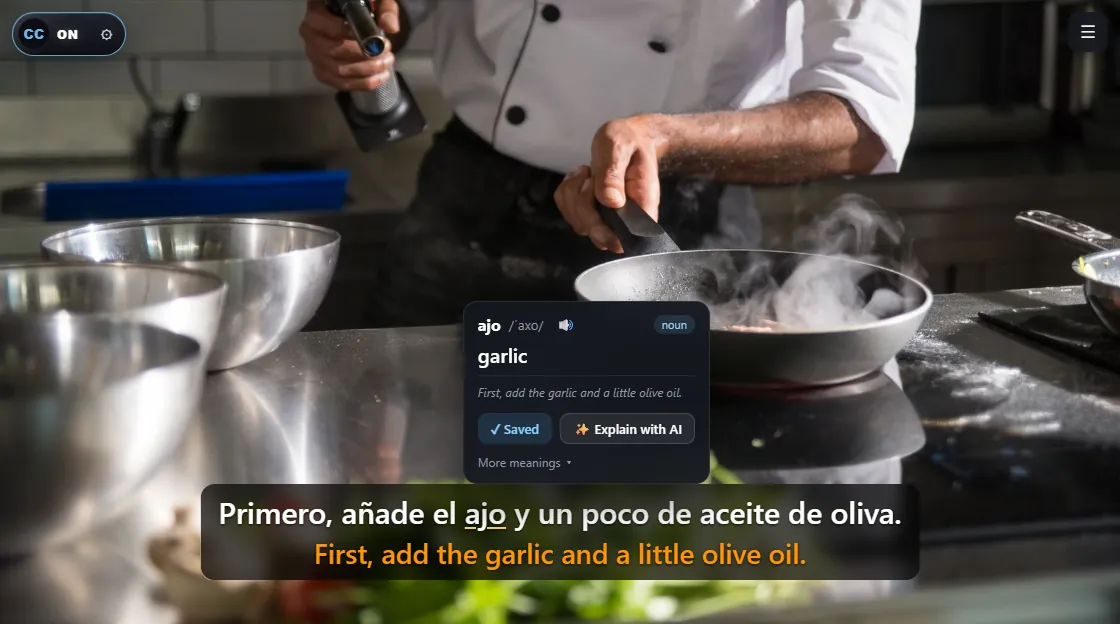
Survolez ou cliquez sur un mot des sous-titres et une fiche s'ouvre avec la traduction dans ce contexte, les sens du dictionnaire, la prononciation et un exemple. Faites glisser sur plusieurs mots pour traduire toute une expression ou un idiome. Si quelque chose reste incompréhensible, Expliquer par IA décortique la grammaire, l'expression idiomatique ou l'argot dans votre langue. Pendant que vous écoutez, le mot prononcé s'illumine, pour que votre oreille et vos yeux restent au même endroit.
Une transcription interactive à côté de la vidéo

Ouvrez la transcription pour voir toute la vidéo sous forme de texte, ligne par ligne avec les traductions. Faites-y une recherche, cliquez sur une ligne pour revenir à ce moment, et utilisez les touches d'étude : A ligne précédente, S répéter, D ligne suivante, Q pause après chaque ligne. C'est le moyen le plus rapide de travailler une conférence dense ou une scène à moitié comprise.
Traduction en direct quand il n'y a pas de sous-titres

Beaucoup de vidéos n'ont aucun sous-titre : diffusions en direct, petites chaînes, enregistrements sur des sites d'actualité, appels web. Appuyez sur Live et l'extension écoute l'audio de l'onglet actif, reconnaît la parole et affiche l'original avec une traduction en temps réel. Sur Google Meet, Zoom, Teams et d'autres appels dans le navigateur, elle propose Live d'elle-même au lieu d'afficher un encadré de sous-titres vide. Live offre 10 minutes gratuites à l'essai.
Mes mots et export Anki
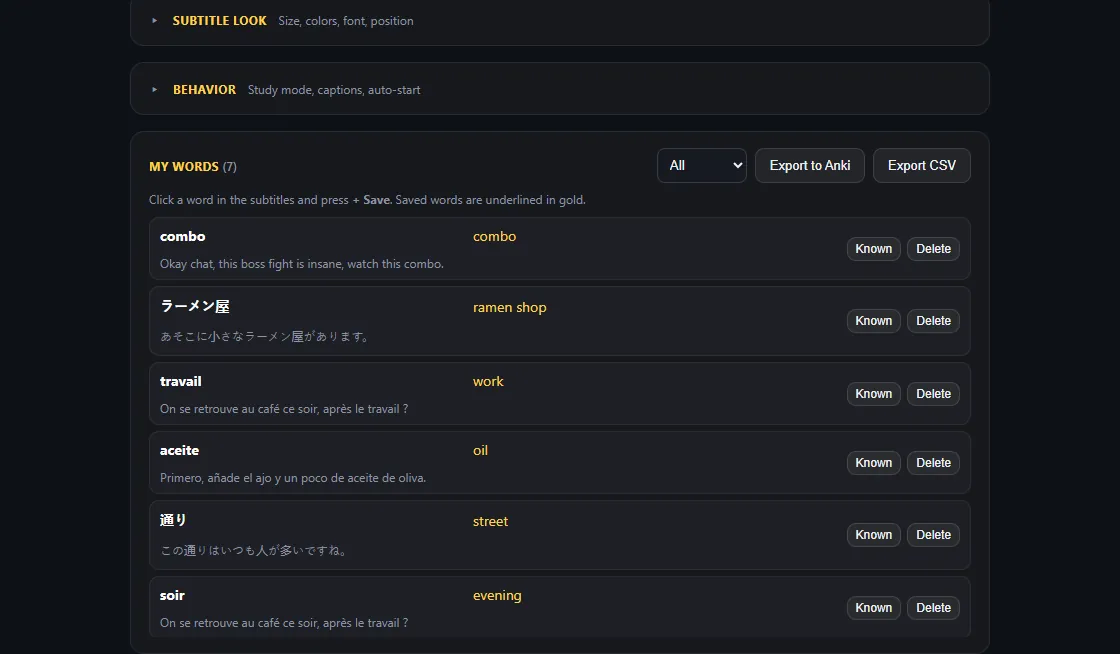
Chaque mot que vous enregistrez conserve la phrase d'où il vient. Les mots enregistrés sont soulignés en doré la prochaine fois qu'ils apparaissent dans les sous-titres, vous pouvez les marquer comme connus, et toute la liste s'exporte vers Anki ou un tableur CSV en un clic — des phrases réelles tirées de vraies vidéos plutôt qu'une liste de manuel.
Où ça marche
- YouTube — vidéos classiques avec sous-titres importés ou générés automatiquement, plus la transcription complète d'une vidéo. Voir aussi sous-titres bilingues YouTube.
- Netflix, Prime Video, Disney+, Max — activez les sous-titres dans la langue originale dans le lecteur, et la traduction apparaît en dessous. Plus de détails dans sous-titres bilingues Netflix.
- Cours en ligne et conférences — plateformes de cours, TED, Vimeo et la plupart des sites construits sur de la vidéo HTML5 standard avec une piste de sous-titres.
- Vos propres fichiers — chargez un fichier .srt ou .vtt sur n'importe quelle vidéo dans le navigateur.
- Vidéo sans sous-titres, diffusions en direct et appels web — avec Live, qui traduit l'audio de l'onglet.
Si un site n'en vaut pas la peine, désactivez l'extension juste pour ce site depuis le popup de la barre d'outils ; elle reste activée partout ailleurs.
Comment l'installer : 3 étapes, une minute
- Ajoutez l'extension. Ouvrez LiveSubtitles dans le Chrome Web Store et appuyez sur Ajouter à Chrome. Dans Microsoft Edge, autorisez les extensions provenant d'autres boutiques quand c'est demandé et installez depuis la même page.
- Choisissez votre langue. La page de bienvenue propose la langue de votre navigateur comme langue de traduction. Changez-la si vous le souhaitez, et épinglez l'icône à la barre d'outils.
- Ouvrez une vidéo. L'original et la traduction apparaissent d'eux-mêmes en dessous. Pas de sous-titres sur cette vidéo ? Appuyez sur Live.
Gratuit et Pro
| Fonctionnalité | Gratuit | Pro / Live |
|---|---|---|
| Sous-titres bilingues sur YouTube, Netflix et d'autres sites | Oui, sans limite quotidienne | Oui |
| Traduction des sous-titres vers 39 langues | Oui | Oui |
| Traduction au clic sur un mot, phrases, prononciation | Oui, sans limite quotidienne | Oui |
| Transcription interactive et touches d'étude | Oui | Oui |
| Vos fichiers .srt / .vtt, style des sous-titres | Oui | Oui |
| Explications IA de la grammaire et des expressions idiomatiques | 3 par jour | Illimité (Pro) |
| Mes mots et export Anki / CSV | Jusqu'à 50 mots, sans export | Illimité, avec export (Pro) |
| Traduction en direct de l'audio de l'onglet | 10 minutes à l'essai | 20 heures par mois (offre Live) |
Les 7 premiers jours incluent tout, sans carte bancaire. Si vous n'appuyez jamais sur Live et n'avez pas besoin d'Anki, vous n'aurez peut-être jamais à payer.
Extension ou application de bureau ?
Live Subtitles a d'abord été une application pour Windows et Mac, et l'application reste le bon outil pour certains usages. En résumé : l'extension sert pour la vidéo dans le navigateur et pour apprendre des mots ; l'application sert pour n'importe quel son de l'ordinateur.
| Extension Chrome | Application Live Subtitles | |
|---|---|---|
| Où ça marche | Vidéo dans Chrome, Edge, Brave | N'importe quel programme : navigateurs, applications Netflix et YouTube, VLC, jeux, applications de bureau Zoom et Teams |
| D'où viennent les sous-titres | Les sous-titres propres au site ; Live pour le reste | Toujours à partir de l'audio, avec reconnaissance vocale par IA |
| Outils d'apprentissage | Fiches de mots, explications IA, transcription, Anki | Export de la transcription |
| Votre microphone | Non | Oui — aussi des sous-titres pour votre propre voix |
| Plateformes | Navigateurs de bureau, y compris Linux et ChromeOS | Windows, macOS, iPhone, Android |
| Usage gratuit | Sous-titres bilingues et recherche de mots sans limites | Minutes gratuites, puis un abonnement |
Beaucoup de gens utilisent les deux : l'extension pour les séries du soir sur Netflix et pour le vocabulaire, l'application pour les appels dans Zoom en version bureau et pour les jeux. Voir traduction en temps réel de n'importe quel audio sur PC pour ce que fait l'application.
Comment elle se compare aux autres extensions de sous-titres bilingues
Les sous-titres bilingues dans le navigateur sont une idée bien connue : Language Reactor, Trancy et Immersive Translate en proposent chacun une version, et si l'un d'eux vous convient déjà, il n'y a pas de raison d'en changer. Ce que LiveSubtitles fait différemment :
- Aucun compte, aucune connexion. Installez-la et ça marche.
- Gratuit veut dire gratuit. Les sous-titres bilingues et la recherche de mots n'ont pas de limite quotidienne, et ils ne s'arrêtent pas après un essai.
- La vidéo sans sous-titres est couverte. Live traduit l'audio de l'onglet, pour qu'un stream ou un appel ne vous laisse pas sans rien.
- Pas seulement deux sites. En plus de YouTube et Netflix, elle fonctionne sur Prime Video, Disney+, Max, les plateformes de cours et la vidéo HTML5 générique.
Pour une comparaison plus large, incluant des outils de bureau, voir alternatives à Language Reactor et les meilleures applications de sous-titres bilingues.
Confidentialité
Il n'y a pas de compte. Les paramètres et les mots enregistrés sont stockés dans votre navigateur. Le texte des sous-titres n'est envoyé à notre serveur que pour être traduit et n'est pas lié à vous ; l'audio d'un onglet n'est utilisé que lorsque Live est activé, et seulement pour cet onglet. L'extension ne conserve pas de journal des sites que vous visitez. Les statistiques d'utilisation anonymes peuvent être désactivées dans les paramètres. Questions : ext@live-subtitles.com.
Ajouter à Chrome — gratuitFAQ
L'extension est-elle gratuite ?
Oui. Les sous-titres bilingues, la traduction des sous-titres et la recherche de mots sont gratuits, sans limite quotidienne et sans compte. Pro ajoute des explications IA illimitées, des mots enregistrés illimités et l'export vers Anki ; l'offre Live ajoute des heures de traduction audio en direct. Les 7 premiers jours incluent tout.
Ça marche sur Netflix ?
Oui. Sur Netflix, Prime Video, Disney+ et Max, l'extension lit les sous-titres affichés par le service et ajoute une ligne traduite sous chacun d'eux. Activez les sous-titres dans la langue originale dans le lecteur ; l'extension prend ensuite le relais.
Et si une vidéo n'a pas de sous-titres ?
Appuyez sur Live. L'extension écoute l'audio de l'onglet actif, reconnaît la parole et la traduit en temps réel. Cela fonctionne aussi pour les diffusions en direct et les appels web dans Google Meet, Zoom ou Teams dans le navigateur. Live offre 10 minutes gratuites ; au-delà, cela relève de l'offre Live.
Ça marche dans Microsoft Edge, Brave ou Firefox ?
Ça marche dans Google Chrome et dans les navigateurs Chromium qui s'installent depuis le Chrome Web Store, comme Microsoft Edge et Brave. Il n'existe pas de version pour Firefox ou Safari ; sur ces navigateurs, utilisez l'application de bureau Live Subtitles, qui fonctionne avec n'importe quel son de l'ordinateur.
Faut-il un compte ?
Non. Les paramètres et les mots enregistrés restent dans votre navigateur. Le texte des sous-titres n'est envoyé à notre serveur que pour être traduit, et l'audio de l'onglet n'est utilisé que lorsque Live est activé.
Mon abonnement à l'application Live Subtitles inclut-il l'extension ?
Non, l'extension a son propre niveau gratuit ainsi que ses propres offres Pro et Live. La plupart des gens n'ont jamais besoin de payer : les sous-titres bilingues et la recherche de mots sont gratuits.