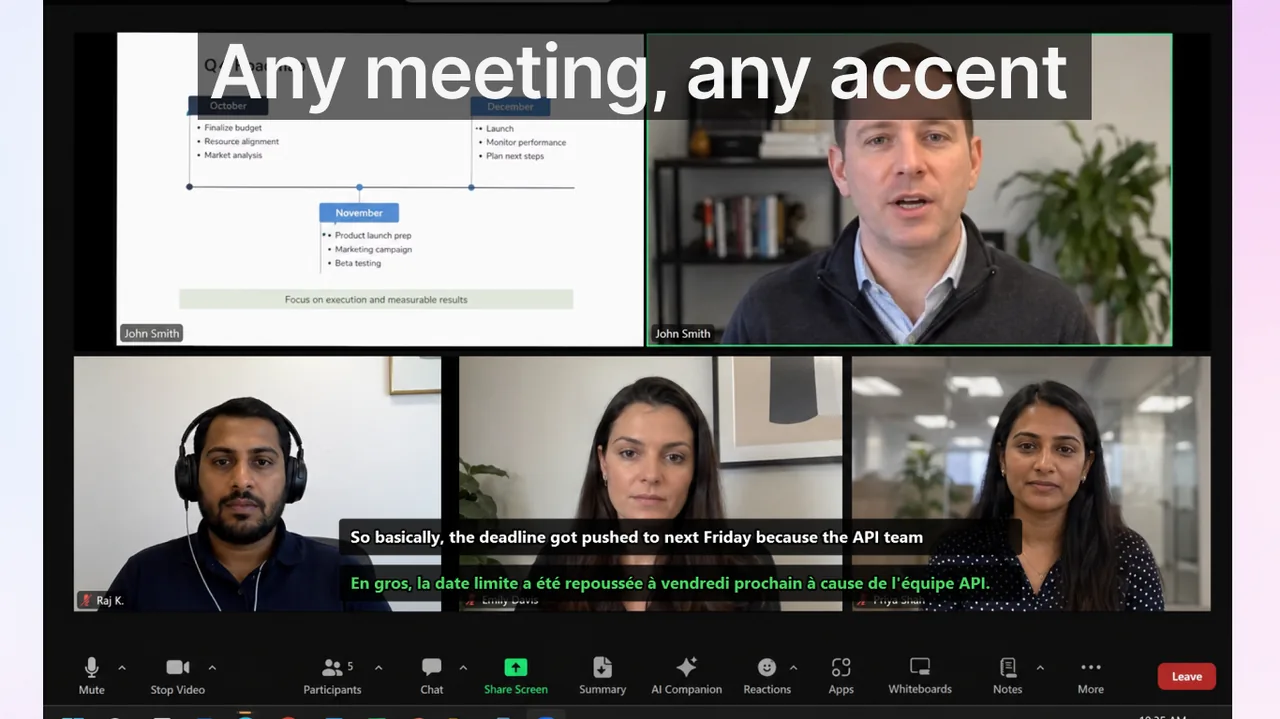
आज की वैश्विक कार्यस्थल में अनुवादित कैप्शन एक ज़रूरत बन चुके हैं, न कि केवल एक सुविधा। जब किसी मीटिंग में भारत, जर्मनी, जापान और ब्राज़ील के प्रतिभागी एक साथ बैठते हैं, तो भाषाई बाधाएँ निर्णय-लेने को धीमा कर देती हैं और गलतफहमियाँ पैदा करती हैं। Google Meet, Zoom और Microsoft Teams — तीनों प्लेटफ़ॉर्म अब अनुवादित कैप्शन की सुविधा देते हैं, लेकिन उनकी क्षमताएँ, प्रशासनिक आवश्यकताएँ और व्यावहारिक सीमाएँ एक-दूसरे से काफ़ी अलग हैं। यह लेख फीचर मार्केटिंग से नहीं, बल्कि वास्तविक संचालन-केंद्रित दृष्टिकोण से यह तुलना प्रस्तुत करता है।
विषय-सूची
- 2026 की स्थिति: तीन प्लेटफ़ॉर्मों का संक्षिप्त बाज़ार सर्वेक्षण
- Google Meet के अनुवादित कैप्शन: विस्तृत समीक्षा
- Zoom के अनुवादित कैप्शन: विस्तृत समीक्षा
- Microsoft Teams के अनुवादित कैप्शन: विस्तृत समीक्षा
- तीनों प्लेटफ़ॉर्मों की सीधी तुलना: कौन किस संदर्भ में बेहतर?
- प्रबंधकों के लिए निर्णय-निर्माण का ढाँचा
- कार्यान्वयन के दौरान सामान्य जोखिम और उनसे बचाव
- टीम के प्रकार के अनुसार व्यावहारिक सिफ़ारिश
- Windows पर Live Subtitles: एक क्रॉस-प्लेटफ़ॉर्म विकल्प
- अक्सर पूछे जाने वाले प्रश्न
- संदर्भ और स्रोत
2026 की स्थिति: तीन प्लेटफ़ॉर्मों का संक्षिप्त बाज़ार सर्वेक्षण
18 फरवरी, 2026 तक तीनों प्रमुख मीटिंग प्लेटफ़ॉर्मों की स्थिति निम्नलिखित है:
| प्लेटफ़ॉर्म | वर्तमान भाषा समर्थन | प्रमुख परिचालन टिप्पणी |
|---|---|---|
| Google Meet | 69 भाषाओं तक अनुवादित कैप्शन (जून 2025 अपडेट के अनुसार) | Google Workspace-आधारित संगठनों के लिए सबसे मज़बूत देशी विकल्प; व्यवस्थापक नियंत्रण अपेक्षाकृत सरल। |
| Zoom | 46 भाषाओं में अनुवादित कैप्शन | यदि Zoom आपकी प्राथमिक मीटिंग परत है तो ठोस बहुभाषी आधार; लाइसेंस स्तर के अनुसार उपलब्धता भिन्न हो सकती है। |
| Microsoft Teams | अनुवादित कैप्शन उपलब्ध; कुछ परिवेशों में नीति-आधारित प्रतिबंध लागू | व्यापक रोलआउट से पहले IT व्यवस्थापक को सावधानीपूर्वक योजना बनानी होगी; Microsoft 365 लाइसेंस पर निर्भर। |
यह संख्याएँ केवल एक शुरुआती बिंदु हैं। भाषाओं की संख्या ही एकमात्र महत्वपूर्ण कारक नहीं है — यह भी देखना ज़रूरी है कि वे भाषाएँ आपके संगठन की वास्तविक ज़रूरतों से कितनी मेल खाती हैं।
Google Meet के अनुवादित कैप्शन: विस्तृत समीक्षा
कैसे काम करते हैं?
Google Meet में अनुवादित कैप्शन को "Translated Captions" सेटिंग से सक्रिय किया जा सकता है। एक बार चालू होने पर यह वक्ता की मूल भाषा को पहचानता है और उसे प्रतिभागी की चुनी हुई भाषा में वास्तविक समय में दिखाता है। जून 2025 के अपडेट के बाद से यह 69 भाषाओं का समर्थन करता है, जिसमें हिंदी, तमिल, मराठी, बंगाली जैसी भारतीय भाषाएँ भी शामिल हैं।
व्यवस्थापक की भूमिका
Google Workspace व्यवस्थापक Google Admin Console से इस फ़ीचर को संगठन-स्तर या विशिष्ट organizational unit स्तर पर चालू या बंद कर सकते हैं। यह नीति-प्रवर्तन के लिहाज़ से अपेक्षाकृत सरल है।
सीमाएँ और सावधानियाँ
- अनुवाद की गुणवत्ता भाषा-जोड़े के अनुसार भिन्न होती है; उच्च-संसाधन भाषा जोड़े जैसे अंग्रेज़ी-हिंदी बेहतर होते हैं।
- भारी उच्चारण या तेज़ बोलने पर ASR (स्वचालित वाक् पहचान) में त्रुटियाँ बढ़ जाती हैं, जो अनुवाद को प्रभावित करती हैं।
- कैप्शन स्क्रीन पर सीमित स्थान घेरते हैं; एक साथ कई भाषाओं में कैप्शन नहीं दिखाए जा सकते।
- मीटिंग के बाहर — जैसे रिकॉर्ड किए गए वीडियो, वेबिनार, या YouTube लाइव — कैप्शन अलग तरीके से काम करते हैं।
Zoom के अनुवादित कैप्शन: विस्तृत समीक्षा
फ़ीचर की संरचना
Zoom "Translated Captions" फ़ीचर Zoom One Pro, Business या Enterprise लाइसेंस के साथ उपलब्ध है। यह 46 भाषाओं का समर्थन करता है और प्रत्येक प्रतिभागी अपनी पसंदीदा भाषा स्वतंत्र रूप से चुन सकता है — जो एक बहुभाषी मीटिंग के लिए बहुत उपयोगी है।
व्यवस्थापन की प्रक्रिया
Zoom Account Admin, Zoom Admin Portal में जाकर "Automated Captions" और "Full Transcript" सेटिंग्स को सक्रिय कर सकते हैं। उपयोगकर्ता स्तर पर भी यह सेटिंग लागू की जा सकती है, जो लचीलापन देती है लेकिन केंद्रीकृत नियंत्रण को थोड़ा जटिल बनाती है।
व्यावहारिक पहलू
- Zoom Webinar में कैप्शन की उपलब्धता मीटिंग से अलग होती है — योजना बनाते समय इसे अलग से जाँचें।
- Zoom Phone, Zoom Events और Zoom Rooms में कैप्शन अनुभव एक-दूसरे से भिन्न हो सकता है।
- नेटवर्क विलंबता (latency) अनुवाद की गति को प्रभावित कर सकती है, विशेषकर कम बैंडविड्थ वाले कनेक्शन पर।
- Zoom Clips या AI Companion के साथ कैप्शन का एकीकरण अभी प्रगति पर है।
Microsoft Teams के अनुवादित कैप्शन: विस्तृत समीक्षा
उपलब्धता की शर्तें
Microsoft Teams में लाइव कैप्शन Microsoft 365 के कई प्लान्स में उपलब्ध हैं, लेकिन अनुवादित कैप्शन एक विशिष्ट फ़ीचर है जो सभी लाइसेंस में नहीं आता। Teams Premium लाइसेंस में इंटेलिजेंट कैप्शन अधिक उन्नत होते हैं। इसके अलावा, IT व्यवस्थापक को Microsoft Teams Admin Center में जाकर meeting policies को कॉन्फ़िगर करना पड़ता है।
नीति और अनुपालन की जटिलता
बड़े उद्यमों में Teams का deployment आमतौर पर अधिक जटिल होता है क्योंकि:
- Conditional Access नीतियाँ कुछ फ़ीचर्स को प्रतिबंधित कर सकती हैं।
- Data residency और compliance settings कैप्शन डेटा के प्रसंस्करण को प्रभावित कर सकती हैं।
- हाइब्रिड वातावरण (on-premises + cloud) में कैप्शन की उपलब्धता असंगत हो सकती है।
- Guest उपयोगकर्ताओं के लिए कैप्शन अनुभव internal users से भिन्न हो सकता है।
Teams की विशेष शक्ति
Teams उन संगठनों के लिए आदर्श है जो पहले से Microsoft 365 ecosystem में गहराई से एकीकृत हैं। SharePoint, Outlook और OneDrive के साथ एकीकरण, साथ ही मीटिंग रिकॉर्डिंग के ट्रांस्क्रिप्ट की उपलब्धता, इसे एक संपूर्ण सहयोग प्लेटफ़ॉर्म बनाती है।
तीनों प्लेटफ़ॉर्मों की सीधी तुलना: कौन किस संदर्भ में बेहतर?
जब आपकी टीम एक ही प्लेटफ़ॉर्म पर है
यदि आपका संगठन पूरी तरह Google Workspace, Zoom, या Microsoft 365 पर निर्भर है और सभी बैठकें उसी प्लेटफ़ॉर्म पर होती हैं, तो उस प्लेटफ़ॉर्म के देशी कैप्शन अक्सर पर्याप्त होते हैं। इसके फ़ायदे हैं:
- IT टीम को एक ही सिस्टम सीखना और प्रबंधित करना होता है।
- उपयोगकर्ताओं को अलग से कोई ऐप इंस्टॉल नहीं करना पड़ता।
- लाइसेंस लागत में वृद्धि नहीं होती क्योंकि फ़ीचर पहले से शामिल है।
- व्यवस्थापक को एकल नीति-ढाँचे में काम करना पड़ता है।
जब टीम कई प्लेटफ़ॉर्मों का उपयोग करती है
वास्तविकता यह है कि अधिकांश संगठन एकाधिक मीटिंग प्लेटफ़ॉर्मों का उपयोग करते हैं। एक प्रोजेक्ट मैनेजर सुबह Teams पर आंतरिक मीटिंग करता है, दोपहर में क्लाइंट के साथ Zoom पर जुड़ता है, और शाम को किसी उद्योग वेबिनार में Google Meet पर भाग लेता है। इस परिदृश्य में:
- प्रत्येक प्लेटफ़ॉर्म के अलग-अलग कैप्शन सेटअप सीखना उत्पादकता का नुकसान है।
- उपयोगकर्ता अनुभव असंगत होता है, जो अनुवादित कैप्शन की उपयोगिता को कम करता है।
- मीटिंग के बाहर के संदर्भ — प्रशिक्षण वीडियो, लाइव स्ट्रीम, पॉडकास्ट — किसी भी देशी मीटिंग कैप्शन से कवर नहीं होते।
इस परिदृश्य में एक क्रॉस-प्लेटफ़ॉर्म कैप्शन समाधान अधिक कुशल होता है। Windows 11 पर लाइव कैप्शन को गहराई से समझने के लिए यह लेख पढ़ें।
प्रबंधकों के लिए निर्णय-निर्माण का ढाँचा
चरण 1: वास्तविक संचार चैनलों का मानचित्रण करें
लाइसेंस की सूची या IT इन्वेंट्री से नहीं, बल्कि वास्तविक उपयोग के आधार पर योजना बनाएँ। एक सप्ताह के लिए प्रत्येक प्लेटफ़ॉर्म पर बिताए गए समय को ट्रैक करें। उदाहरण के लिए:
- आंतरिक टीम मीटिंग में कितना समय Teams पर जाता है?
- बाहरी ग्राहक कॉल किस प्लेटफ़ॉर्म पर ज़्यादा होती हैं?
- क्या ऑनबोर्डिंग या प्रशिक्षण सामग्री में रिकॉर्ड किए गए वीडियो हैं जो गैर-अंग्रेज़ी बोलने वालों के लिए दुर्गम हैं?
यह डेटा आपको बताएगा कि बजट और प्रयास कहाँ लगाना सबसे ज़्यादा फ़ायदेमंद रहेगा।
चरण 2: सफलता के मापदंड तय करें
किसी भी कैप्शन समाधान को रोल आउट करने से पहले यह परिभाषित करें कि सफलता का मतलब क्या है। कुछ उपयोगी KPI:
- मीटिंग के बाद भेजे गए "स्पष्टीकरण" संदेशों की संख्या में कमी
- निर्णय लेने में लगने वाले समय में कमी (कॉल से action owner confirmation तक)
- बहुभाषी मीटिंग में प्रतिभागियों द्वारा स्वयं-रिपोर्ट किया गया आत्मविश्वास स्तर
- ग्राहक संतुष्टि स्कोर में सुधार (यदि client-facing मीटिंग शामिल हों)
चरण 3: दो सप्ताह का नियंत्रित परीक्षण चलाएँ
एक टीम को केवल देशी (native) कैप्शन पर और दूसरी टीम को एकीकृत क्रॉस-संदर्भ वर्कफ़्लो पर रखें। दोनों को समान प्रकार की मीटिंग करवाएँ। दो सप्ताह बाद KPI डेल्टा की तुलना करें और जो मॉडल बेहतर परिणाम देता है उसे पूरे संगठन में विस्तारित करें।
कार्यान्वयन के दौरान सामान्य जोखिम और उनसे बचाव
कई संगठन अनुवादित कैप्शन तो सक्रिय कर देते हैं, लेकिन उन्हें उपयोगी नहीं पाते। आमतौर पर इसके पीछे ये कारण होते हैं:
- नीति और जागरूकता में अंतर: IT व्यवस्थापक ने फ़ीचर चालू कर दिया, लेकिन उपयोगकर्ताओं को पता ही नहीं कि इसे कैसे सक्रिय करें या इसका लाभ कैसे उठाएँ।
- बोलने के प्रोटोकॉल का अभाव: एक साथ कई लोग बोलने से ASR की गुणवत्ता गिर जाती है। मीटिंग में "एक बार में एक वक्ता" का नियम कैप्शन की सटीकता को काफ़ी बेहतर बनाता है।
- समीक्षा की कमी: कोई नहीं जाँचता कि कैप्शन वास्तव में संचार में सुधार कर रहे हैं या नहीं। बिना फ़ीडबैक लूप के निवेश का औचित्य साबित करना मुश्किल होता है।
- केवल मीटिंग पर ध्यान देना: बहुत सारी महत्वपूर्ण जानकारी मीटिंग के बाहर भी साझा होती है — प्रशिक्षण वीडियो, ऑनबोर्डिंग सामग्री, टीम-वाइड वेबिनार। यहाँ देशी मीटिंग कैप्शन काम नहीं करते।
टीम के प्रकार के अनुसार व्यावहारिक सिफ़ारिश
एकल-प्लेटफ़ॉर्म आंतरिक संगठन (जैसे पूरी तरह Google Workspace पर): देशी कैप्शन से शुरुआत करें, उपयोगकर्ता प्रशिक्षण में निवेश करें, KPI ट्रैक करें और यदि मीटिंग के बाहर के संदर्भ भी महत्वपूर्ण हों तो बाद में विस्तार करें।
बहु-प्लेटफ़ॉर्म, ग्राहक-सामना करने वाला संगठन: पहले एकरूपता को प्राथमिकता दें। एक ऐसा समाधान खोजें जो सभी प्लेटफ़ॉर्मों में एक जैसा अनुभव दे, फिर प्रत्येक प्लेटफ़ॉर्म के लिए बारीक अनुकूलन करें।
भाषा-शिक्षण और संचालन का संयोजन: यदि आपकी टीम भाषा सीखने के लिए भी कैप्शन का उपयोग करती है, तो एक ऐसा वर्कफ़्लो चुनें जो मीटिंग, वीडियो, पॉडकास्ट सभी में काम करे। बहुभाषी टीमों में कैप्शन की भूमिका के बारे में अधिक जानें।
Windows उपयोगकर्ताओं वाली टीम: Windows 11 के लिए उपलब्ध "Live Subtitles" ऐप एक शानदार विकल्प है जो किसी भी ऑडियो स्रोत — चाहे Teams हो, Zoom हो या YouTube — से वास्तविक समय में कैप्शन देता है। यह प्लेटफ़ॉर्म-अज्ञेयवादी (platform-agnostic) दृष्टिकोण उन संगठनों के लिए आदर्श है जो एकाधिक मीटिंग टूल का उपयोग करते हैं।
Windows पर Live Subtitles: एक क्रॉस-प्लेटफ़ॉर्म विकल्प
जब कोई भी एक प्लेटफ़ॉर्म आपकी पूरी ज़रूरत नहीं पूरा करता, तो एक ऑपरेटिंग सिस्टम-स्तर का समाधान काफ़ी प्रभावी हो सकता है। "Live Subtitles" ऐप Microsoft Store पर उपलब्ध है और यह Windows के माइक्रोफ़ोन या स्पीकर से सीधे ऑडियो उठाकर वास्तविक समय में कैप्शन प्रदान करता है।
इसके व्यावहारिक फ़ायदे:
- Google Meet, Zoom, Teams, Webex — किसी भी प्लेटफ़ॉर्म पर काम करता है।
- YouTube, Netflix, ऑनलाइन कोर्स, पॉडकास्ट — हर ऑडियो स्रोत के साथ संगत।
- 50 से अधिक भाषाओं में वास्तविक समय अनुवाद।
- प्लेटफ़ॉर्म की सेटिंग्स बदले बिना, किसी भी मीटिंग में तुरंत कैप्शन सक्रिय।
- Microsoft Store पर 4.7/5 की रेटिंग और 350+ उपयोगकर्ता समीक्षाओं के साथ सिद्ध विश्वसनीयता।
यह उन व्यक्तियों और टीमों के लिए विशेष रूप से उपयोगी है जो एक स्थिर, परिचित कैप्शन अनुभव चाहते हैं — चाहे मीटिंग किसी भी ऐप में हो। मीटिंग के दौरान कैप्शन के उपयोग की सर्वोत्तम प्रथाओं के बारे में और पढ़ें।
अक्सर पूछे जाने वाले प्रश्न
क्या भाषाओं की संख्या ही सबसे महत्वपूर्ण कारक है?
नहीं। 69 भाषाओं वाला समाधान भी विफल हो सकता है यदि उसे ठीक से लागू न किया जाए। प्रशासन की सरलता, उपयोगकर्ता प्रशिक्षण और क्रॉस-प्लेटफ़ॉर्म स्थिरता अक्सर भाषाओं की कच्ची संख्या से अधिक महत्वपूर्ण होती है।
क्या हम देशी और बाहरी कैप्शन समाधानों को एक साथ उपयोग कर सकते हैं?
बिल्कुल। कई टीमें उन संदर्भों में देशी कैप्शन का उपयोग करती हैं जहाँ वे अच्छे काम करते हैं (जैसे एकल-प्लेटफ़ॉर्म आंतरिक मीटिंग), और मिश्रित या बाहरी संदर्भों के लिए एक अलग समाधान रखती हैं।
अनुवादित कैप्शन के प्रभाव को मापने में कितना समय लगता है?
यदि उपयोग नियमित हो और KPI पहले से परिभाषित हों, तो अधिकांश टीमें 2-4 सप्ताह के भीतर दिशात्मक परिवर्तन देखती हैं। पूर्ण ROI विश्लेषण के लिए 2-3 महीने अधिक उपयुक्त हैं।
क्या अनुवादित कैप्शन मूल ऑडियो को प्रतिस्थापित करते हैं?
नहीं। कैप्शन एक पूरक उपकरण हैं। वक्ता अपनी मूल भाषा में बोलता रहता है; श्रोता को उनकी भाषा में अनुवाद दिखता है। यह दुभाषिया (interpreter) का विकल्प नहीं है, लेकिन दैनिक संचार के लिए बहुत प्रभावी है।
Teams Premium और Teams standard में क्या अंतर है?
Teams Premium में AI-संचालित कैप्शन सुविधाएँ जैसे लाइव अनुवाद, व्यक्तिगत बोलने की पहचान (speaker attribution), और बुद्धिमान रिकैप्स अधिक उन्नत होती हैं। Standard Teams में कैप्शन सीमित भाषाओं में उपलब्ध हो सकते हैं।
संदर्भ और स्रोत
- Google Workspace अपडेट — Meet अनुवादित कैप्शन (69 भाषाएँ)
- Zoom कैप्शन और अनुवादित कैप्शन: आधिकारिक अवलोकन
- Microsoft Teams लाइव कैप्शन: सहायता दस्तावेज़
- Windows लाइव कैप्शन: सहायता पृष्ठ
संबंधित लेख
किसी भी प्लेटफ़ॉर्म पर कैप्शन का एकीकृत अनुभव
Meet, Zoom, Teams — चाहे कोई भी मीटिंग हो, Live Subtitles ऐप के साथ 50+ भाषाओं में वास्तविक समय कैप्शन पाएँ। Microsoft Store पर 4.7★ रेटिंग।
मुफ़्त डाउनलोड