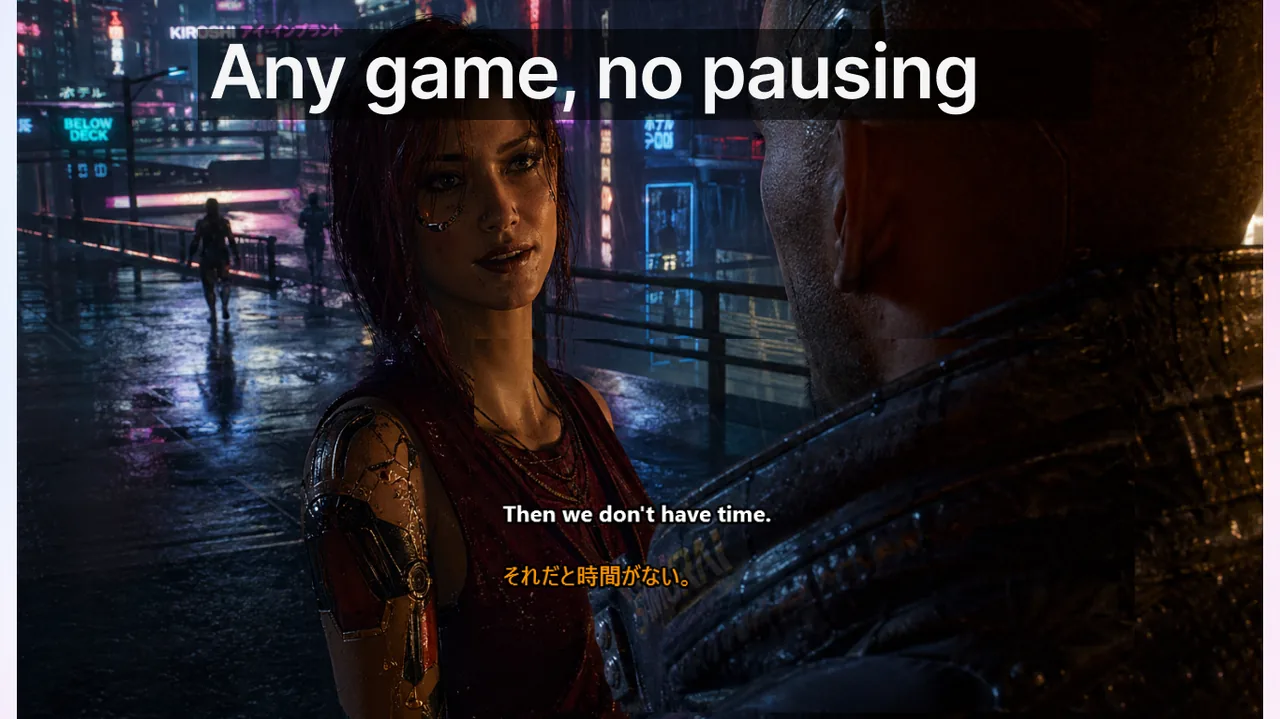
गेमिंग के दौरान सबटाइटल ओवरले अस्थिर हो जाए तो अंदाज़े से बदलाव करने में सिर्फ समय बर्बाद होता है। हर बार अलग-अलग सेटिंग बदलने की बजाय एक तय क्रम में समस्या का कारण ढूंढें — रेंडरिंग मोड, इंटरैक्शन मोड, या वर्कफ़्लो में गड़बड़ी। यह लेख उस क्रम को विस्तार से समझाता है और हर कारण के लिए एक सटीक समाधान देता है।
विषय-सूची
- चरण 1: पहले रेंडरिंग मोड की जाँच करें
- चरण 2: Lock/Game Mode की जाँच करें
- चरण 3: सबटाइटल का लेआउट और घनत्व जाँचें
- चरण 4: टीम संचार का प्रारूप सुधारें
- त्वरित पुनर्प्राप्ति चेकलिस्ट
- "सबटाइटल फुलस्क्रीन में नहीं दिखते" — यह शायद ही कभी सबटाइटल की गलती है
- समय बचाने वाला निदान क्रम
- कारण के अनुसार समाधान
- हर बग रिपोर्ट में पूछने वाले 5 सवाल
- जब "कुछ न करना" ही सही जवाब हो
- Ranked प्रदर्शन के लिए यह क्यों महत्वपूर्ण है
- बार-बार होने वाली समस्याओं को दर्ज करने के टेम्पलेट
- संबंधित लेख
चरण 1: पहले रेंडरिंग मोड की जाँच करें
सबटाइटल की सेटिंग बदलने से पहले गेम का डिस्प्ले मोड जाँचें। अगर गेम Exclusive Fullscreen में चल रहा है और सबटाइटल दिख नहीं रहे, तो इसे Borderless Fullscreen में बदलें। यह एक बदलाव डेस्कटॉप ओवरले की अधिकांश विज़िबिलिटी समस्याओं को हल कर देता है।
Exclusive Fullscreen में Windows डायरेक्ट GPU swap chain का उपयोग करता है, जिससे कंपोज़िटर बाईपास हो जाता है। इस स्थिति में कोई भी डेस्कटॉप ओवरले — चाहे Discord हो, Xbox Game Bar हो, या Live Subtitles — स्क्रीन पर नहीं दिखेगा। Borderless Fullscreen में Windows कंपोज़िटर सक्रिय रहता है, इसलिए ओवरले ठीक से काम करते हैं। आधुनिक GPU ड्राइवर पर Borderless और Exclusive Fullscreen के बीच प्रदर्शन का अंतर 2% से भी कम है — Windows 11 पर तो अक्सर शून्य।
चरण 2: Lock/Game Mode की जाँच करें
जब गेम चल रहा हो तो सबटाइटल विंडो पर गलती से क्लिक होना एक आम समस्या है। इसके लिए Lock/Game Mode का उपयोग करें।
- Ctrl+Shift+L दबाकर Lock/Game Mode चालू करें।
- जाँचें कि सबटाइटल विंडो पर गलती से क्लिक होना बंद हुआ या नहीं।
- जाँचें कि माउस मूवमेंट और लड़ाई के दौरान गेम का फ़ोकस बना रहता है।
- अगर हॉटकी काम नहीं कर रही, तो दूसरे ऐप्स में कीबोर्ड शॉर्टकट के साथ टकराव की जाँच करें।
Lock/Game Mode का मतलब है कि सबटाइटल विंडो माउस इनपुट को पास-थ्रू कर देती है — यानी आप उस पर क्लिक करके गेम का फ़ोकस नहीं खोते। यह मोड तब सबसे ज़रूरी होता है जब आप FPS या RTS गेम खेल रहे हों।
चरण 3: सबटाइटल का लेआउट और घनत्व जाँचें
स्क्रीन पर बहुत अधिक सबटाइटल एक साथ दिखाना एक छिपी हुई समस्या है। उच्च घनत्व और गलत स्थिति मिलकर एक विज़िबिलिटी बग जैसा दिखने लगते हैं, भले ही रेंडरिंग सही हो।
- एक साथ दिखाई जाने वाली लाइनों की संख्या कम करें — 2-3 पर्याप्त हैं।
- उच्च कंट्रास्ट थीम चुनें, जैसे काले बैकग्राउंड पर सफेद टेक्स्ट।
- सबटाइटल को स्क्रीन के निचले हिस्से में रखें जहाँ वह गेमप्ले को कम बाधित करे।
- फ़ॉन्ट साइज़ इतना रखें कि पढ़ने में आँखों पर जोर न पड़े।
चरण 4: टीम संचार का प्रारूप सुधारें
कई "सबटाइटल समस्याएं" असल में कॉलआउट की गुणवत्ता की समस्याएं होती हैं। अगर टीममेट लंबे और अस्पष्ट वाक्य बोलते हैं, तो सबटाइटल का उपयोग घट जाता है।
- छोटे और स्पष्ट कॉलआउट का अभ्यास करें: "दाएं से दो" बनाम "अरे भाई वो लोग दाईं तरफ आ रहे हैं शायद दो हैं।"
- मैप के लिए साझा शब्दावली तय करें — "A-साइट", "बॉक्स", "रैंप" जैसे शब्द।
- प्रत्येक खिलाड़ी को एक जैसी बोलने की शैली अपनाने के लिए प्रोत्साहित करें।
त्वरित पुनर्प्राप्ति चेकलिस्ट
- गेम को Borderless Fullscreen में बदलें।
- Lock/Game Mode चालू करें और Ctrl+Shift+L का परीक्षण करें।
- सबटाइटल को स्क्रीन के निचले स्थिर क्षेत्र में ले जाएं।
- स्क्रीन पर दिखाए जाने वाले सबटाइटल ब्लॉक का आकार कम करें।
- लाइव वॉयस चैनल में 3 से 5 मिनट के लिए फिर से परीक्षण करें।
"सबटाइटल फुलस्क्रीन में नहीं दिखते" — यह शायद ही कभी सबटाइटल की गलती है
जब कोई खिलाड़ी बताता है कि गेमप्ले के दौरान कैप्शन गायब हो जाते हैं, तो पहली प्रतिक्रिया सबटाइटल इंजन को दोष देना होती है। लेकिन व्यवहार में, हम जो मामले देखते हैं उनमें से 80% से अधिक तीन कारणों में से एक के कारण होते हैं जिनका कैप्शन पाइपलाइन से कोई संबंध नहीं है:
- Exclusive Swap Chain रेंडरिंग — सबसे आम कारण।
- HDR Composition Path — ओवरले दिखता है लेकिन पढ़ा नहीं जा सकता।
- Third-Party Overlay टकराव — Discord, Steam, GeForce Experience आपस में लड़ रहे हैं।
जब तक इन तीनों को बाहर नहीं किया जाता, सबटाइटल सेटिंग बदलने से समस्या हल नहीं होती — वह बस इधर-उधर खिसकती रहती है।
समय बचाने वाला निदान क्रम
ठीक इसी क्रम में जाँच करें। जहाँ समस्या दोबारा दिखे, वहाँ रुकें।
- 60 सेकंड के लूप में पुनरुत्पादित करें। गेम लॉन्च करें, एक वॉयस लाइन ट्रिगर करें, ओवरले देखें। अगर समस्या अनियमित है, तो टाइमस्टैम्प नोट करें।
- डिस्प्ले मोड बदलें। Exclusive Fullscreen से Borderless Fullscreen में जाएं। अगर ओवरले वापस आ जाए, तो मूल कारण swap chain है।
- HDR टॉगल करें। अगर सबटाइटल दिखते हैं लेकिन चमकीले बैकग्राउंड पर अदृश्य हो जाते हैं, तो HDR tone-mapping path दोषी है।
- अतिरिक्त ओवरले बंद करें। Steam, Discord, GeForce Experience, और Xbox Game Bar में से एक-एक करके बंद करें — हर बंद करने के बाद एक मैच खेलें।
- गैर-गेम विंडो में परीक्षण करें। YouTube वीडियो देखते हुए एक वाक्य बोलें। अगर ओवरले वहाँ काम करे, तो समस्या गेम-विशिष्ट है।
कारण के अनुसार समाधान
कारण A: Exclusive Swap Chain
पहचान: डेस्कटॉप पर और Borderless Fullscreen में सबटाइटल काम करते हैं, लेकिन Exclusive Fullscreen में गायब हो जाते हैं। समाधान: गेम को Borderless Fullscreen में बदलें। आधुनिक GPU ड्राइवर पर प्रदर्शन का अंतर 2% से कम है — Windows 11 पर अक्सर शून्य। यह बदलाव स्थायी और विश्वसनीय है।
कारण B: HDR Composition
पहचान: ओवरले दिखता है लेकिन पढ़ा नहीं जा सकता — काले पर काला, सफेद पर सफेद, या रंग बदला हुआ। समाधान: Windows HDR Calibration खोलें (Settings → System → Display → HDR), SDR content brightness को 30–40 पर सेट करें, और ओवरले थीम को "high-contrast dark" में बदलें।
कारण C: Overlay Stack टकराव
पहचान: ओवरले टिमटिमाते हैं या एक-दूसरे की जगह दिखते हैं। समाधान: सबटाइटल टूल को एकमात्र "primary overlay" बनाएं। Steam ओवरले बंद करें (Steam → Settings → In-Game), Discord ओवरले बंद करें (User Settings → Game Overlay), और Xbox Game Bar बंद करें (Settings → Gaming → Game Bar)।
कारण D: Multi-Monitor फ़ोकस समस्या
पहचान: सबटाइटल secondary monitor पर दिखते हैं जबकि गेम primary monitor पर है। समाधान: ऐप्लिकेशन के "Pin to display" विकल्प के ज़रिए subtitle विंडो को primary monitor पर पिन करें, फिर Windows में "Optimizations for windowed games" चालू करें (Settings → System → Display → Graphics → Default settings)।
हर बग रिपोर्ट में पूछने वाले 5 सवाल
बिना इन सवालों के आप अंदाज़ा लगा रहे हैं। इनके जवाब मिलने पर मूल कारण आमतौर पर पाँच मिनट से कम में स्पष्ट हो जाता है।
- गेम का नाम और ठीक संस्करण (पैच नंबर, "लेटेस्ट" नहीं)।
- बग के दौरान उपयोग किया गया डिस्प्ले मोड।
- HDR चालू था? एकल या multi-monitor सेटअप?
- कौन से अन्य ओवरले चल रहे थे (Discord, Steam, GeForce, Xbox Bar)?
- क्या बग लॉन्च के तुरंत बाद था या विंडो स्विच के बाद?
जब "कुछ न करना" ही सही जवाब हो
कुछ गेम जानबूझकर anti-cheat जाँच के दौरान compositor ओवरले को ब्लॉक करते हैं। कुछ ranked मोड swap chain को लॉक कर देते हैं ताकि screen-capture cheats को रोका जा सके। ऐसे गेम में कोई भी subtitle stack Exclusive Fullscreen में नहीं दिखेगा। सही जवाब यह है: उस विशिष्ट गेम के लिए Borderless Fullscreen का उपयोग करें और मामूली प्रदर्शन trade-off स्वीकार करें।
Ranked प्रदर्शन के लिए यह क्यों महत्वपूर्ण है
एक ऐसा ओवरले जो 90% समय काम करता है, उस ओवरले से भी बुरा है जो लगातार विफल रहता है। लगातार विफलता के साथ आप अनुकूल हो जाते हैं। अनियमित विफलता के साथ आप हर बार एक ऐसे कॉलआउट की तलाश करते हैं जो वहाँ नहीं है — और अपनी लय खो देते हैं। Troubleshooting का लक्ष्य "इसे अधिकांश समय काम करवाना" नहीं है — यह "इसे इतना अनुमानित बनाना है कि आप इसके बारे में सोचना बंद कर दें।"
बार-बार होने वाली समस्याओं को दर्ज करने के टेम्पलेट
अपने Discord के pinned messages में एक छोटी Markdown फ़ाइल रखें। दो कॉलम: गेम का नाम और ज्ञात बाधा। उदाहरण पंक्तियाँ: "Valorant — ओवरले के लिए Borderless ज़रूरी," "CS2 — 2026-03 पैच के बाद दोनों मोड में काम करता है।" यह फ़ाइल किसी भी troubleshooting wiki से अधिक मूल्यवान है क्योंकि यह आपकी टीम की अनुभवजन्य सच्चाई है।
इस तरह का दस्तावेज़ीकरण टीम के नए सदस्यों के लिए भी बहुत उपयोगी होता है। जब कोई नया खिलाड़ी जुड़ता है, तो उसे स्क्रैच से समस्या-समाधान नहीं करनी पड़ती — वह फ़ाइल देखकर तुरंत सही सेटिंग कर सकता है।
संबंधित लेख
- प्रतिस्पर्धी गेम्स के लिए Game Mode सेटअप गाइड
- विंडोज़ पर लाइव सबटाइटल: पूरी सेटअप गाइड
- रियल-टाइम सबटाइटल और सुनने में कठिनाई
अपने ओवरले वर्कफ़्लो को स्थिर बनाएं
गेम्स, चैट और स्ट्रीम के लिए एक भरोसेमंद सबटाइटल सेटअप का उपयोग करें — "Live Subtitles" ऐप के साथ।
मुफ़्त डाउनलोड