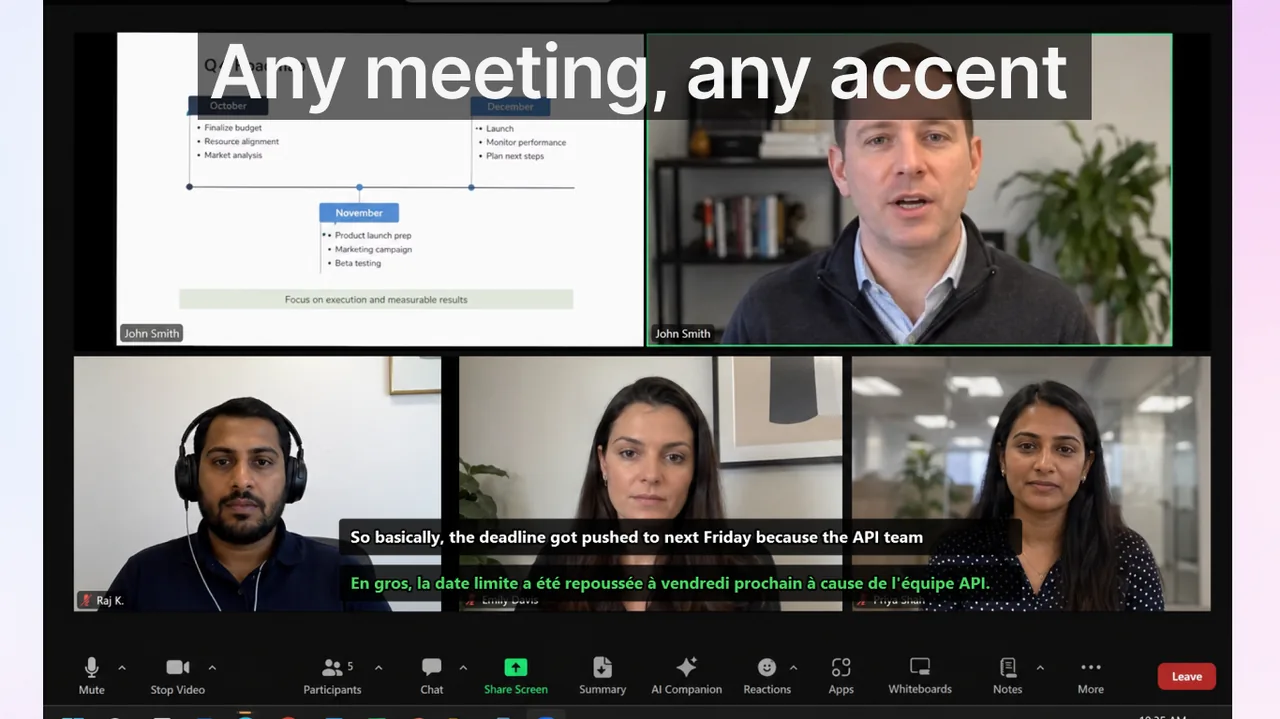
आवाज़ अनुवाद (वॉइस ट्रांसलेशन) की खोज लगभग हमेशा चार बहुत अलग ज़रूरतों में से किसी एक से आती है: एक-पर-एक बातचीत, बहुभाषी मीटिंग, विदेश यात्रा, या किसी विदेशी भाषा का मीडिया देखना। किसी एक ज़रूरत के लिए सबसे अच्छा टूल दूसरी ज़रूरतों के लिए अक्सर बहुत कमज़ोर साबित होता है। यह 2026 गाइड फ़ीचर चेकलिस्ट के बजाय असली उपयोग के मामले के अनुसार रीयल-टाइम आवाज़ अनुवाद ऐप्स की व्यावहारिक तुलना करता है — ताकि आप सही टूल पहली बार में ही चुन सकें और समय बर्बाद न करें।
विषय-सूची
एक श्रेणी नहीं, दो वर्कफ़्लो
2026 में आवाज़ अनुवाद परिचालन रूप से दो स्पष्ट वर्कफ़्लो में बँटा है। ग़लत वर्कफ़्लो चुनना कुछ ही सत्रों के बाद टूल छोड़ने का सबसे आम कारण है — और यह समस्या टूल की गुणवत्ता में नहीं, बल्कि इस बेमेल में होती है।
- वार्तालाप वर्कफ़्लो: छोटी-छोटी बारियाँ, दो या अधिक लोग, पुश-टू-टॉक या स्वचालित पहचान। लेटेंसी बजट: प्रति बारी 1.5 सेकंड से कम। उदाहरण: आमने-सामने बातचीत, ग्राहक सेवा काउंटर, बाज़ार में सौदेबाज़ी, हवाई अड्डे पर पूछताछ।
- ब्रॉडकास्ट वर्कफ़्लो: एक वक्ता, निरंतर ऑडियो, सुनने वाला अनुवादित कैप्शन धारा पढ़ता है। लेटेंसी बजट: 1–3 सेकंड ठीक है। उदाहरण: ऑनलाइन मीटिंग, विश्वविद्यालय व्याख्यान, लाइव स्ट्रीम, विदेशी फ़िल्म, वॉइस नोट सुनना।
अधिकांश "आवाज़ अनुवादक" ऐप्स वार्तालाप वर्कफ़्लो को ध्यान में रखकर बने हैं, जबकि अधिकांश "लाइव कैप्शन" ऐप्स ब्रॉडकास्ट वर्कफ़्लो के लिए। किसी भी टूल का मूल्यांकन करने का सबसे तेज़ तरीक़ा यही है — पहले उसे अपने प्रमुख उपयोग के साथ मिलाएँ, फिर आगे बढ़ें।
2026 तुलनात्मक स्नैपशॉट
नीचे दी गई तालिका प्रमुख टूल्स की एक त्वरित तुलना प्रस्तुत करती है। ध्यान दें कि "कमज़ोरियाँ" उस टूल की असफलता नहीं — बस यह दर्शाती हैं कि वह किस उपयोग के मामले के लिए नहीं बना।
| टूल | प्राथमिक वर्कफ़्लो | ताक़त | सीमाएँ |
|---|---|---|---|
| Google Translate (वार्तालाप मोड) | वार्तालाप | निःशुल्क, मोबाइल-फ़र्स्ट, 100+ भाषाओं में समर्थन | केवल मोबाइल पर; लंबी मीटिंग कैप्शनिंग के लिए नहीं बना |
| Microsoft Translator | वार्तालाप + मल्टी-डिवाइस चैट | एक साथ कई डिवाइस जोड़ने की सुविधा, व्यावसायिक विश्वसनीयता | नियोजित सत्रों में बेहतर; अचानक शुरू बातचीत में थोड़ा धीमा |
| SayHi / iTranslate Voice | वार्तालाप (यात्रा) | डिवाइस पर तेज़ बारी-लेना, सरल और सहज इंटरफ़ेस | लंबी मीटिंग या मीडिया देखने के लिए उपयुक्त नहीं |
| Apple Translate (iOS 26 में Live Translation) | वार्तालाप + AirPods-सहायता से यात्रा | ऑपरेटिंग सिस्टम से गहरा एकीकरण, एक्सेसरी समर्थन | Apple इकोसिस्टम के बाहर बहुत सीमित |
| Live Subtitles | ब्रॉडकास्ट (मीटिंग, स्ट्रीम, मीडिया) | Windows पर सिस्टम-स्तरीय रीयल-टाइम कैप्शन और अनुवाद; Zoom, Teams, Meet, Netflix, YouTube — सभी के लिए एक वर्कफ़्लो | स्क्रीन-आधारित सुनने के लिए अनुकूलित; पुश-टू-टॉक वार्तालाप के लिए डिज़ाइन नहीं |
असली उपयोग के मामले के अनुसार कैसे चुनें
तालिका देखने के बाद भी अगर उलझन हो, तो नीचे दिए चार विशिष्ट परिदृश्य पढ़ें। अपना सबसे आम परिदृश्य पहचानें और उसी के अनुसार टूल चुनें।
केस A — छोटी बातचीत और विदेश यात्रा
फ़ोन-केंद्रित वार्तालाप टूल चुनें। Google Translate का वार्तालाप मोड, SayHi, या Apple Translate — तीनों इस परिदृश्य को अच्छी तरह कवर करते हैं। भाषाओं की संख्या से ज़्यादा मायने रखता है: लेटेंसी कम हो, डिवाइस पर ऑफ़लाइन फ़ॉलबैक हो, और पुश-टू-टॉक बटन बड़ा और स्पष्ट हो। प्रतिबद्ध होने से पहले तीन छोटे वाक्यों से परीक्षण करें: एक सीधा सवाल, एक पुष्टि, और एक जटिल वाक्य जिसमें स्थानीय संदर्भ हो।
यात्रा में एक व्यावहारिक सुझाव: जिन भाषाओं में आप यात्रा करेंगे उन्हें घर पर ही डाउनलोड कर लें। हवाई अड्डे पर नेटवर्क कमज़ोर होता है और ठीक उसी समय ऐप अपडेट डाउनलोड करना फ़्रस्ट्रेटिंग होता है।
केस B — बहुभाषी ऑनलाइन मीटिंग और वेबिनार
किसी एक मीटिंग प्लेटफ़ॉर्म के अंदर नहीं, बल्कि सिस्टम-स्तर पर चलने वाला कैप्शन-केंद्रित टूल चुनें। Google Meet, Zoom और Microsoft Teams — तीनों में नेटिव कैप्शन हैं, लेकिन उनकी कवरेज, सटीकता और एडमिन की आवश्यकताएँ अलग होती हैं। जब टीम एक हफ़्ते Zoom, अगले हफ़्ते Teams, और कभी-कभी Google Meet पर होती है, तब हर प्लेटफ़ॉर्म की कैप्शन सेटिंग अलग से सीखना थकाने वाला होता है।
सिस्टम-स्तरीय परत — जैसे Live Subtitles — इस समस्या को हल करती है। यह बोलने वाले ऐप के ऊपर कैप्शन ओवरले करती है, चाहे वह कोई भी प्लेटफ़ॉर्म हो। एडमिन अनुमति की ज़रूरत नहीं, कोई प्लेटफ़ॉर्म-विशिष्ट सेटअप नहीं।
केस C — अनुवाद के साथ विदेशी भाषा की सामग्री देखना
डबिंग पर निर्भर न रहें — डबिंग में बोलने वाले की असली आवाज़ और टोन खो जाती है। एक ऐसा टूल चुनें जो मूल ऑडियो से पठनीय कैप्शन स्ट्रीम बनाए, आदर्श रूप से स्रोत भाषा की पंक्ति के नीचे लक्ष्य भाषा की पंक्ति के साथ। संज्ञानात्मक मूल्य पार्स किए हुए वाक्यों को पढ़ने से आता है — केवल आवाज़ आउटपुट समझ बढ़ाए बिना लेटेंसी बढ़ाता है। Netflix या YouTube पर विदेशी भाषा सीखने के लिए Language Reactor के विकल्पों पर हमारा विस्तृत लेख भी पढ़ें।
केस D — सुलभता और श्रवण बाधा सहायता
सुलभता के लिए कैप्शन आवाज़ आउटपुट से बेहतर हैं — वे पठनीय, खोजनीय हैं, और शांत वातावरण की माँग नहीं करते। ऐसा टूल चुनें जो केवल एक ऐप के अंदर नहीं, बल्कि पूरे सिस्टम ऑडियो पर — वीडियो कॉल, म्यूज़िक, सिस्टम साउंड सब पर — निरंतर कैप्शन दे। यह खासतौर पर तब ज़रूरी है जब श्रवण बाधित व्यक्ति कई अलग-अलग ऐप्स का इस्तेमाल करता हो।
लेटेंसी: असली संख्याएँ और असर
मार्केटिंग में "रीयल-टाइम" का दावा लगभग हर ऐप करता है, लेकिन असल लेटेंसी का मतलब बहुत अलग हो सकता है:
- 300–800 ms: बातचीत में स्वाभाविक लगती है; वार्तालाप वर्कफ़्लो के लिए आदर्श।
- 800–1500 ms: ध्यान देने योग्य लेकिन सहनीय; कई वार्तालाप ऐप्स इसी रेंज में हैं।
- 1500–3000 ms: ब्रॉडकास्ट वर्कफ़्लो (मीटिंग, मीडिया) के लिए पूरी तरह स्वीकार्य; बातचीत के लिए बहुत धीमी।
- 3000 ms से अधिक: किसी भी वर्कफ़्लो में असुविधाजनक।
एक और कम चर्चित पहलू: नेटवर्क जिटर। यदि आपका इंटरनेट कनेक्शन अस्थिर है, तो क्लाउड-आधारित ट्रांसक्रिप्शन में अचानक देरी आ सकती है। ऑन-डिवाइस प्रोसेसिंग वाले टूल इस मामले में अधिक स्थिर होते हैं — यह यात्रा के दौरान विशेष रूप से महत्वपूर्ण है।
गोपनीयता और डेटा: क्या सावधान रहना चाहिए?
आवाज़ अनुवाद टूल आपकी बातचीत सुनते हैं — यह तथ्य गोपनीयता के नज़रिए से महत्वपूर्ण है। विशेष रूप से कॉर्पोरेट मीटिंग या संवेदनशील बातचीत में:
- जाँचें कि ऑडियो कहाँ प्रोसेस होता है — डिवाइस पर या क्लाउड सर्वर पर।
- डेटा रिटेंशन पॉलिसी पढ़ें — क्या रिकॉर्डिंग सर्वर पर सेव होती है?
- GDPR या DPDP (भारत डेटा संरक्षण) अनुपालन की जाँच करें।
- कॉर्पोरेट उपयोग के लिए IT विभाग से अनुमोदन लें।
सामान्य उपयोग के लिए अधिकांश प्रमुख टूल (Google, Microsoft, Apple) की गोपनीयता नीतियाँ स्वीकार्य हैं। लेकिन यदि आप वकील, डॉक्टर, या वित्तीय सलाहकार हैं और संवेदनशील जानकारी वाली मीटिंग में अनुवाद टूल चला रहे हैं, तो ऑन-डिवाइस प्रोसेसिंग वाला विकल्प चुनें।
14-दिन का सेटअप ब्लूप्रिंट
सबसे बड़ी ग़लती जो लोग करते हैं वह है एक साथ कई टूल इंस्टॉल करना। इससे हर टूल की असली क्षमता पहचानना मुश्किल हो जाता है। इस 14-दिन की योजना से शुरुआत करें:
- दिन 1: ऊपर दिए चार केसों में से अपना प्रमुख उपयोग पहचानें। द्वितीयक उपयोगों के लिए अभी अनुकूलन न करें।
- दिन 1–2: उस उपयोग के अनुरूप केवल एक टूल इंस्टॉल करें।
- दिन 3–7: सामान्य दैनिक उपयोग जारी रखें। तीन संख्याएँ नोट करें: अपहचाने वाक्यांशों की संख्या, लेटेंसी की शिकायतें, और वे क्षण जब आपने टाइपिंग से काम चलाया।
- दिन 8: अपने नोट्स की समीक्षा करें। यदि प्राथमिक टूल किसी एक एज केस को स्पष्ट रूप से कवर नहीं करता — जैसे एक यात्रा ट्रिप आ रही हो — तभी एक द्वितीयक टूल जोड़ें।
- दिन 14: टूलसेट को अंतिम रूप दें। बार-बार बदलाव आमतौर पर वर्कफ़्लो की समस्याएँ छुपाता है, टूल की नहीं।
2026 की मार्केटिंग में क्या अनदेखा करें
ऐप स्टोर के विवरण और वेबसाइटें कुछ दावे ऐसे करती हैं जो ध्यान खींचते हैं लेकिन आपके काम के लिए अर्थहीन होते हैं:
- "100+ भाषाएँ": भाषाओं की संख्या और आपकी ज़रूरत की 5–10 भाषाओं की वास्तविक गुणवत्ता में अक्सर कोई संबंध नहीं होता। अपनी विशिष्ट भाषा-जोड़ी का परीक्षण करें।
- "ऑफ़लाइन मोड": यात्रा के लिए उपयोगी है, लेकिन मीटिंग और मीडिया वर्कफ़्लो के लिए पूरी तरह अप्रासंगिक। यदि आप हमेशा ऑनलाइन रहते हैं, तो ऑफ़लाइन मोड को प्राथमिकता देना ऊर्जा की बर्बादी है।
- "एआई-संचालित": 2026 में लगभग हर आधुनिक आवाज़ अनुवाद टूल एआई-संचालित है। असली अंतर लेटेंसी, ओवरलैपिंग भाषण को संभालने की क्षमता, और एक्सेंट पहचान में है।
- "सटीकता स्कोर": प्रयोगशाला में मापी गई सटीकता और आपके दैनिक उपयोग की स्थितियों में सटीकता अलग होती है। शोर-भरे वातावरण, तेज़ बोलने वाले, और तकनीकी शब्दावली सभी स्कोर को प्रभावित करती है।
अक्सर पूछे जाने वाले प्रश्न
क्या आवाज़ अनुवाद व्यावसायिक मीटिंग के लिए पर्याप्त सटीक है?
हाँ — अनुसरण करने और स्पष्टीकरण के लिए, बशर्ते मानव लूप में हो। उच्च-दाँव की कानूनी वार्ता या चिकित्सा परामर्श के लिए प्रमाणित दुभाषिए अभी भी ज़रूरी हैं। व्यावसायिक मीटिंग में आवाज़ अनुवाद "सहायक उपकरण" के रूप में सबसे अच्छा काम करता है, न कि एकमात्र संचार माध्यम के रूप में।
आवाज़ आउटपुट बेहतर है या टेक्स्ट कैप्शन?
कैप्शन मीटिंग, स्ट्रीम और भाषा सीखने में जीतते हैं — वे पठनीय, पुनः पठनीय, और खोजनीय होते हैं। आवाज़ आउटपुट केवल तब जीतता है जब दोनों पक्षों को स्क्रीन से नज़र हटाकर कुछ करना हो — जैसे गाड़ी चलाना या किसी के हाथ व्यस्त हों।
क्या मुझे हर काम के लिए एक ही टूल चुनना चाहिए?
नहीं। अधिकांश उपयोगकर्ता अंततः दो टूल पर पहुँचते हैं: एक वार्तालाप टूल (फ़ोन पर) और एक कैप्शन परत (डेस्कटॉप पर)। इससे आगे जाने पर जटिलता बढ़ती है और असली लाभ घटता है।
क्या ये टूल हिंदी भाषा के लिए अच्छे काम करते हैं?
Google Translate और Microsoft Translator दोनों हिंदी में अच्छी सटीकता देते हैं। Live Subtitles भी हिंदी ट्रांसक्रिप्शन और अनुवाद का समर्थन करता है। अंग्रेज़ी-हिंदी जोड़ी के लिए विशेष रूप से परिणाम अच्छे हैं; भोजपुरी या अवधी जैसी क्षेत्रीय बोलियों के लिए अभी सुधार की गुंजाइश है।
संदर्भ
- Google Translate — आधिकारिक विवरण
- Microsoft Translator ऐप्स
- Apple — iPhone पर पाठ, आवाज़ और वार्तालाप अनुवाद
- Google Meet — अनुवादित कैप्शन समर्थन
संबंधित पठन
आप जो भी सुनते और देखते हैं — उस सबके लिए एक कैप्शन वर्कफ़्लो
मीटिंग, स्ट्रीम, फ़िल्में और किसी भी ऐप में रीयल-टाइम कैप्शन और अनुवाद — अलग वॉइस ट्रांसलेशन ऐप की ज़रूरत नहीं। Live Subtitles Microsoft Store पर उपलब्ध है, 4.7 स्टार रेटिंग के साथ।
मुफ़्त डाउनलोड