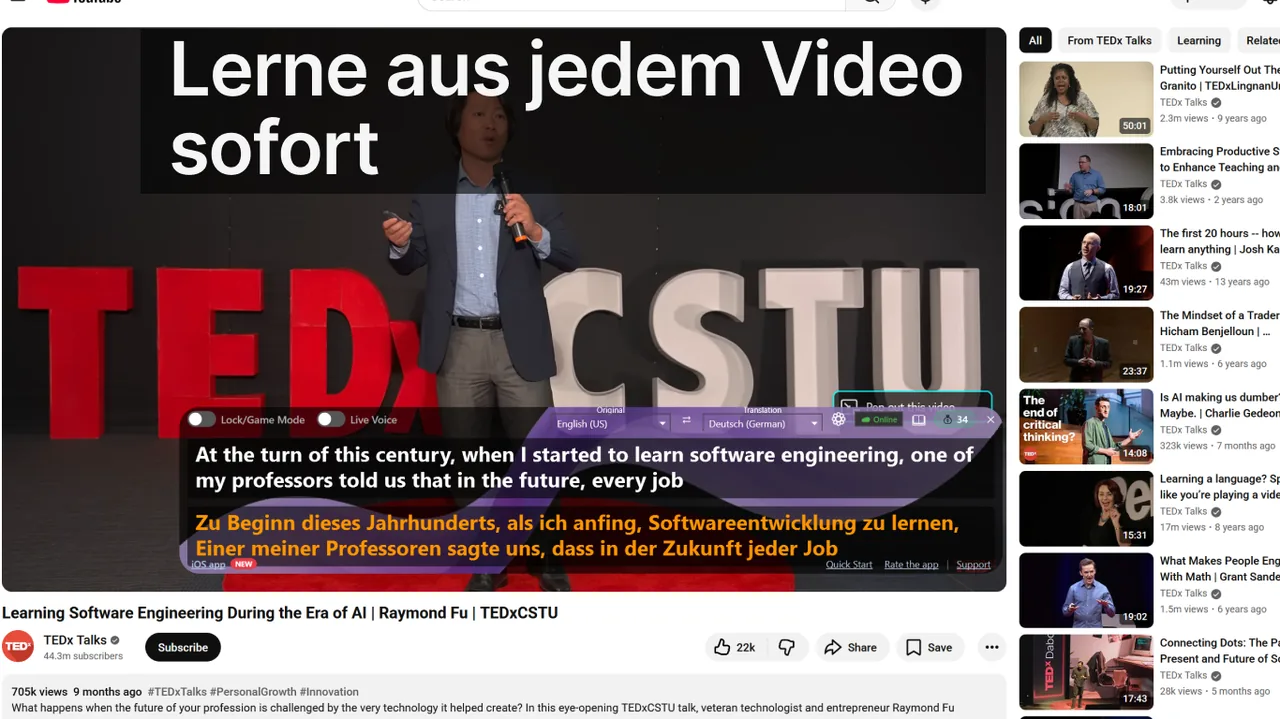
Suchmaschinen werfen jedes Audio-zu-Text-Tool in eine Kategorie, doch die Produkte unter diesem Label spalten sich in zwei grundverschiedene Workflows. Den falschen zu wählen ist der häufigste Grund, warum Nutzer ihr Transkriptionstool schon nach einer Woche wieder aufgeben. Wer „Audio in Text umwandeln" googelt, bekommt eine Mischung aus Diktier-Apps, Meeting-Recordern, Untertitel-Streams und Profi-Schreibdiensten serviert — alle als „Transkription" beworben, obwohl sie für völlig unterschiedliche Aufgaben gebaut sind.
Dieser Leitfaden ordnet das Feld nicht nach Marke, sondern nach Arbeitsweise. Sobald Sie wissen, ob Sie Sprache live mitlesen oder ein bearbeitbares Archiv brauchen, schrumpft die Auswahl von Dutzenden Tools auf zwei oder drei sinnvolle Kandidaten. Das spart nicht nur Geld, sondern auch die Frustration, ein Werkzeug für etwas zu zwingen, wofür es nie konstruiert wurde.
Inhalt
Echtzeit-Transkription vs Batch-Transkription
Beide wandeln Sprache in Text um. Die Gemeinsamkeit endet genau dort. Der entscheidende Unterschied ist nicht die Genauigkeit oder die Sprachenzahl, sondern der Zeitpunkt, an dem der Text nutzbar wird.
- Echtzeit-Transkription: Text erscheint 1–2 Sekunden nach dem Sprechen. Sie lesen, während Sie hören. Die Ausgabe ist ein laufender Untertitel-Stream, kein bearbeitbares Dokument. Beispiele: Windows Live-Untertitel, Live Subtitles, Google Live Caption.
- Batch-Transkription: Sie laden eine fertige Aufnahme hoch (oder beenden eine Sitzung), warten Minuten bis Stunden, und laden anschließend ein bearbeitbares Transkript mit Sprecher-Labels und Zeitstempeln herunter. Beispiele: Otter, Rev, Notta, Trint, Word-Online-Diktat.
Wenn Sie auf gesprochene Sprache reagieren müssen, während sie gesprochen wird, sind Batch-Tools nutzlos. Wenn Sie hingegen ein durchsuchbares, redigierbares Archiv brauchen, sind Echtzeit-Tools nutzlos. Wählen Sie zuerst den Workflow, dann die Marke.
Woran Sie den Workflow eines Tools erkennen
Die Produktseiten verschleiern den Unterschied gern. Zwei Fragen entlarven ihn zuverlässig: Erstens — gibt es einen „Hochladen"- oder „Aufnahme-importieren"-Button? Dann ist es im Kern ein Batch-Tool. Zweitens — verspricht das Tool eine Latenz in Sekunden und zeigt rollenden Text statt eines fertigen Dokuments? Dann ist es Echtzeit. Tools, die beides behaupten, sind fast immer in einer Richtung stark und in der anderen schwach.
Latenz ist nicht gleich Verzögerung
Ein verbreiteter Irrtum: „Echtzeit" heiße sofort und „Batch" heiße langsam. In Wahrheit beschreibt Latenz nur den Abstand zwischen gesprochenem Wort und sichtbarem Text. Bei Echtzeit-Tools liegt dieser unter zwei Sekunden, weil das Modell laufend Teilergebnisse ausgibt und sie nachträglich korrigiert. Batch-Tools verarbeiten dagegen die komplette Datei am Stück — das dauert länger, liefert aber mehr Kontext für eine konsistente Endfassung.
Vergleichsübersicht 2026
| Tool | Workflow | Bestes Einsatzgebiet | Hauptbeschränkung |
|---|---|---|---|
| Otter.ai | Batch + Meeting-Recap | Zusammenfassungen nach Meetings, Action Items | Verzögerung bis Suche möglich; auf englisch-dominierte Meetings ausgelegt |
| Rev | Batch (KI + Mensch) | Juristische oder Medienproduktions-Genauigkeit bei menschlicher Prüfung | Menschliche Prüfung kostet $1,50+/Min; nicht für tägliche Live-Nutzung |
| Notta | Batch + mehrsprachig | Lange Aufnahmen, Vorlesungen, Podcasts | Kein Echtzeit-Untertitel-Tool |
| Microsoft Word Transkribieren / 365 Diktat | Batch (Audio-Upload) | Endformat als Word-Transkript in Microsoft 365 | An Microsoft-Konto gebunden; Latenz nach Upload |
| Google Recorder (Pixel) / Apple Sprachmemos | On-Device Batch | Schnelle Sprachnotizen mit Privatsphäre auf dem Gerät | Nur Smartphone; eingeschränkte Sprechertrennung |
| Live Subtitles | Echtzeit-Untertitel/-Transkription | Meetings, Vorlesungen, Streams während sie laufen; jedes Desktop-Audio | Untertitel-Stream ist zum Live-Mitlesen, nicht als poliertes Dokument exportierbar |
Auswahl nach Anwendungsfall
Statt Feature-Listen zu vergleichen, beantworten Sie eine einzige Frage: Was wollen Sie mit dem Text tun? Die folgenden vier Fälle decken über 90 Prozent aller Bedürfnisse ab.
Fall A — Sie möchten lesen, was gerade gesagt wird
Wählen Sie ein Echtzeit-Tool. Live Subtitles, Windows Live-Untertitel und plattform-native Untertitel (Zoom, Teams, Meet) kommen infrage. Eine Latenz unter zwei Sekunden und eine konsistente Abdeckung über die Apps, die Sie tatsächlich nutzen, zählen hier weit mehr als der Schliff des fertigen Transkripts. Typische Situationen: ein Vortrag in einer Fremdsprache, ein lautes Café-Meeting oder ein Stream, dem Sie ohne Ton folgen müssen. Wer regelmäßig an Videocalls teilnimmt, findet in unserem Vergleich der übersetzten Untertitel von Google Meet, Zoom und Teams die passenden plattformnahen Optionen.
Fall B — Sie wollen ein durchsuchbares Archiv einer aufgezeichneten Unterhaltung
Wählen Sie ein Batch-Tool mit Sprecher-Labels und Zeitstempel-Export. Otter, Notta und Rev sind die naheliegenden Optionen. Zahlen Sie aber keine Genauigkeit, die Sie nicht brauchen: eine menschliche Prüfung lohnt sich nur für juristische Beweise oder Medienproduktion. Für interne Meeting-Protokolle reicht die KI-Variante, deren Rohtext Sie ohnehin redigieren. Achten Sie beim Export auf das Format — eine Datei, die sich nicht durchsuchen oder in Ihr Wiki einfügen lässt, ist als Archiv wertlos.
Fall C — Beides: live und nach dem Meeting
Kombinieren Sie eine Echtzeit-Schicht mit einem Batch-Tool. Lassen Sie Live-Untertitel im Meeting selbst laufen, und füttern Sie mit der Meeting-Aufzeichnung anschließend Otter oder Notta. Zwingen Sie kein einzelnes Tool, beide Workflows zu bedienen — Sie bekommen sonst eine mittelmäßige Version von beidem. Diese Trennung ist kein Mehraufwand: Die Live-Schicht läuft im Hintergrund mit, die Batch-Verarbeitung startet automatisch nach dem Call. So lesen die Teilnehmer in der Sitzung mit, und das durchsuchbare Protokoll liegt eine halbe Stunde später bereit.
Fall D — Sprachnotizen und Diktat
Nutzen Sie die betriebssystemeigenen Werkzeuge. Apple Sprachmemos und Google Recorder erzeugen On-Device-Transkripte; für persönliche Notizen reicht das vollkommen und Ihre Aufnahmen verlassen das Gerät nicht. Hören Sie hier auf, sofern Sie kein echtes Mehrsprecher-Problem haben — erst wenn mehrere Personen sauber getrennt werden müssen, lohnt der Schritt zu einem dedizierten Batch-Dienst.
14-Tage-Bewertungsplan
- Wählen Sie Ihren dominanten Workflow (Echtzeit oder Batch). Noch nicht beide installieren.
- Installieren Sie ein passendes Tool und nutzen Sie es 5 Werktage auf Ihrem echten Audio (Meetings, Vorlesungen, Aufnahmen).
- Tracken Sie drei Zahlen: nicht erkannte Sprecher, Latenz-Beschwerden, nötige Korrekturen vor Verwendung.
- Am Tag 8 ergänzen Sie nur dann das Tool des anderen Workflows, wenn Sie die fehlende Hälfte wirklich brauchen.
- Bis Tag 14 fixieren Sie das Paar. Zwei Tools maximal sind der Sweet Spot für die meisten Nutzer.
Was Sie im Transkriptions-Marketing 2026 ignorieren können
Drei Werbeversprechen tauchen auf nahezu jeder Produktseite auf. Keines davon sollte Ihre Kaufentscheidung tragen.
- „100+ Sprachen": Die Sprachanzahl korreliert selten mit der Qualität auf den zwei oder drei Sprachen, die Sie tatsächlich transkribieren. Ein Tool kann hundert Sprachen „unterstützen" und bei Ihrem konkreten Paar trotzdem schwächeln. Testen Sie ausschließlich Ihre eigene Kombination, idealerweise mit echtem Fachvokabular.
- „99 % Genauigkeit": Diese Zahl wird auf sauberem Studio-Audio mit einem einzigen Sprecher gemessen. Ihre reale Genauigkeit bei Mehrsprecher-Meetings mit Hintergrundgeräuschen, Akzenten und sich überschneidenden Redebeiträgen liegt bei 75–90 Prozent — unabhängig vom Anbieter. Planen Sie immer eine Korrekturphase ein.
- „KI-Zusammenfassungen": ein nettes Extra, aber keine automatische Zusammenfassung ist nützlicher als eine sorgfältig formulierte Drei-Satz-Notiz der Person, die das Meeting geleitet hat. Bezahlen Sie nicht den Aufpreis für ein Feature, das Sie in 30 Sekunden besser selbst erledigen.
Datenschutz und Vertraulichkeit
Bei jeder Transkription verlassen Ihre Worte potenziell das Gerät. Klären Sie vor dem Einsatz drei Punkte, besonders bei vertraulichen Geschäfts- oder Patientengesprächen:
- Verarbeitung lokal oder in der Cloud? On-Device-Tools wie Windows Live-Untertitel halten die Daten auf dem Rechner. Cloud-Dienste senden Audio an externe Server — prüfen Sie den Standort und die DSGVO-Konformität.
- Werden Aufnahmen gespeichert? Manche Batch-Dienste behalten Ihre Dateien standardmäßig. Suchen Sie nach einer Lösch-Option und einer klaren Aufbewahrungsrichtlinie.
- Einwilligung der Teilnehmer. In vielen Ländern muss eine Aufzeichnung angekündigt werden. Ein sichtbarer Untertitel-Hinweis im Call ist nicht nur höflich, sondern oft rechtlich erforderlich.
FAQ
Ist Echtzeit-Transkription genau genug, um die Aufzeichnung wegzulassen?
Für das reine Verständnis ja. Für Beweise oder präzise Zitate nein — die Aufzeichnung plus ein Batch-Lauf bleibt das sicherere Archiv. Verlassen Sie sich bei rechtlich relevanten Inhalten nie allein auf den Live-Stream.
Brauche ich ein bezahltes Tool?
Für den privaten Gebrauch reichen die betriebssystemeigenen Werkzeuge. Bezahlen Sie erst, wenn Sie gemeinsame Meeting-Workflows, zuverlässige Mehrsprecher-Labels oder Integrationen mit Ihrer Meeting-Plattform benötigen.
Kann ein Echtzeit-Tool auch ein finales Transkript exportieren?
Einige können das. Die Ausgabe ist aber meist ein Untertitel-Log, kein poliertes Dokument. Soll das fertige Artefakt wie ein Word-Dokument aussehen, planen Sie zusätzlich einen Batch-Lauf ein.
Funktioniert Audio-zu-Text auch bei aufgezeichneten Videos?
Ja. Für Videodateien nehmen Sie ein Batch-Tool wie Notta oder Rev. Wollen Sie hingegen einem laufenden Stream oder Webinar in Echtzeit folgen, hilft ein Tool wie KI-Live-Untertitel, das das Systemaudio direkt mitliest.
Quellen
- Otter.ai — Meeting-Transkription
- Rev — KI und menschliche Transkription
- Notta — Audio- und Video-Transkription
- Microsoft 365 — Transkribieren in Word
- Apple — Sprachmemos transkribieren
Weiterführende Artikel
Echtzeit-Transkription für jedes Desktop-Audio testen
Live-Untertitel und Transkription für Meetings, Streams und jede Audioquelle — kein Batch-Upload nötig.
Kostenlos laden