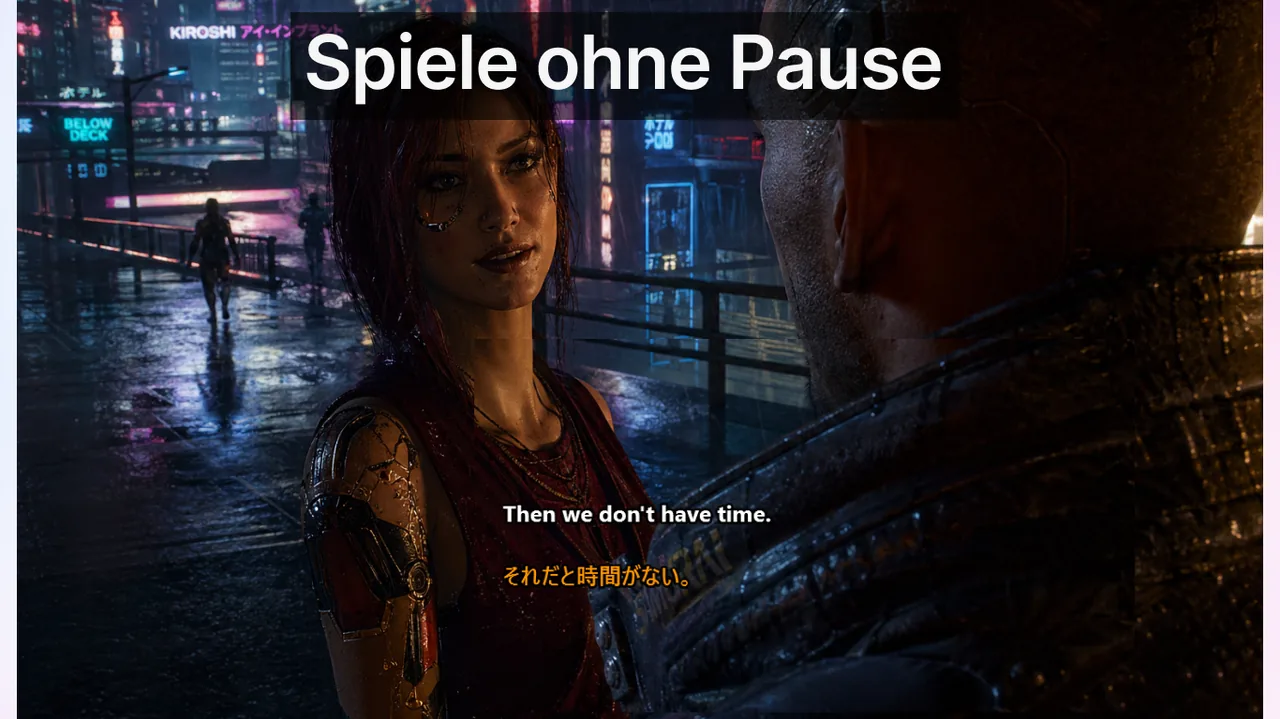
Untertitel für Streamer sind ein grundlegend anderes Problem als Untertitel in Videomeetings. Beim Streaming jonglieren Sie mit drei Audioquellen (Game, Mikrofon, System-Sound), drei möglichen Untertitel-Zielorten (Stream-Overlay, Plattform-CC, Post-VOD) und dem schlimmsten denkbaren Ausfallmodus: Untertitel, die hinterherhinken und Ihr komödiantisches oder spielerisches Timing ruinieren. Wählen Sie den falschen Workflow, zerbricht Ihr Layout genau im falschen Moment — und auf einem Live-Kanal mit hunderten Zuschauern gibt es keine zweite Chance. Dieser Leitfaden zeigt, wie Sie 2026 zuverlässige Live-Untertitel für Twitch, YouTube Live, Kick und Discord aufsetzen, ohne Ihr sorgfältig gebautes Stream-Layout zu opfern.
Warum überhaupt Untertitel im Stream? Drei Gründe haben sich durchgesetzt: Barrierefreiheit für gehörlose und schwerhörige Zuschauer, höhere Verweildauer bei Zuschauern, die ohne Ton mitlesen (am Arbeitsplatz, im Bett, in der Bahn), und der Sprung in neue Sprachmärkte durch Echtzeit-Übersetzung. Untertitel sind damit kein Nice-to-have mehr, sondern ein Wachstumshebel.
Inhalt
Drei Audioquellen, drei Untertitel-Zielorte
Ihre Untertitel können nur so gut sein wie die Audioquelle, die sie lesen. Bevor Sie über Tools oder Styling nachdenken, klären Sie deshalb, welches Signal überhaupt untertitelt werden soll. Hier liegt der häufigste Anfängerfehler.
- Nur-Mikro-Untertitelung: liest Ihre Stimme sauber und ignoriert das Game-Audio vollständig. Ideal für Talking-Head-Formate wie Just Chatting, IRL-Streams oder Podcasts. Sie liefert die niedrigste Latenz, weil das Erkennungsmodell nur einen einzigen, gut isolierten Sprecher verarbeiten muss.
- System-Audio-Untertitelung: liest das Game-Audio plus Ihr Mikrofon. Die richtige Wahl für narrative Spiele, Visual Novels oder Watch-Partys, bei denen Sie alles untertiteln wollen, was auf dem Bildschirm gesprochen wird — inklusive NPC-Dialoge und Cutscenes.
- Per-Track-Untertitelung: die OBS-Audiotracks werden einzeln an das Untertitel-Tool geroutet. Optimal für Collab- und Co-Stream-Formate, bei denen Sie einzelne Sprecher namentlich unterscheidbar halten möchten (Sprecher-Diarisierung).
Auf der Zielseite stehen Ihnen ebenfalls drei Wege offen: die in das Stream-Bild eingebrannten Untertitel (für alle Zuschauer sichtbar, plattformunabhängig), die nativen Closed Captions der Plattform (vom Zuschauer abschaltbar) und der Post-VOD-Untertitel, der nach Streamende für die Aufzeichnung erzeugt wird. Die meisten Profis kombinieren eingebranntes Overlay für die Live-Sichtbarkeit mit einer separaten VOD-Untertiteldatei für die spätere Suchmaschinen- und Barrierefreiheits-Optimierung.
Streamer-Untertitel-Vergleich 2026
Die folgende Übersicht fasst die vier praxisrelevanten Ansätze zusammen. Keiner ist universell „der beste“ — die richtige Wahl hängt von Plattform, Format und Sprachbedarf ab.
| Tool | Wo Untertitel erscheinen | Stärken | Grenzen |
|---|---|---|---|
| Twitch native Closed Captions | Nur Twitch-Player | In Twitch integriert, sichtbar für Zuschauer, die CC umschalten; funktioniert auch im Mobile-Player | Erfordert einen CEA-608/708-Untertitelstream; nicht jeder Encoder unterstützt das; begrenzte Sprachabdeckung |
| YouTube Live automatische Untertitel | Nur YouTube-Player | Kostenlos, für viele Sprachen automatisch aktiviert, bleibt im VOD erhalten | Latenz von 5–15 s; kann bei schneller oder überlappender Sprache abbrechen |
| OBS-Overlay + KI-Untertitel-Quelle | In den Stream-Output eingebrannt | Untertitel bleiben unabhängig von der Plattform sichtbar; jeder Zuschauer sieht denselben Untertitel; volle Styling-Kontrolle | Untertitel sind dauerhaft in der Aufzeichnung; Zuschauer können sie nicht abschalten |
| Live Subtitles (Desktop-Overlay-Fenster) | Auf Ihrem Bildschirm und in OBS erfassbar | System-Audio-Untertitelung + Echtzeit-Übersetzung; erfasst Game und Stimme zugleich; plattformübergreifend | Sie müssen das Fenster explizit als Quelle in OBS erfassen, um es den Zuschauern zu zeigen |
Tipp: Eingebrannte Overlay-Untertitel und native Plattform-CC schließen sich nicht aus. Schalten Sie beide gleichzeitig ein — das Overlay sorgt für sofortige Sichtbarkeit, die nativen CC erlauben Zuschauern mit Lesehilfen ihre eigene Schriftgröße im Player. Wie Sie ein Overlay sauber in OBS verdrahten, beschreibt der Leitfaden zu KI-Untertiteln im Detail.
Auswahl nach Stream-Typ
Just Chatting / IRL Streamer
Nutzen Sie Nur-Mikro-Untertitelung mit einem OBS-Overlay. Hier sind eine Latenz unter 1,5 s und die Genauigkeit auf Ihrer spezifischen Stimme entscheidend — letztere verbessert sich spürbar, sobald das Modell nach einigen Sitzungen ein Sprachprofil von Ihnen aufgebaut hat. Twitch-natives CC ist ein ordentlicher Fallback, kostet Sie aber die Styling-Kontrolle und die freie Positionierung. Bei IRL-Streams im Freien lohnt sich zusätzlich ein Richtmikrofon, damit Wind und Umgebungslärm die Erkennung nicht stören.
Vielfältige Gaming-Streamer
Lassen Sie die Untertitelung auf dem System-Audio laufen, damit Game-Dialoge automatisch mit untertitelt werden. Verriegeln Sie die Untertitel-Box in einer Ecke, die weder Ihren Webcam-Frame noch das Spiel-HUD überlappt — die untere Bildmitte über dem Chat-Bereich hat sich bewährt. Testen Sie vor dem Live-Gang mindestens drei verschiedene Game-Genres, denn der Audio-Mix variiert stark: ein ruhiges Adventure klingt völlig anders als ein Shooter mit dauerhaften Soundeffekten, die das Erkennungsmodell verwirren können.
Mehrsprachige / internationale Zielgruppen
Setzen Sie auf einen Desktop-Untertitel-Layer, der die Übersetzung parallel zur Quellsprache anzeigt. Brennen Sie die zweisprachigen Untertitel direkt in OBS ein, damit Zuschauer aus jeder Region sie ohne CC-Toggle lesen können. So erschließen Sie sich Märkte, die Sie sonst nie erreicht hätten — ein deutschsprachiger Stream wird mit englischer Live-Übersetzung schlagartig für ein weltweites Publikum zugänglich. Die Mechanik der Echtzeit-Übersetzung erklärt unser Artikel zu Sprachübersetzungs-Apps.
OBS-Overlay sauber einrichten
Das eingebrannte Overlay ist für die meisten Streamer der robusteste Weg, weil es plattformunabhängig funktioniert und Ihnen volle gestalterische Kontrolle gibt. So richten Sie es ein, ohne Ihr Layout zu sprengen:
- Fügen Sie das Untertitel-Fenster als Fenstererfassung (Window Capture) oder per Browser-Quelle in OBS hinzu — nicht als Anzeige-Erfassung, sonst landet Ihr gesamter Desktop im Bild.
- Aktivieren Sie einen Chroma-Key-Filter, falls Ihr Untertitel-Tool einen einfarbigen Hintergrund nutzt, damit nur der Text über dem Spiel schwebt.
- Skalieren und positionieren Sie die Quelle einmalig und sperren Sie sie anschließend in der Szene, damit sie sich während des Streams nicht versehentlich verschiebt.
- Wählen Sie eine kontrastreiche Schrift mit Outline oder halbtransparentem Hintergrund — reiner weißer Text verschwindet in hellen Szenen.
Eine plattformspezifische Schritt-für-Schritt-Anleitung mit den genauen OBS-Filtereinstellungen finden Sie auf unserer Seite OBS-Untertitel sowie zur Twitch-Integration unter Twitch Live-Untertitel.
Pre-Stream-Setup-Checkliste (10 Minuten)
Diese kurze Routine vor jedem Stream verhindert die meisten Live-Pannen. Zehn Minuten sind gut investiert.
- Verifizieren Sie, dass Mikrofonquelle und Game-Audioquelle auf getrennten OBS-Tracks liegen.
- Konfigurieren Sie das Untertitel-Tool auf Mikro- oder System-Audio — je nach geplantem Stream-Typ.
- Positionieren Sie das Untertitel-Overlay in einer festen Ecke und bewegen Sie es während des Streams niemals.
- Sprechen Sie einen 30-Sekunden-Test in Ihrem gewohnten Rhythmus und prüfen Sie Latenz, Genauigkeit und Überlappung mit dem HUD.
- Werfen Sie einen Blick auf eine Zweitvorschau (zweites Gerät oder Handy), um zu sehen, wie die Untertitel beim Zuschauer wirklich ankommen.
Häufige Streamer-Untertitel-Fallen
- Untertitel-Überlappung mit dem HUD: Genau in dem Moment, in dem ein Clutch passiert, blockieren die Untertitel den Kill-Feed oder die Minimap. Platzieren Sie die Untertitel außerhalb der permanenten HUD-Zonen des jeweiligen Spiels.
- Latenz-Drift über lange Streams: Nach mehr als drei Stunden geraten manche KI-Untertitler zunehmend hinter das Audio zurück. Starten Sie das Untertitel-Tool bei Marathon-Streams etwa alle zwei Stunden neu — am besten während einer ohnehin eingeplanten Pause.
- Nur-Mikro-Setup erfasst trotzdem Game-Audio: Das passiert, wenn Ihr Audio-Interface das Signal zurückmischt (Monitoring-Loopback). Prüfen Sie in den OBS-Audio-Einstellungen, dass die Mikro-Quelle exklusiv ist.
- Übersetzung ohne Quelltext: Wenn Sie nur die übersetzte Spur einblenden und sie hängt, verstehen weder Sie noch Ihre Zuschauer, was schiefging. Lassen Sie bei zweisprachigen Streams immer auch die Quellsprache mitlaufen.
FAQ
Sehen Twitch-Zuschauer Untertitel automatisch?
Nur wenn Ihr Encoder CEA-608/708-Untertitel sendet UND die Zuschauer das CC im Player aktiv umschalten. Genau deshalb bevorzugen die meisten Streamer das eingebrannte OBS-Overlay — so sind die Untertitel ohne Zutun des Zuschauers immer sichtbar.
Beeinträchtigen Untertitel meine Stream-Performance?
Die Untertitelung läuft je nach Tool auf Ihrer CPU oder GPU. Auf modernen Systemen liegt die Last meist unter 5 % CPU. Bei knappem Encoder-Budget greifen Sie zu einem kleineren ASR-Modell oder lagern die Erkennung auf eine zweite Maschine aus, etwa über ein Capture-Card-Setup.
Kann ich einen Stream gleichzeitig in zwei Sprachen untertiteln?
Ja, mit einem Desktop-Untertitel-Layer, der Quell- und Zielsprache unterstützt. Brennen Sie die zweisprachigen Untertitel in OBS ein, um globale Zielgruppen zu erreichen, ohne separate Streams pro Sprache zu fahren.
Welcher Stream-Typ profitiert am meisten von Untertiteln?
Dialoglastige Formate — Just Chatting, Story-Games, Podcasts — gewinnen am deutlichsten, weil dort der gesprochene Inhalt der Kern ist. Wie Untertitel auch jenseits des Gamings funktionieren, etwa bei der Live-Transkription, zeigt unser Vergleich Audio in Text umwandeln.
Quellen
Weiterführende Artikel
Stream-Untertitel, die Game-Audio UND Ihre Stimme erfassen
System-Audio-Untertitelung plus Echtzeit-Übersetzung für Streamer — in OBS erfassen und in Minuten einen untertitelten Stream ausspielen.
Kostenlos laden