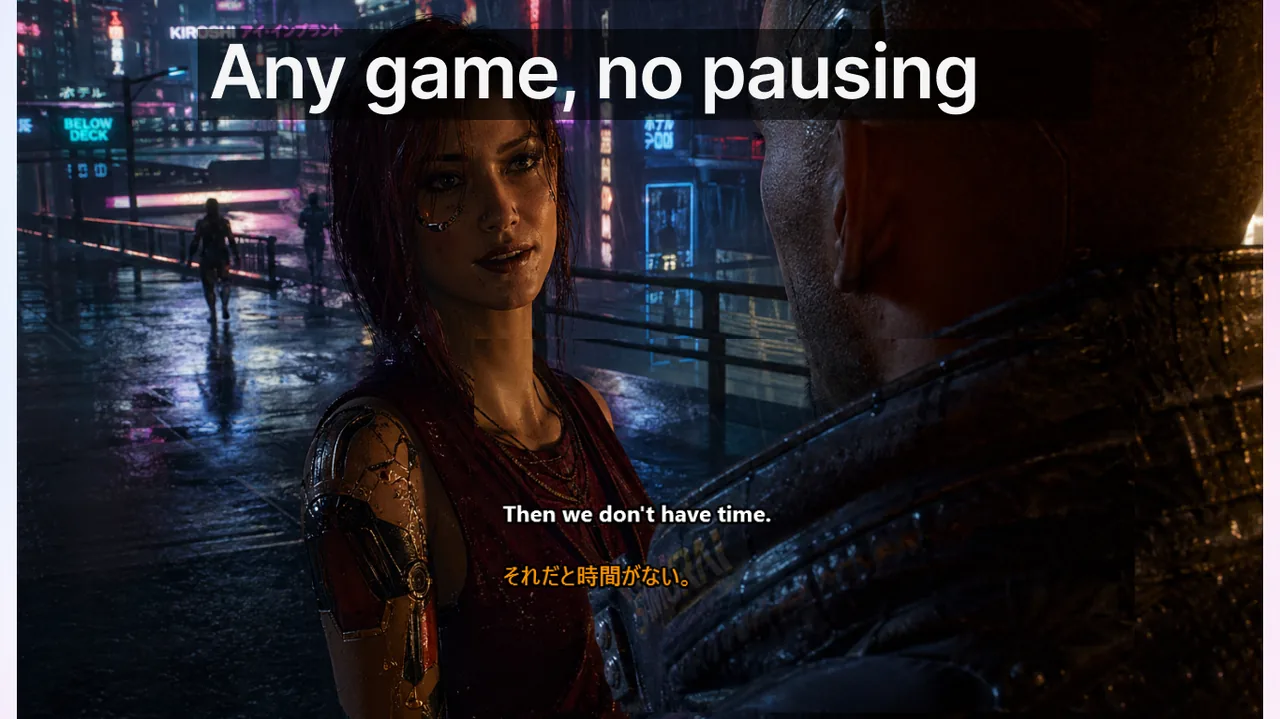
स्ट्रीमर्स के लिए लाइव कैप्शन जोड़ना मीटिंग कैप्शन जोड़ने से बिल्कुल अलग चुनौती है। एक सामान्य स्ट्रीमर के पास एक साथ तीन ऑडियो स्रोत होते हैं — गेम ऑडियो, माइक्रोफ़ोन और सिस्टम साउंड — और तीन जगहें जहाँ कैप्शन जा सकते हैं: इन-स्ट्रीम ओवरले, प्लेटफ़ॉर्म का नेटिव CC सिस्टम, और पोस्ट-VOD के लिए। इस सबके बीच सबसे बड़ी विफलता यह है कि कैप्शन पीछे रह जाते हैं और आपकी टाइमिंग बर्बाद कर देते हैं। एक ग़लत वर्कफ़्लो का चुनाव आपके स्ट्रीम लेआउट को ठीक उस क्षण तोड़ सकता है जब सबसे ज़रूरी हो। यह लेख आपको 2026 में Twitch, YouTube Live, Kick और Discord पर काम करने वाले कैप्शन वर्कफ़्लो को समझने में मदद करेगा — बिना लेआउट तोड़े।
विषय-सूची
- तीन ऑडियो स्रोत, तीन कैप्शन गंतव्य
- 2026 स्ट्रीमर कैप्शन तुलना
- स्ट्रीम प्रकार के अनुसार सही टूल चुनें
- OBS में कैप्शन ओवरले सेट करने का तरीका
- प्री-स्ट्रीम सेटअप चेकलिस्ट (10 मिनट)
- सामान्य स्ट्रीमर कैप्शनिंग गलतियाँ और उनसे बचाव
- कैप्शन और एक्सेसिबिलिटी: स्ट्रीमर के लिए यह क्यों मायने रखता है
- अक्सर पूछे जाने वाले प्रश्न
- संदर्भ
तीन ऑडियो स्रोत, तीन कैप्शन गंतव्य
आपके कैप्शन की गुणवत्ता सीधे उस ऑडियो स्रोत पर निर्भर करती है जिसे वे पढ़ते हैं। इसलिए सबसे पहले यह तय करें कि आप किस स्रोत को कैप्शन करना चाहते हैं:
- केवल-माइक कैप्शनिंग: सिर्फ़ आपकी आवाज़ को साफ़-साफ़ पढ़ता है और गेम ऑडियो को पूरी तरह अनदेखा करता है। यह Just Chatting, IRL और पॉडकास्ट-शैली की स्ट्रीम के लिए सबसे उपयुक्त है। लेटेंसी भी सबसे कम रहती है क्योंकि AI को केवल एक स्पष्ट ऑडियो चैनल प्रोसेस करना होता है।
- सिस्टम ऑडियो कैप्शनिंग: गेम ऑडियो और माइक दोनों को एक साथ पढ़ता है। यह नैरेटिव RPG गेम, वॉच पार्टी या किसी भी ऐसी स्ट्रीम के लिए आदर्श है जहाँ आप चाहते हैं कि स्क्रीन पर होने वाली हर बात — चाहे वह गेम का डायलॉग हो या आपकी कमेंट्री — कैप्शन में दिखे।
- प्रति ट्रैक कैप्शनिंग: OBS के अलग-अलग ऑडियो ट्रैक को अलग-अलग कैप्शन टूल पर रूट किया जाता है। यह कोलैब स्ट्रीम के लिए सबसे उपयुक्त है जहाँ आप चाहते हैं कि प्रत्येक वक्ता की पहचान अलग से बनी रहे और दर्शक जान सकें कि कौन बोल रहा है।
इन तीन स्रोतों के अलावा, कैप्शन तीन जगह जा सकते हैं: सीधे आपकी स्ट्रीम में जले हुए ओवरले के रूप में, प्लेटफ़ॉर्म के अपने CC सिस्टम में (जहाँ दर्शक टॉगल कर सकते हैं), और VOD रिकॉर्डिंग के साथ। हर कॉम्बिनेशन के अपने फ़ायदे और सीमाएँ हैं।
2026 स्ट्रीमर कैप्शन तुलना
नीचे दी गई तालिका 2026 में उपलब्ध प्रमुख कैप्शनिंग विकल्पों की विस्तृत तुलना करती है:
| टूल | कैप्शन कहाँ दिखते हैं | मज़बूती | सीमाएँ |
|---|---|---|---|
| Twitch नेटिव Closed Captions | केवल Twitch प्लेयर में | Twitch में पहले से निर्मित; CC टॉगल करने वाले दर्शकों को दिखाई देता है; मोबाइल प्लेयर पर भी काम करता है | CEA-608/708 कैप्शन स्ट्रीम की आवश्यकता; सभी एनकोडर इसे सपोर्ट नहीं करते; भाषा कवरेज सीमित |
| YouTube Live स्वचालित कैप्शन | केवल YouTube प्लेयर में | पूरी तरह मुफ़्त; कई भाषाओं के लिए स्वतः सक्षम; VOD पर भी बना रहता है | 5–15 सेकंड की देरी; तेज़ या अस्पष्ट भाषण में गड़बड़ी आ सकती है |
| OBS ओवरले + AI कैप्शन स्रोत | स्ट्रीम आउटपुट में स्थायी रूप से जला हुआ | प्लेटफ़ॉर्म से स्वतंत्र; हर दर्शक की स्क्रीन पर एक जैसे कैप्शन; फ़ॉन्ट, रंग, पोज़ीशन का पूरा नियंत्रण | रिकॉर्डिंग में भी स्थायी; दर्शक कैप्शन बंद नहीं कर सकते |
| Live Subtitles (डेस्कटॉप ओवरले विंडो) | आपकी स्क्रीन पर; OBS द्वारा कैप्चर योग्य | सिस्टम-ऑडियो कैप्शनिंग + रीयल-टाइम अनुवाद; गेम डायलॉग और आवाज़ दोनों कैप्चर; सभी प्लेटफ़ॉर्म पर काम | दर्शकों के साथ साझा करने के लिए OBS में विंडो कैप्चर सेट करनी होगी |
स्ट्रीम प्रकार के अनुसार सही टूल चुनें
सही टूल का चुनाव आपके स्ट्रीम की शैली पर निर्भर करता है। नीचे तीन सबसे आम स्ट्रीम प्रकारों के लिए सिफ़ारिशें दी गई हैं:
Just Chatting / IRL स्ट्रीमर
OBS ओवरले के साथ केवल-माइक कैप्शनिंग का उपयोग करें। 1.5 सेकंड से कम की लेटेंसी और आपकी आवाज़ की विशेषताओं पर ट्यून की गई सटीकता (कुछ वार्मअप सत्रों के बाद) ही असली फ़र्क बनाती है। Twitch का नेटिव CC बैकअप के रूप में ठीक है, लेकिन आप स्टाइलिंग का नियंत्रण खो देते हैं और हर दर्शक को इसे मैन्युअली चालू करना पड़ता है — जो अधिकांश लोग नहीं करते।
वैराइटी गेमिंग स्ट्रीमर
सिस्टम ऑडियो पर कैप्शन चलाएँ ताकि गेम का संवाद भी कैप्शन में आए। कैप्शन बॉक्स को स्क्रीन के एक ऐसे कोने में स्थायी रूप से रखें जो आपके वेबकैम फ़्रेम या किसी भी महत्वपूर्ण HUD एलिमेंट के साथ ओवरलैप न करे। लाइव जाने से पहले कम से कम तीन अलग-अलग गेम शैलियों के साथ परीक्षण ज़रूर करें — अलग-अलग गेम में ऑडियो मिक्स बहुत अलग होता है और यह कैप्शन की सटीकता को प्रभावित करता है।
बहुभाषी / अंतर्राष्ट्रीय दर्शकों के लिए
एक ऐसी डेस्कटॉप कैप्शनिंग परत का उपयोग करें जो स्रोत भाषा के साथ-साथ अनुवाद भी दे सके। Live Subtitles जैसे टूल हिंदी से अंग्रेज़ी या किसी अन्य भाषा में रीयल-टाइम में अनुवाद कर सकते हैं। इन द्विभाषी कैप्शनों को OBS के ज़रिए स्ट्रीम में जलाएँ ताकि दुनिया भर के दर्शक बिना कोई सेटिंग बदले कैप्शन देख सकें।
OBS में कैप्शन ओवरले सेट करने का तरीका
OBS में कैप्शन ओवरले सेट करना कुछ ही मिनटों का काम है। यहाँ बताया गया है कि Live Subtitles को OBS के साथ कैसे जोड़ें:
- Live Subtitles खोलें और अपनी स्पीच रिकॉग्निशन भाषा चुनें।
- ऐप को "ऑलवेज़ ऑन टॉप" मोड में सेट करें ताकि यह स्क्रीन पर दिखता रहे।
- OBS में एक नया "Window Capture" सोर्स जोड़ें और Live Subtitles विंडो को चुनें।
- इस सोर्स को अपने Scene में उस जगह रखें जहाँ HUD और वेबकैम से दूर हो।
- Chroma Key फ़िल्टर लगाएँ (अगर बैकग्राउंड ट्रांसपेरेंट चाहिए) और फ़ॉन्ट साइज़ समायोजित करें।
- 30 सेकंड का टेस्ट रन करें, लेटेंसी मापें और ओवरलैप चेक करें।
एक बार यह सेटअप हो जाने के बाद, हर स्ट्रीम से पहले यही Scene लोड करें — कोई अतिरिक्त कॉन्फ़िगरेशन नहीं चाहिए।
प्री-स्ट्रीम सेटअप चेकलिस्ट (10 मिनट)
स्ट्रीम शुरू करने से पहले इस त्वरित चेकलिस्ट को पूरा करें ताकि लाइव होने पर कोई गड़बड़ी न हो:
- सत्यापित करें कि माइक्रोफ़ोन स्रोत और गेम ऑडियो स्रोत OBS में अलग-अलग ट्रैक पर असाइन हैं।
- कैप्शन टूल को अपनी स्ट्रीम प्रकार के अनुसार — माइक-ऑनली या सिस्टम ऑडियो — पढ़ने के लिए कॉन्फ़िगर करें।
- कैप्शन ओवरले को स्क्रीन के एक निश्चित कोने में लॉक करें और पूरी स्ट्रीम के दौरान वहीं रहने दें।
- अपनी सामान्य बोलने की गति में 30 सेकंड बोलें और लेटेंसी, सटीकता, और HUD के साथ ओवरलैप जाँचें।
- गेम की एक दृश्य जाँच करें — सुनिश्चित करें कि किलफ़ीड, मिनिमैप या स्कोर HUD कैप्शन से ढका न हो।
सामान्य स्ट्रीमर कैप्शनिंग गलतियाँ और उनसे बचाव
अनुभवी स्ट्रीमर भी इन आम गलतियों में पड़ जाते हैं। इन्हें जानना और इनसे बचना आपकी स्ट्रीम क्वालिटी को काफ़ी बेहतर बना सकता है:
- HUD के साथ कैप्शन का टकराव: क्लच मोमेंट पर जब सबकी नज़र किलफ़ीड या मिनिमैप पर होती है, तब कैप्शन उन्हें ढक लेते हैं। समाधान: गेम की HUD के स्थायी ज़ोन का अध्ययन करें और कैप्शन को उससे दूर रखें। स्क्रीन के नीचे बाईं या दाईं तरफ़ अक्सर सुरक्षित होता है, लेकिन यह हर गेम में अलग होता है।
- लंबे स्ट्रीम में लेटेंसी का बढ़ना: 3 घंटे से ज़्यादा की स्ट्रीम में कुछ AI कैप्शनिंग टूल धीरे-धीरे ऑडियो से पीछे रह जाते हैं — कभी-कभी 5–10 सेकंड तक। मैराथन स्ट्रीम में हर 2 घंटे में एक बार कैप्शन टूल को पुनरारंभ करने की आदत बनाएँ।
- माइक-ऑनली सेटअप में गेम ऑडियो का घुस आना: यह तब होता है जब आपका ऑडियो इंटरफ़ेस या हेडसेट मॉनिटर मिक्स के ज़रिए गेम साउंड को माइक फ़ीड में मिला देता है। OBS की ऑडियो सेटिंग्स में माइक सोर्स को एक्सक्लूसिव के रूप में सेट करें।
- कैप्शन बॉक्स का आकार बहुत बड़ा या बहुत छोटा होना: बहुत बड़ा बॉक्स स्क्रीन का बड़ा हिस्सा ढकता है; बहुत छोटा बॉक्स पढ़ने में मुश्किल। 1080p स्ट्रीम के लिए 28–32px फ़ॉन्ट साइज़ और 2–3 लाइन की ऊँचाई का बॉक्स आदर्श है।
- गेम बदलने पर ऑडियो प्रोफ़ाइल को अपडेट न करना: एक शांत RPG और एक तेज़ FPS शूटर के ऑडियो मिक्स में ज़मीन-आसमान का फ़र्क होता है। गेम बदलते समय कैप्शनिंग सोर्स सेटिंग की समीक्षा करें।
कैप्शन और एक्सेसिबिलिटी: स्ट्रीमर के लिए यह क्यों मायने रखता है
कैप्शन सिर्फ़ सुविधा नहीं है — यह आपकी स्ट्रीम को उन दर्शकों तक पहुँचाने का ज़रिया है जो बिना कैप्शन के आपकी सामग्री का आनंद नहीं ले सकते। भारत में लाखों लोग हैं जो सुनने में कठिनाई का सामना करते हैं। इसके अलावा, कैप्शन उन दर्शकों के लिए भी उपयोगी हैं जो बिना आवाज़ के ब्राउज़ करते हैं या जिनकी मातृभाषा आपकी बोली जाने वाली भाषा से अलग है।
अध्ययन बताते हैं कि लाइव कैप्शन वाली स्ट्रीम में औसतन 15–25% अधिक दर्शक देर तक जुड़े रहते हैं। Twitch और YouTube दोनों अपने एल्गोरिदम में एंगेजमेंट को प्राथमिकता देते हैं, इसलिए कैप्शन अप्रत्यक्ष रूप से आपकी डिस्कवरेबिलिटी भी बढ़ाते हैं।
अक्सर पूछे जाने वाले प्रश्न
क्या Twitch के दर्शक कैप्शन स्वचालित रूप से देखते हैं?
नहीं। Twitch के नेटिव CC काम करने के लिए आपके एनकोडर को CEA-608/708 कैप्शन स्ट्रीम भेजनी होती है, और फिर दर्शकों को प्लेयर में CC बटन मैन्युअली दबाना पड़ता है। इसीलिए अधिकांश स्ट्रीमर OBS ओवरले पसंद करते हैं — कैप्शन हमेशा सभी को दिखते हैं, बिना किसी क्लिक के।
क्या कैप्शनिंग से स्ट्रीम परफ़ॉर्मेंस पर असर पड़ता है?
आधुनिक सिस्टम पर AI कैप्शनिंग का CPU लोड 5% से कम होता है। अगर आपका एनकोडर पहले से टाइट है, तो एक छोटा ASR मॉडल चुनें या किसी दूसरे PC पर कैप्शनिंग रन करें और नेटवर्क के ज़रिए OBS को फ़ीड करें।
क्या एक साथ दो भाषाओं में कैप्शन दिखाए जा सकते हैं?
हाँ। अगर आप Live Subtitles जैसा टूल इस्तेमाल करते हैं जो स्रोत भाषा और लक्ष्य भाषा दोनों दिखाता है, तो आप OBS में द्विभाषी कैप्शन बर्न कर सकते हैं। यह वैश्विक दर्शकों तक पहुँचने का सबसे प्रभावी तरीका है।
क्या कैप्शन VOD रिकॉर्डिंग पर भी आते हैं?
अगर आपने OBS ओवरले का उपयोग किया है तो हाँ — कैप्शन रिकॉर्डिंग में स्थायी रूप से जले होते हैं। YouTube Live के ऑटो-कैप्शन VOD पर बने रहते हैं और उन्हें एडिट भी किया जा सकता है। Twitch VOD पर CC अलग से काम करता है।
हिंदी स्पीच रिकॉग्निशन की सटीकता कैसी है?
2026 में हिंदी ASR मॉडलों ने काफ़ी सुधार किया है। साफ़ माइक और धीमी-से-सामान्य बोलने की गति पर सटीकता 85–95% तक पहुँच सकती है। तेज़ बोलने या हिंग्लिश (हिंदी-अंग्रेज़ी मिश्रण) के साथ सटीकता थोड़ी कम हो सकती है।
संदर्भ
संबंधित लेख
गेम ऑडियो और आपकी आवाज़ — दोनों को कैप्चर करने वाले स्ट्रीम कैप्शन
स्ट्रीमर्स के लिए सिस्टम-ऑडियो कैप्शनिंग और रीयल-टाइम अनुवाद — Live Subtitles को OBS में कैप्चर करें और मिनटों में कैप्शन वाली प्रोफ़ेशनल स्ट्रीम भेजें।
मुफ़्त डाउनलोड