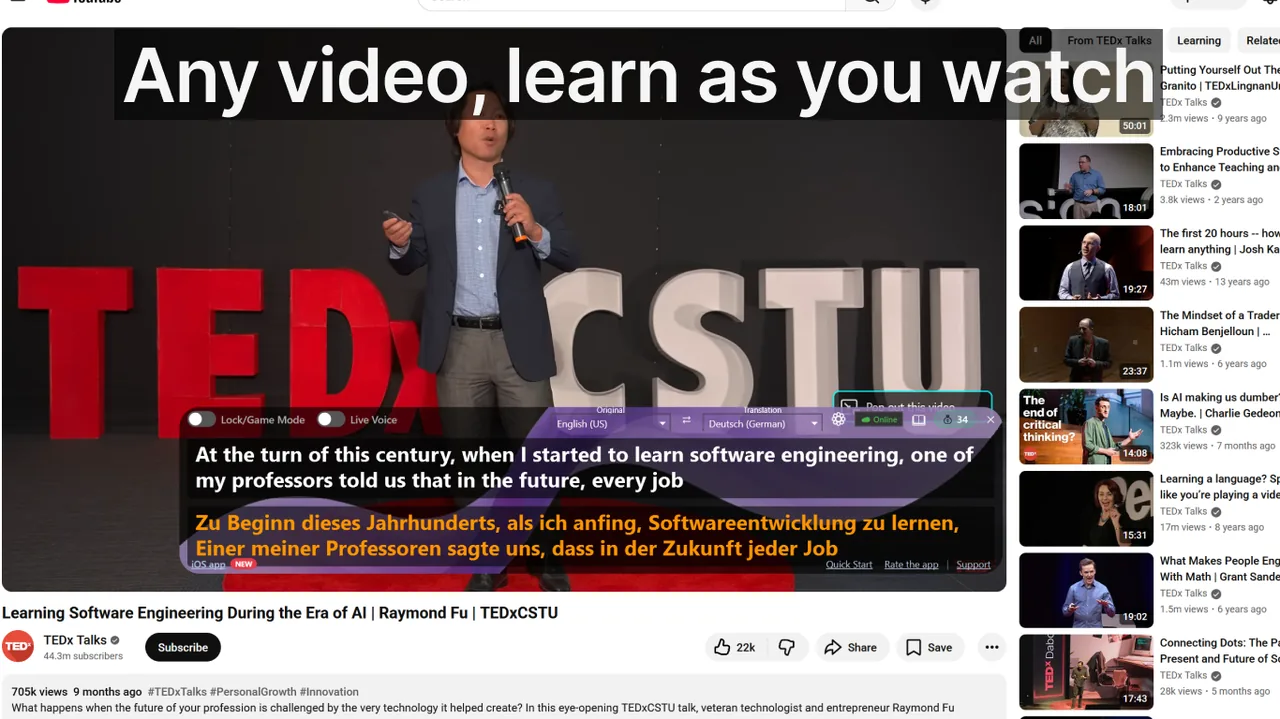
सर्च इंजन हर ऑडियो-टू-टेक्स्ट टूल को एक ही श्रेणी में डालते हैं, लेकिन इस लेबल के तहत आने वाले उत्पाद वास्तव में दो बहुत अलग वर्कफ़्लो में बंटे होते हैं। ग़लत वर्कफ़्लो चुनना ट्रांसक्रिप्शन टूल को एक हफ़्ते बाद छोड़ देने का सबसे आम कारण है। यह लेख 2026 के प्रमुख टूल्स की वर्कफ़्लो के आधार पर तुलना करता है — फ़ीचर सूची के आधार पर नहीं — ताकि आप एक बार में सही विकल्प बना सकें।
विषय-सूची
- रीयल-टाइम ट्रांसक्रिप्शन vs बैच ट्रांसक्रिप्शन: मूल अंतर
- 2026 तुलनात्मक स्नैपशॉट
- उपयोग के मामले के अनुसार सही टूल कैसे चुनें
- 14 दिन की व्यावहारिक मूल्यांकन योजना
- ट्रांसक्रिप्शन की सटीकता: असली उम्मीद क्या हो
- भारतीय उपयोगकर्ताओं के लिए विशेष विचार
- 2026 ट्रांसक्रिप्शन मार्केटिंग में जिन दावों को अनदेखा करें
- Zoom और Teams में रीयल-टाइम कैप्शन
- अक्सर पूछे जाने वाले प्रश्न
- संदर्भ
रीयल-टाइम ट्रांसक्रिप्शन vs बैच ट्रांसक्रिप्शन: मूल अंतर
दोनों भाषण को पाठ में बदलते हैं। समानता वहीं ख़त्म हो जाती है। इन दोनों श्रेणियों का उद्देश्य, आउटपुट और उपयोग का समय पूरी तरह अलग है।
- रीयल-टाइम ट्रांसक्रिप्शन: बोलने के 1–2 सेकंड के भीतर पाठ स्क्रीन पर प्रकट होता है। आप सुनते हुए पढ़ते हैं। आउटपुट एक लाइव कैप्शन स्ट्रीम है — संपादन-योग्य Word दस्तावेज़ नहीं। यह वर्कफ़्लो तब काम करता है जब बातचीत अभी हो रही हो: मीटिंग, लाइव लेक्चर, वेबिनार या स्ट्रीम। उदाहरण: Windows Live Captions, Live Subtitles, Google Live Caption।
- बैच ट्रांसक्रिप्शन: आप एक रिकॉर्ड की गई ऑडियो या वीडियो फ़ाइल अपलोड करते हैं, कुछ मिनट से लेकर घंटों तक प्रतीक्षा करते हैं, और फिर स्पीकर लेबल व टाइमस्टैम्प के साथ संपादन-योग्य ट्रांसक्रिप्ट डाउनलोड करते हैं। यह वर्कफ़्लो तब उपयुक्त है जब बात ख़त्म हो चुकी हो। उदाहरण: Otter.ai, Rev, Notta, Trint, Microsoft Word Transcribe।
यदि आपको बात हो रही होने पर तुरंत समझना है, तो बैच टूल बेकार हैं — आप मीटिंग के बाद ट्रांसक्रिप्ट पढ़ेंगे, लाइव नहीं। यदि आपको संपादन-योग्य और खोजने-योग्य अभिलेख चाहिए, तो रीयल-टाइम टूल आपकी ज़रूरत पूरी नहीं करेगा। नियम सरल है: पहले वर्कफ़्लो तय करें, फिर ब्रांड चुनें।
2026 तुलनात्मक स्नैपशॉट
नीचे की तालिका 2026 के प्रमुख ट्रांसक्रिप्शन टूल्स को उनके वर्कफ़्लो, सर्वोत्तम उपयोग और मुख्य सीमाओं के साथ दिखाती है।
| टूल | वर्कफ़्लो | सर्वोत्तम उपयोग | मुख्य सीमा |
|---|---|---|---|
| Otter.ai | बैच + मीटिंग रीकैप | मीटिंग के बाद सारांश, एक्शन आइटम्स | खोज योग्य होने तक देरी; मुख्यतः अंग्रेज़ी-केंद्रित मीटिंग्स के लिए डिज़ाइन |
| Rev | बैच (AI + मानव) | मानव समीक्षा के साथ क़ानूनी या मीडिया-स्तर की सटीकता | मानव समीक्षा $1.50+/मिनट; रोज़ाना के लाइव उपयोग के लिए उपयुक्त नहीं |
| Notta | बैच + बहुभाषी | लंबी रिकॉर्डिंग, व्याख्यान, पॉडकास्ट | रीयल-टाइम कैप्शनिंग टूल नहीं है |
| Microsoft Word Transcribe / 365 डिक्टेशन | बैच (ऑडियो अपलोड) | Microsoft 365 के भीतर Word दस्तावेज़ में अंतिम ट्रांसक्रिप्ट | Microsoft खाते से बंधा; अपलोड के बाद प्रतीक्षा |
| Google Recorder (Pixel) / Apple Voice Memos | डिवाइस पर बैच | डिवाइस गोपनीयता के साथ त्वरित वॉइस नोट्स | केवल फ़ोन; स्पीकर अलगाव सीमित |
| Live Subtitles | रीयल-टाइम कैप्शन/ट्रांसक्रिप्शन | चालू मीटिंग, व्याख्यान, स्ट्रीम; कोई भी डेस्कटॉप ऑडियो | कैप्शन स्ट्रीम लाइव पढ़ने के लिए है — परिष्कृत दस्तावेज़ निर्यात के लिए नहीं |
उपयोग के मामले के अनुसार सही टूल कैसे चुनें
सभी के लिए एक ही उत्तर नहीं होता। आपकी ज़रूरत के अनुसार चार मुख्य परिदृश्य नीचे दिए गए हैं।
केस A — अभी कहा जा रहा है उसे तुरंत पढ़ना चाहते हैं
रीयल-टाइम टूल चुनें। Live Subtitles, Windows Live Captions और प्लेटफ़ॉर्म नेटिव कैप्शन (Zoom, Teams, Meet) सभी उचित विकल्प हैं। यहाँ सबसे अहम है विलंबता 2 सेकंड से कम हो और आपके काम के ऐप्स पर निर्बाध कवरेज मिले — अंतिम ट्रांसक्रिप्ट की पॉलिश से यह कहीं ज़्यादा मायने रखता है। Live Subtitles किसी भी डेस्कटॉप ऑडियो स्रोत — मीटिंग, स्ट्रीम, ऑनलाइन वीडियो — पर काम करता है।
केस B — रिकॉर्ड की गई बातचीत का खोजने-योग्य अभिलेख चाहते हैं
स्पीकर लेबल और टाइमस्टैम्प निर्यात वाला बैच टूल चुनें। Otter.ai, Notta और Rev यहाँ स्पष्ट विकल्प हैं। ध्यान रखें — जिस सटीकता की आपको ज़रूरत नहीं उसके लिए भुगतान न करें। मानव समीक्षा केवल तब सार्थक है जब ट्रांसक्रिप्ट क़ानूनी सबूत के रूप में या पेशेवर मीडिया उत्पादन में इस्तेमाल होगा।
केस C — दोनों चाहिए: लाइव कैप्शन और पोस्ट-मीटिंग अभिलेख
एक रीयल-टाइम परत को एक बैच टूल के साथ जोड़ें। मीटिंग के दौरान Live Subtitles या Windows Live Captions चलाएँ, और मीटिंग की रिकॉर्डिंग बाद में Otter या Notta में अपलोड करें। एक ही टूल से दोनों वर्कफ़्लो पूरा करने की कोशिश न करें — आपको हर एक का कमज़ोर संस्करण मिलेगा। दो अलग टूल मिलकर बेहतर काम करते हैं।
केस D — केवल वॉइस नोट्स और व्यक्तिगत डिक्टेशन
OS नेटिव टूल पर्याप्त हैं। Apple Voice Memos और Google Recorder डिवाइस पर ही ट्रांसक्रिप्ट बना देते हैं; व्यक्तिगत नोट्स के लिए इनसे आगे जाने की ज़रूरत नहीं। बहु-स्पीकर पहचान की ज़रूरत न हो तो यहीं रुकें।
14 दिन की व्यावहारिक मूल्यांकन योजना
नया टूल चुनते समय दो हफ़्ते की संरचित परीक्षण अवधि सबसे अच्छे नतीजे देती है। यह योजना किसी भी बजट पर काम करती है।
- दिन 1: अपना प्रमुख वर्कफ़्लो पहचानें — रीयल-टाइम या बैच। अभी दोनों इंस्टॉल न करें।
- दिन 2–6: उपयुक्त एक टूल इंस्टॉल करें और 5 कार्य दिवस अपने वास्तविक ऑडियो पर उपयोग करें — असली मीटिंग, लेक्चर या रिकॉर्डिंग।
- दिन 7: तीन संख्याएँ नोट करें: पहचाने न गए स्पीकर, विलंबता संबंधी शिकायतें, और ट्रांसक्रिप्ट उपयोग के योग्य बनाने के लिए आवश्यक सुधार।
- दिन 8: दूसरे वर्कफ़्लो का टूल केवल तब जोड़ें जब आपको वाक़ई उस गायब आधे हिस्से की ज़रूरत महसूस हुई हो।
- दिन 14: जोड़ी तय करें और उस पर टिकें। अधिकांश उपयोगकर्ताओं के लिए अधिकतम दो टूल ही सही संतुलन है।
ट्रांसक्रिप्शन की सटीकता: असली उम्मीद क्या हो
टूल विक्रेता अक्सर आदर्श परिस्थितियों में मापी गई संख्याएँ दिखाते हैं। वास्तविक उपयोग में तस्वीर अलग होती है।
- स्टूडियो-क्लीन ऑडियो, एक स्पीकर: 95–98% — यही वह संख्या है जो विज्ञापनों में दिखती है।
- साफ़ माइक, एक स्पीकर, सामान्य उच्चारण: 88–93% — अधिकांश घरेलू या दफ़्तर के परिदृश्य।
- बहु-स्पीकर मीटिंग, पृष्ठभूमि शोर: 75–88% — यही वास्तविकता है जिससे आपको काम लेना होगा।
- भारी उच्चारण, तेज़ बोलने की गति, विशिष्ट शब्दावली: 65–80% — तकनीकी या चिकित्सा क्षेत्र में यह आम है।
इन संख्याओं का अर्थ यह नहीं कि कोई टूल बुरा है — यह उस तकनीक की सीमा है। रीयल-टाइम कैप्शन में 80% सटीकता भी समझने के लिए पर्याप्त होती है; बैच ट्रांसक्रिप्शन में 80% का मतलब है कि दस्तावेज़ भेजने से पहले काफ़ी सुधार करना होगा।
भारतीय उपयोगकर्ताओं के लिए विशेष विचार
हिंदी और अन्य भारतीय भाषाओं के वक्ताओं के लिए कुछ अतिरिक्त बातें ध्यान में रखने योग्य हैं।
- हिंगलिश (हिंदी + अंग्रेज़ी मिश्रण): अधिकांश भारतीय पेशेवर मीटिंग में दोनों भाषाएँ मिलाते हैं। कुछ ट्रांसक्रिप्शन टूल इस स्विचिंग को ठीक से नहीं संभालते। अपने ख़ुद के ऑडियो नमूने पर परीक्षण करें।
- क्षेत्रीय उच्चारण: हिंदी के अलग-अलग क्षेत्रीय उच्चारण (जैसे भोजपुरी प्रभाव, मारवाड़ी उच्चारण) पर सटीकता अलग होती है। "99% सटीकता" के दावे मानक हिंदी पर लागू होते हैं।
- ऑफ़लाइन बनाम ऑनलाइन: भारत में इंटरनेट गति असमान है। ऑफ़लाइन काम करने वाले ट्रांसक्रिप्शन विकल्प उन जगहों के लिए बेहतर हो सकते हैं जहाँ कनेक्टिविटी कमज़ोर है।
2026 ट्रांसक्रिप्शन मार्केटिंग में जिन दावों को अनदेखा करें
- "100+ भाषाएँ": भाषाओं की संख्या आपकी 2–3 असली भाषाओं की गुणवत्ता की गारंटी नहीं देती। अपने विशिष्ट भाषा जोड़े का परीक्षण करें — जैसे हिंदी + अंग्रेज़ी।
- "99% सटीकता": यह आँकड़ा स्वच्छ स्टूडियो ऑडियो पर मापा जाता है। बहु-स्पीकर मीटिंग में शोर के साथ आपकी वास्तविक सटीकता 75–90% होगी — चाहे विक्रेता कोई भी हो।
- "AI सारांश": एक उपयोगी बोनस, लेकिन मीटिंग मालिक की लिखी 3 पंक्तियों वाली नोट से बेहतर कोई AI सारांश नहीं होता।
- "बिना इंटरनेट के काम करे": जाँचें कि ऑफ़लाइन मोड में कौन-सी भाषाएँ समर्थित हैं और मॉडल कितना बड़ा डाउनलोड करना होगा।
Zoom और Teams में रीयल-टाइम कैप्शन
यदि आपकी टीम पहले से Zoom या Microsoft Teams उपयोग करती है, तो इन प्लेटफ़ॉर्म के नेटिव कैप्शन से शुरुआत करना समझदारी है। हालाँकि, इनकी एक सीमा है: ये केवल उसी प्लेटफ़ॉर्म के ऑडियो को कैप्शन करते हैं। Zoom, Teams और Google Meet के कैप्शन की विस्तृत तुलना के बारे में हमारे अलग लेख में पढ़ें।
Live Subtitles का फ़ायदा यह है कि यह किसी एक प्लेटफ़ॉर्म तक सीमित नहीं — यह Windows पर चलने वाले किसी भी ऐप के ऑडियो को रीयल-टाइम में कैप्शन कर सकता है। चाहे वह YouTube लाइव हो, Google Meet हो, कोई वेबिनार हो, या एक पॉडकास्ट।
अक्सर पूछे जाने वाले प्रश्न
क्या रीयल-टाइम ट्रांसक्रिप्शन रिकॉर्डिंग की जगह ले सकता है?
समझने के लिए हाँ — लाइव कैप्शन मीटिंग के दौरान अनुसरण करने में मदद करते हैं। लेकिन सबूत या सटीक उद्धरण के लिए नहीं: रिकॉर्डिंग के साथ बैच ट्रांसक्रिप्शन अभी भी सबसे सुरक्षित दस्तावेज़ीकरण है।
क्या मुझे भुगतान वाला टूल चाहिए?
व्यक्तिगत उपयोग के लिए OS नेटिव टूल (Windows Live Captions, Apple Voice Memos, Google Recorder) पर्याप्त हैं। टीम मीटिंग, बहु-स्पीकर लेबल और मीटिंग प्लेटफ़ॉर्म एकीकरण के लिए भुगतान करना सार्थक है।
क्या रीयल-टाइम टूल अंतिम ट्रांसक्रिप्ट निर्यात भी कर सकता है?
कुछ कर सकते हैं। आउटपुट आमतौर पर कैप्शन लॉग होता है, परिष्कृत दस्तावेज़ नहीं। यदि आपका अंतिम उत्पाद Word दस्तावेज़ जैसा दिखना चाहिए, तो बैच पास की योजना बनाएँ।
हिंदी ट्रांसक्रिप्शन के लिए कौन-सा टूल सबसे अच्छा है?
2026 में Google के Whisper-आधारित मॉडल और Microsoft का Azure Speech हिंदी पर सबसे अच्छा प्रदर्शन करते हैं। Live Subtitles Windows पर किसी भी ऑडियो के लिए तैयार है; Notta और Otter दोनों हिंदी बैच ट्रांसक्रिप्शन का समर्थन करते हैं — हालाँकि हिंगलिश मिश्रण में गुणवत्ता भिन्न होती है।
संदर्भ
- Otter.ai — मीटिंग ट्रांसक्रिप्शन
- Rev — AI और मानव ट्रांसक्रिप्शन
- Notta — ऑडियो और वीडियो ट्रांसक्रिप्शन
- Microsoft 365 — Word में ट्रांसक्राइब करें
- Apple — Voice Memos ट्रांसक्राइब करें
संबंधित लेख
किसी भी डेस्कटॉप ऑडियो पर रीयल-टाइम ट्रांसक्रिप्शन आज़माएँ
मीटिंग, स्ट्रीम और किसी भी ऑडियो स्रोत पर "Live Subtitles" के साथ लाइव कैप्शन — बैच अपलोड की आवश्यकता नहीं। Microsoft Store पर 4.7★ रेटिंग के साथ 350+ समीक्षाएँ।
मुफ़्त डाउनलोड