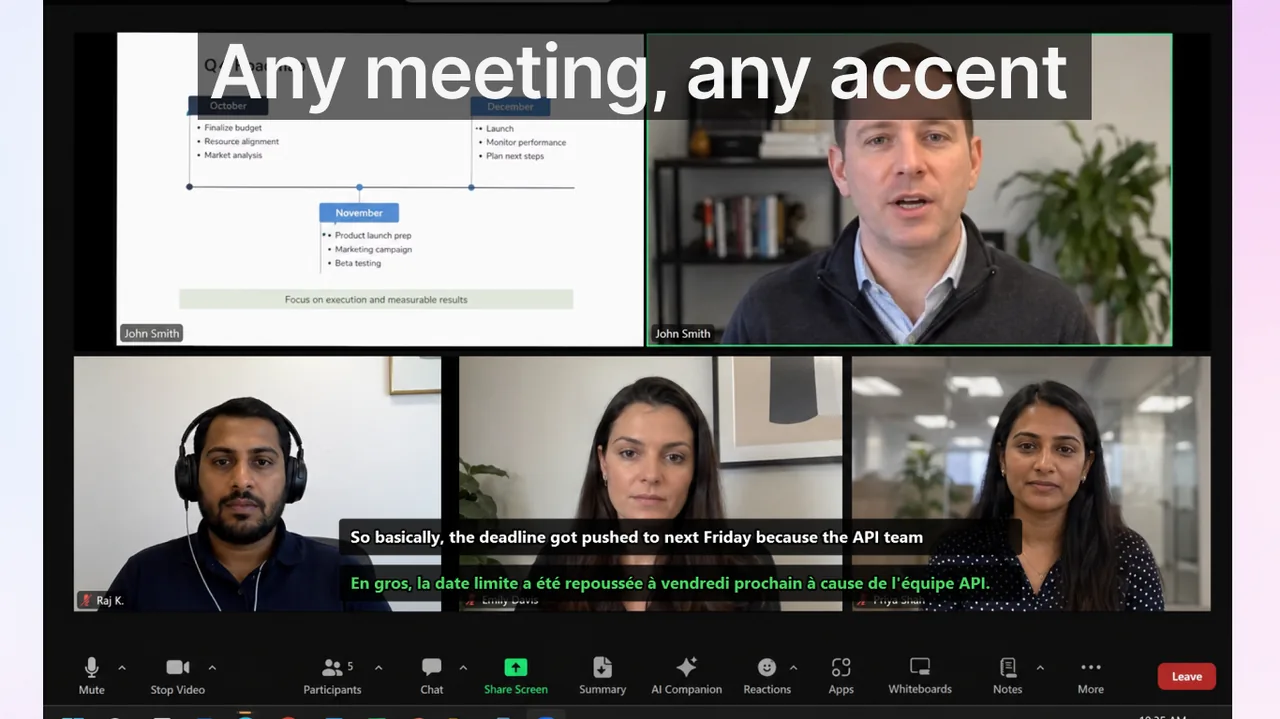
लाइव कैप्शन एक ही फ़ीचर की तरह लगता है, लेकिन यह शब्द तीन बिल्कुल अलग कार्यान्वयनों को छुपाता है: ऑपरेटिंग सिस्टम ओवरले, ब्राउज़र-निर्मित कैप्शन, और तृतीय-पक्ष कैप्शन परतें। हर एक अलग परिस्थिति में सबसे उपयोगी साबित होता है, और "बस कैप्शन चालू करो" जैसा सरल सुझाव प्लेटफ़ॉर्म के बीच की जटिलताओं को नज़रअंदाज़ कर देता है। इस लेख में हम समझेंगे कि 2026 में AI लाइव कैप्शन कैसे काम करते हैं, कौन सी परत कब सबसे बेहतर है, और अपने वर्कफ़्लो के लिए सही विकल्प कैसे चुनें।
विषय-सूची
- लाइव कैप्शन वास्तव में क्या हैं
- तीन परतें जहाँ लाइव कैप्शन दिखाई देते हैं
- AI लाइव कैप्शन वास्तव में कैसे काम करते हैं
- 2026 तुलना: कब कौन से लाइव कैप्शन का उपयोग करें
- प्रत्येक परत कब जीतती है
- सेटअप चेकलिस्ट: सही विकल्प कैसे चुनें
- 2026 में लाइव कैप्शन के बारे में प्रचलित भ्रांतियाँ
- हिंदी भाषी उपयोगकर्ताओं के लिए विशेष सुझाव
- पूछे जाने वाले प्रश्न
- संदर्भ
लाइव कैप्शन वास्तव में क्या हैं
लाइव कैप्शन रीयल-टाइम स्वचालित वाक् पहचान (ASR) का वह आउटपुट है जो बोले जाने के 1–2 सेकंड के भीतर स्क्रीन पर टेक्स्ट के रूप में दिखाई देता है। ये पहले से लिखे गए सबटाइटल नहीं हैं — ये ऑडियो आते ही जनरेट होते हैं। 2026 की कैप्शनिंग तकनीक Whisper-श्रेणी के मॉडल पर चलती है — कभी-कभी गोपनीयता के लिए ऑन-डिवाइस, और कभी-कभी सटीकता के लिए क्लाउड में।
सबटाइटल और कैप्शन के बीच एक महत्वपूर्ण अंतर है: सबटाइटल आमतौर पर पूर्व-लिखित अनुवाद होते हैं जो फ़िल्म या TV के साथ समन्वित होते हैं, जबकि कैप्शन AI-जनरेटेड होते हैं और बोलने वाले की शिफ्ट तथा ध्वनि संकेतों को भी शामिल करते हैं। यही कारण है कि लाइव कैप्शन सुनने में कठिनाई वाले लोगों, भाषा सीखने वालों और शोरगुल वाले वातावरण में काम करने वालों के लिए विशेष रूप से मूल्यवान हैं।
तीन परतें जहाँ लाइव कैप्शन दिखाई देते हैं
"कैप्शन" शब्द के पीछे तीन बहुत अलग कार्यान्वयन छुपे हैं — और यह समझना ज़रूरी है कि आप किस परत का उपयोग कर रहे हैं:
- OS-स्तर कैप्शन: ऑपरेटिंग सिस्टम सिस्टम ऑडियो सुनता है और एक फ़्लोटिंग विंडो में कैप्शन रेंडर करता है जो हर ऐप के ऊपर दिखती है। उदाहरण: Windows 11 Live Captions, macOS Live Captions, Android Live Caption।
- ब्राउज़र-स्तर कैप्शन: ब्राउज़र किसी भी टैब से ऑडियो कैप्चर करता है और केवल उसी टैब के लिए कैप्शन दिखाता है। उदाहरण: Chrome Live Caption।
- ऐप-स्तर कैप्शन: मीटिंग या मीडिया ऐप अपनी विंडो के भीतर खुद अपने कैप्शन जनरेट करता है। उदाहरण: Zoom, Microsoft Teams, Google Meet, YouTube।
सबसे महत्वपूर्ण अंतर है दायरे का। OS-स्तर के कैप्शन एक साथ हर ऐप में काम करते हैं। ऐप-स्तर के कैप्शन केवल अपने ऐप में काम करते हैं। यदि आप Zoom से किसी YouTube ट्यूटोरियल पर जाते हैं, तो ऐप-स्तर के कैप्शन बंद हो जाते हैं — OS-स्तर के कैप्शन आपके साथ चलते रहते हैं।
AI लाइव कैप्शन वास्तव में कैसे काम करते हैं
एक लाइव कैप्शन पाइपलाइन लगातार पाँच काम करती है: ऑडियो स्रोत से कैप्चर करना, वॉइस एक्टिविटी डिटेक्शन चलाना, ऑडियो को ASR मॉडल में डालना, विराम चिह्न और केसिंग के लिए टेक्स्ट को पोस्ट-प्रोसेस करना, और परिणाम स्क्रीन पर रेंडर करना। 2026 में बाधा शायद ही मॉडल की सटीकता में होती है — असली बाधा ऑडियो स्रोत है।
सिस्टम-ऑडियो कैप्चर (Zoom, ब्राउज़र, OS से) साफ़ और स्थिर होते हैं। माइक्रोफ़ोन-केवल कैप्चर कमरे की आवाज़ें उठाते हैं और दो या अधिक वक्ताओं के साथ तेज़ी से खराब होते हैं। इसीलिए ओपन-ऑफ़िस मीटिंग में कैप्शन की सटीकता अक्सर उम्मीद से कम होती है — समस्या AI मॉडल में नहीं, ऑडियो गुणवत्ता में है।
यह भी जानना ज़रूरी है कि ऑन-डिवाइस मॉडल और क्लाउड मॉडल के बीच अंतर होता है। ऑन-डिवाइस मॉडल तेज़ होते हैं और गोपनीयता के लिए बेहतर हैं क्योंकि ऑडियो कभी इंटरनेट से बाहर नहीं जाता। क्लाउड मॉडल अधिक भाषाओं का समर्थन कर सकते हैं और उच्चारण या तकनीकी शब्दावली पर बेहतर प्रदर्शन कर सकते हैं।
2026 तुलना: कब कौन से लाइव कैप्शन का उपयोग करें
| प्रदाता | परत | मज़बूती | सीमाएँ |
|---|---|---|---|
| Windows 11 Live Captions | OS-स्तर | सभी डेस्कटॉप ऐप्स में काम करता है, ऑन-डिवाइस गोपनीयता, मुफ़्त | अंग्रेज़ी के बाहर सीमित भाषा कवरेज |
| macOS Live Captions | OS-स्तर | Apple Silicon पर सिस्टम-व्यापी कैप्शन, ऑन-डिवाइस | हाल का macOS आवश्यक; भाषा सूची Windows से संकीर्ण |
| Android Live Caption | OS-स्तर (Pixel-प्रथम) | फ़ोन पर किसी भी ऑडियो के लिए कैप्शन, ऑन-डिवाइस | केवल मोबाइल; डेस्कटॉप वर्कफ़्लो के लिए नहीं |
| Chrome Live Caption | ब्राउज़र-स्तर | ऑडियो चलाने वाले किसी भी टैब पर काम करता है; स्थानीय रूप से चलता है | टैब-स्कोप्ड; कई क्षेत्रों में केवल अंग्रेज़ी |
| Zoom / Teams / Meet कैप्शन | ऐप-स्तर | सबसे बेहतर स्पीकर लेबलिंग और मीटिंग संदर्भ | हर प्लेटफ़ॉर्म का कवरेज और एडमिन नीति अलग होती है |
| Live Subtitles | OS-स्तर + द्विभाषी | क्रॉस-ऐप कैप्शन के साथ रीयल-टाइम अनुवाद; Windows और macOS ऐप्स पर काम करता है | तृतीय-पक्ष इंस्टॉल आवश्यक; OS के साथ पूर्व-बंडल नहीं |
प्रत्येक परत कब जीतती है
OS-स्तर जीतता है जब
आप दिन भर ऐप्स के बीच आते-जाते रहते हैं — सुबह Zoom पर मीटिंग, दोपहर को Netflix पर कुछ देखना, शाम को पॉडकास्ट सुनना। एक OS परत हर जगह आपका अनुसरण करती है और आपको हर ऐप के लिए अलग सेटिंग नहीं करनी पड़ती। गोपनीयता-संवेदनशील कार्यों के लिए भी OS-स्तर का कैप्शन बेहतर है क्योंकि ऑडियो डिवाइस से बाहर नहीं जाता — कोई क्लाउड सर्वर नहीं, कोई डेटा अपलोड नहीं।
हिंदी बोलने वाले उपयोगकर्ताओं के लिए यह विशेष रूप से उपयोगी है जब वे अंग्रेज़ी में कोई वेबिनार या ट्यूटोरियल देख रहे हों — OS-स्तर का कैप्शन पूरी स्क्रीन पर दिखता है, चाहे कोई भी ऐप चल रहा हो।
ऐप-स्तर जीतता है जब
आप पूरे दिन एक ही मीटिंग प्लेटफ़ॉर्म पर रहते हैं, आपको मीटिंग प्रतिभागियों के नामों के साथ स्पीकर लेबल चाहिए, या आपके एडमिन ने Teams/Meet/Zoom के भीतर अनुवादित कैप्शन सक्षम किए हैं। नेटिव कैप्शन प्लेटफ़ॉर्म के अपने UX के साथ मेल खाते हैं और मीटिंग रिकॉर्डिंग में भी शामिल हो सकते हैं।
ब्राउज़र-स्तर जीतता है जब
आपका अधिकांश ऑडियो ब्राउज़र टैब में होता है — YouTube ट्यूटोरियल, वेब मीटिंग, ऑनलाइन लेक्चर, या वेब-आधारित प्लेयर। Chrome Live Caption बिना किसी अतिरिक्त इंस्टॉलेशन के किसी भी टैब को कैप्शन करता है। यह उन छात्रों और पेशेवरों के लिए आदर्श है जो ज़्यादातर ब्राउज़र में काम करते हैं।
तृतीय-पक्ष क्रॉस-ऐप जीतता है जब
आपको कैप्शन के साथ-साथ अनुवाद भी चाहिए (OS नेटिव कैप्शन ज़्यादातर केवल मूल भाषा में होते हैं), भाषा सीखने के लिए द्विभाषी प्रदर्शन, या ऐसे प्लेटफ़ॉर्म पर कैप्शन जो खुद नहीं देते जैसे Discord वॉइस चैट, OBS स्ट्रीम, या रिकॉर्ड किए गए वीडियो फ़ाइलें। यही वह खाली जगह है जो Live Subtitles भरता है — रीयल-टाइम अनुवाद के साथ क्रॉस-ऐप कैप्शन।
सेटअप चेकलिस्ट: सही विकल्प कैसे चुनें
- अपना प्रमुख संदर्भ पहचानें: आप मुख्य रूप से डेस्कटॉप, मोबाइल, ब्राउज़र, या किसी विशिष्ट ऐप पर काम करते हैं?
- पहले नेटिव OS कैप्शन आज़माएँ: ये मुफ़्त हैं और कोई अतिरिक्त इंस्टॉलेशन नहीं चाहिए। Windows 11 पर Settings → Accessibility → Captions में जाएँ।
- भाषा की ज़रूरत देखें: यदि आपको हिंदी में कैप्शन चाहिए या अंग्रेज़ी को हिंदी में अनुवाद करना है, तो नेटिव OS कैप्शन की भाषा सूची जाँचें।
- अनुवाद या बहु-ऐप कवरेज के लिए: तृतीय-पक्ष परत जोड़ें। "Live Subtitles" ऐप मुफ़्त डाउनलोड पर उपलब्ध है।
- एक साथ दो कैप्शन परतें न चलाएँ: वे दृश्य रूप से डीसिंक हो जाती हैं और आँखों को भ्रमित करती हैं।
2026 में लाइव कैप्शन के बारे में प्रचलित भ्रांतियाँ
- "AI कैप्शन 99% सटीक होते हैं": यह केवल साफ़ स्टूडियो ऑडियो पर सच है। असली मीटिंग में जहाँ लोग एक साथ बोलते हैं, सटीकता किसी भी वेंडर के साथ 75–90% के बीच होती है।
- "लाइव कैप्शन के लिए इंटरनेट ज़रूरी है": अब नहीं। 2026 में अधिकांश OS-स्तर कैप्शनर ऑन-डिवाइस चलते हैं — Windows 11, macOS, Android सभी ऑफ़लाइन काम करते हैं।
- "कैप्शन और सबटाइटल एक ही चीज़ हैं": सबटाइटल पूर्व-लिखित संवाद अनुवाद हैं; कैप्शन AI-जनरेटेड हैं और इनमें वक्ता बदलाव और ध्वनि संकेत शामिल होते हैं।
- "मोबाइल कैप्शन डेस्कटॉप जैसे ही काम करते हैं": Android Live Caption फ़ोन पर बहुत अच्छा है, लेकिन यह डेस्कटॉप वर्कफ़्लो के लिए नहीं है। डेस्कटॉप पर अलग समाधान की ज़रूरत है।
- "सभी ऐप्स में ऑटोमेटिक कैप्शन मिलते हैं": केवल OS-स्तर और तृतीय-पक्ष उपकरण ही सभी ऐप्स को कवर करते हैं। Zoom या Teams के नेटिव कैप्शन केवल उन्हीं ऐप्स के भीतर काम करते हैं।
हिंदी भाषी उपयोगकर्ताओं के लिए विशेष सुझाव
हिंदी में लाइव कैप्शन का समर्थन 2024–2026 के बीच काफ़ी बेहतर हुआ है, लेकिन अभी भी कुछ सीमाएँ हैं जो जानना ज़रूरी है:
- Windows 11 Live Captions हिंदी ASR का समर्थन करता है, लेकिन मिश्रित हिंदी-अंग्रेज़ी (Hinglish) वार्तालाप में सटीकता कम हो सकती है।
- Chrome Live Caption अभी भी कई क्षेत्रों में केवल अंग्रेज़ी तक सीमित है — हिंदी ऑडियो के लिए यह भरोसेमंद विकल्प नहीं है।
- यदि आप अंग्रेज़ी कॉन्फ्रेंस या वेबिनार में भाग लेते हैं, तो रीयल-टाइम अनुवाद वाला टूल अधिक उपयोगी होगा — 2026 में आवाज़ अनुवाद ऐप्स की तुलना देखें।
- यदि आप Zoom या Teams मीटिंग के लिए ट्रांसक्रिप्ट चाहते हैं, तो रीयल-टाइम बनाम बैच ट्रांसक्रिप्शन पर हमारा लेख देखें।
सबसे व्यावहारिक दृष्टिकोण यह है: यदि आप ज़्यादातर हिंदी में ऑडियो सुनते हैं, तो Windows 11 Live Captions ठीक काम करेगा। यदि आप अंग्रेज़ी कंटेंट को हिंदी में समझना चाहते हैं, तो एक तृतीय-पक्ष अनुवाद परत ज़रूरी है।
पूछे जाने वाले प्रश्न
क्या लाइव कैप्शन ऑफ़लाइन काम करते हैं?
Windows 11, macOS और हाल के Android पर OS-स्तर कैप्शन ऑन-डिवाइस हैं और इंटरनेट के बिना काम करते हैं। ऐप-स्तर कैप्शन (Zoom, Teams, Meet) को आमतौर पर सर्वर की आवश्यकता होती है। हर वेंडर के दस्तावेज़ देखें।
क्या मैं एक साथ दो भाषाओं में लाइव कैप्शन प्राप्त कर सकता हूँ?
नेटिव OS कैप्शन आमतौर पर केवल स्रोत भाषा में होते हैं। द्विभाषी प्रदर्शन के लिए तृतीय-पक्ष परत की आवश्यकता है — "Live Subtitles" ऐप यही करता है।
क्या लाइव कैप्शन सबटाइटल की जगह ले लेंगे?
लाइव ऑडियो के लिए हाँ — कैप्शन वास्तविक समय की बातचीत के लिए अधिक उपयोगी हैं। पूर्व-रिकॉर्ड फ़िल्म/TV के लिए नहीं — स्क्रिप्टेड सबटाइटल अभी भी शिल्प और सटीकता के मामले में ASR से बेहतर हैं।
लाइव कैप्शन में देरी कितनी होती है?
ऑन-डिवाइस मॉडल पर 1–2 सेकंड की देरी होती है, जो ज़्यादातर उपयोग के लिए पर्याप्त है। क्लाउड-आधारित मॉडल में नेटवर्क के आधार पर थोड़ी अधिक देरी हो सकती है।
क्या लाइव कैप्शन के लिए माइक्रोफ़ोन ज़रूरी है?
नहीं — OS-स्तर के कैप्शन सिस्टम ऑडियो (स्पीकर आउटपुट) सुन सकते हैं, माइक्रोफ़ोन के बिना। यह डिजिटल कंटेंट देखने के लिए आदर्श है।
संदर्भ
- Microsoft — Windows पर Live Captions का उपयोग करें
- Apple — Mac पर Live Captions
- Google — Android पर Live Caption
- Google — Chrome में Live Caption
संबंधित पठन
हर ऐप पर लाइव कैप्शन — रीयल-टाइम अनुवाद के साथ
Windows और macOS पर क्रॉस-ऐप लाइव कैप्शन और द्विभाषी अनुवाद — जहाँ भी ऑडियो हो, वहाँ काम करता है।
मुफ़्त डाउनलोड