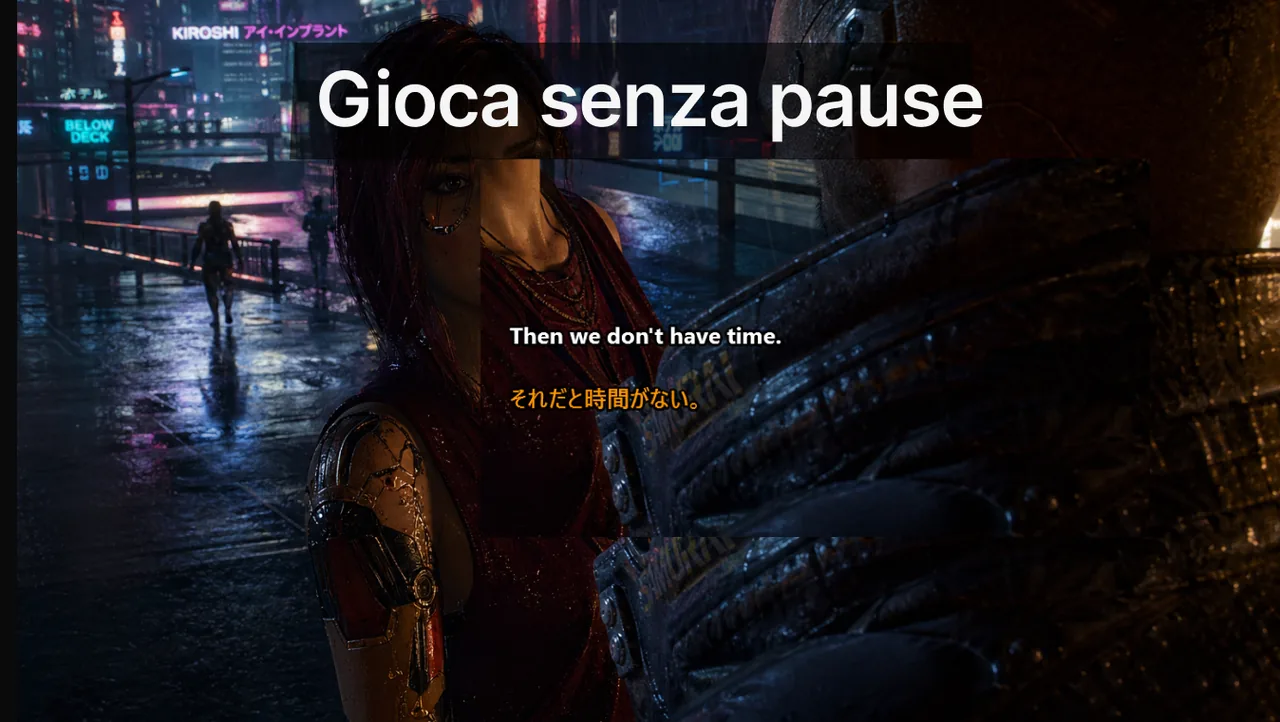
Nelle partite ranked i giocatori non perdono round perché i sottotitoli sono "brutti". Perdono perché la comunicazione è instabile: interazioni accidentali con l'overlay, callout rapidi poco chiari e contesto mancante nelle chat vocali multilingua. Questa guida si concentra su una configurazione affidabile dei sottotitoli Game Mode, pensata per chi gioca a livello competitivo e non può permettersi che lo strumento diventi una variabile in più da gestire durante un clutch.
Indice
- Principio guida: la stabilità conta più degli aggiustamenti estetici
- Configurazione di base consigliata
- Workflow di squadra che migliora la qualità dei callout
- Il modello mentale a 3 livelli: render, interazione, comunicazione
- Configurazione di base per genere, già pronta dal primo giorno
- Checklist pre-coda (90 secondi prima di cliccare Play)
- Limiti di visibilità da comunicare con chiarezza
- Schemi di deriva della configurazione e come prevenirli
- KPI da monitorare
- Caso limite: streaming e ranked nello stesso momento
- Se la partita resta caotica anche con i sottotitoli perfetti
- Risorse correlate
Principio guida: la stabilità conta più degli aggiustamenti estetici
Lo stile del font conta meno del comportamento d'interazione. Se l'overlay può rubare l'attenzione in un momento decisivo, il sistema ha già fallito, per quanto bello sia. La priorità va data al comportamento di blocco (lock), al controllo chiaro tramite hotkey e a un rendering in fullscreen prevedibile. Un overlay competitivo "buono" è quello che ti dimentichi di avere: legge il chiaro, non ruba il focus e non si sposta mai senza che tu lo decida.
Questa logica vale tanto per il giocatore singolo quanto per la squadra. Un solo membro con un profilo configurato male introduce rumore nella catena di callout dell'intero team, perché la sua trascrizione arriva sfasata o copre informazioni di HUD critiche.
Configurazione di base consigliata
- Attiva la modalità Lock/Game Mode prima di entrare in coda.
- Usa Ctrl+Shift+L come unico interruttore di emergenza, sempre lo stesso.
- Imposta la modalità di visualizzazione del gioco su Borderless Fullscreen (schermo intero senza bordi).
- Mantieni la posizione dei sottotitoli fissa, vicino alla tua area focale inferiore.
- Adotta uno stile breve e ad alto contrasto, leggibile con la visione periferica.
Suggerimento: congela questa configurazione come un artefatto immutabile. Una volta che un profilo competitivo funziona, non toccarlo a metà settimana. La maggior parte dei problemi "i sottotitoli sono inaffidabili in ranked" nasce dalla deriva di configurazione, non dal motore.
Workflow di squadra che migliora la qualità dei callout
Prima della partita
- Allineate il vocabolario chiave dei callout in tutta la squadra.
- Definite una volta i nomi delle aree di mappa e le abbreviazioni, poi mantenetele stabili.
- Verificate che tutti usino lo stesso comportamento per il toggle di lock.
Durante la partita
- Preferite callout brevi nello schema: azione + posizione + tempistica.
- Evitate spiegazioni lunghe durante le fasi di combattimento più intense.
- Usate la conferma via sottotitolo per le rotazioni ad alto rischio.
Revisione post-partita
- Raccogliete da 5 a 10 schemi di callout ricorrenti.
- Eliminate le formulazioni ambigue che hanno creato confusione.
- Fissate un glossario di squadra aggiornato in Discord.
Il modello mentale a 3 livelli: render, interazione, comunicazione
Per diagnosticare la Game Mode in fretta, separa lo stack dell'overlay in tre livelli indipendenti. Ogni livello si rompe per una ragione diversa e si ripara in un punto diverso. Confonderli è il motivo per cui molti team passano serate intere a "sistemare i sottotitoli" senza risultati.
Livello 1: percorso di rendering
Che la finestra dei sottotitoli sia visibile o meno dipende dalla modalità di visualizzazione del gioco. Il fullscreen esclusivo usa una swap chain dedicata che nasconde le superfici del compositor desktop: ecco perché alcuni titoli "perdono" l'overlay proprio nei momenti decisivi. Passa a Borderless Fullscreen (a volte etichettato come "Schermo intero con finestra") per lasciare il controllo al compositor. Su Windows 11 questo sblocca anche l'Auto HDR senza sacrificare la visibilità dell'overlay.
Livello 2: percorso di interazione
Se l'overlay è visibile ma ruba accidentalmente il focus, i clic del mouse finiscono sulla finestra dei sottotitoli invece che nel gioco. La modalità Lock/Game Mode attivata con Ctrl+Shift+L rende l'overlay pass-through: gli eventi di input passano al gioco, l'overlay continua a renderizzare e non perdi mai il tab durante un peek.
Livello 3: percorso di comunicazione
Anche con rendering perfetto e overlay bloccato, i sottotitoli falliscono se i callout non sono strutturati. Il motore di trascrizione non può recuperare un significato che chi parla non ha mai codificato in modo chiaro. La disciplina del vocabolario a livello di squadra trasforma un callout rumoroso in una riga di sottotitolo utilizzabile.
Configurazione di base per genere, già pronta dal primo giorno
| Genere | Modalità schermo | Posizione sottotitoli | Timeout |
|---|---|---|---|
| FPS tattici (CS2, Valorant) | Borderless Fullscreen | In basso a sinistra, fuori dall'HUD | 2,0 s |
| Battle Royale (Apex, PUBG) | Borderless Fullscreen | In basso al centro, sopra le munizioni | 2,5 s |
| MOBA (LoL, Dota 2) | Borderless Fullscreen | In basso al centro, lontano dalla minimappa | 3,0 s |
| Raid MMO (WoW, FFXIV) | Borderless Fullscreen | In alto a destra, vicino ai party frame | 3,5 s |
Checklist pre-coda (90 secondi prima di cliccare Play)
- Conferma che Lock/Game Mode sia ATTIVO. L'icona di blocco deve essere verde nella system tray.
- Premi una volta Ctrl+Shift+L e osserva l'overlay lampeggiare brevemente: conferma che l'hotkey è assegnata.
- Apri la finestra di gioco. Il riquadro dei sottotitoli deve restare sopra il gioco senza prendere il focus.
- Pronuncia una breve frase di test. Il sottotitolo deve comparire entro 600 ms.
- Muovi il mouse con decisione sull'area dei sottotitoli. Il mirino non deve "agganciarsi" al bordo dell'overlay.
Se uno di questi passaggi fallisce, non entrare in coda. Sistemare un bug di rendering tra un round e l'altro è esattamente ciò che ti fa perdere la partita.
Limiti di visibilità da comunicare con chiarezza
Alcuni percorsi di rendering in fullscreen esclusivo possono nascondere gli overlay desktop. Si tratta di un vincolo del percorso di rendering, non sempre di un bug del motore di sottotitolazione. Per l'affidabilità operativa, usa il borderless fullscreen quando possibile e spiega questo limite alla squadra prima di accusare lo strumento. Trovi un approccio sistematico a questi casi nel playbook di risoluzione dei problemi dell'overlay a schermo intero.
Schemi di deriva della configurazione e come prevenirli
- Il "creep dello slider di opacità". I giocatori aumentano l'opacità dopo ogni patch lamentando problemi di visibilità. Dopo tre patch il sottotitolo è un blocco solido che copre l'HUD. Blocca l'opacità al 70% e vieta modifiche durante la stagione.
- La "nuova hotkey a ogni reinstallazione". I driver si aggiornano, le hotkey si resettano. Tieni una nota di una riga nel messaggio fissato di Discord: "Ctrl+Shift+L = toggle blocco sottotitoli". Riverifica dopo ogni aggiornamento di funzionalità di Windows.
- L'"overlay che migra". Trascinare l'overlay in una nuova posizione prima di ogni cambio di genere lascia pixel frazionari sul monitor sbagliato nei setup multi-display. Scegli una posizione per ogni profilo di gioco e non spostarla mai a mano libera.
KPI da monitorare
- Richieste di ripetizione: il numero di "ripeti?" per partita.
- Latenza dei callout: tempo dalla chiamata alla risposta della squadra.
- Incidenti di lettura errata: rotazioni sbagliate causate da dati vocali poco chiari.
- Qualità della comunicazione nei clutch: punteggio soggettivo assegnato dall'IGL.
I numeri contano: i dati anonimizzati di uno stack CS2 lungo una stagione ranked mostrano che il tasso medio di "callout ripetuti" è sceso da 4,1 a 1,6 per partita una volta che il team ha bloccato un solo profilo di sottotitoli per pool di mappe. Il miglioramento non è arrivato da una nuova funzione, ma dall'eliminazione della varianza di configurazione.
Caso limite: streaming e ranked nello stesso momento
Se trasmetti in streaming mentre giochi ranked, non usare un profilo di sottotitoli separato per lo stream. Usa un unico profilo e lascia che OBS catturi il desktop, sottotitoli inclusi. Due motori di overlay simultanei si contendono il focus di input e reintroducono esattamente l'instabilità che la modalità Lock è progettata per eliminare. Per i flussi verso piattaforme social trovi indicazioni dedicate nella pagina sottotitoli Discord e Twitch in tempo reale.
Se la partita resta caotica anche con i sottotitoli perfetti
Allora il problema è la comunicazione, non il rendering. Rileggi la sezione sul workflow di squadra e fissa un glossario di 10 termini. Un livello di sottotitoli non può salvare callout non strutturati: può solo rendere più rapidi da decifrare quelli ben strutturati. Se vuoi approfondire come scegliere lingua e qualità di trascrizione, leggi la nostra guida sui sottotitoli in tempo reale e quella sull'accuratezza del riconoscimento vocale.
Risorse correlate
- Pagina sui sottotitoli Game Mode
- Sottotitoli Discord e Twitch in tempo reale
- Playbook di risoluzione dei problemi dell'overlay a schermo intero
Prova il workflow nella tua prossima sessione
Usa un unico processo di sottotitolazione coerente tra giochi, chat vocale e streaming con l'app Live Subtitles.
Scarica gratis