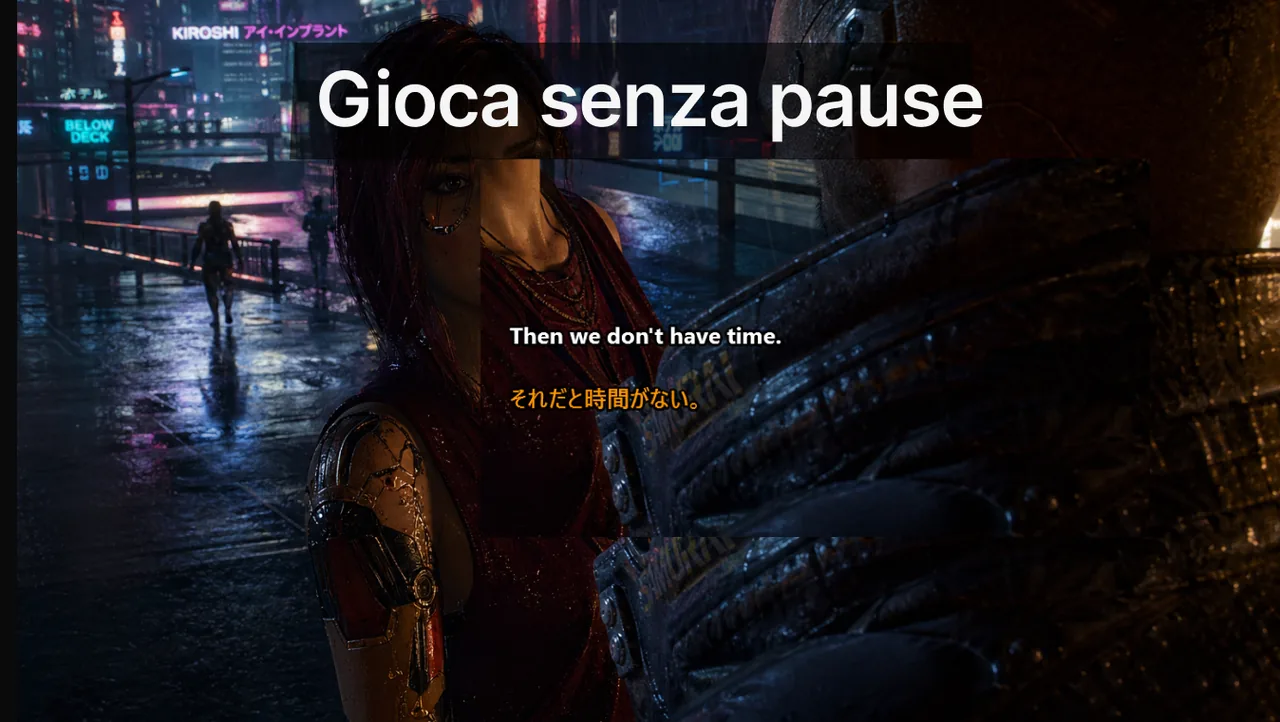
I sottotitoli per streamer sono un problema completamente diverso dai sottotitoli per le riunioni. In una call hai una sola sorgente audio pulita e un solo posto in cui mostrare il testo. In diretta, invece, gestisci tre sorgenti audio (l'audio del gioco, il microfono e l'audio di sistema), tre possibili destinazioni dei sottotitoli (overlay dentro lo stream, CC nativo della piattaforma e versione sul VOD) e il peggior modo di fallire possibile: sottotitoli che ritardano e rovinano i tuoi tempi comici o il momento d'azione. Scegli il workflow sbagliato e il layout dello stream si rompe esattamente nel momento più visibile. Questa guida ti aiuta a scegliere la combinazione giusta di sorgente audio, strumento e posizione, con una checklist pratica per andare in diretta sapendo che i sottotitoli reggeranno.
Indice
Tre sorgenti audio, tre destinazioni di sottotitoli
I tuoi sottotitoli valgono esattamente quanto la sorgente audio che leggono: se l'audio è sporco o mescolato, nessun modello potrà recuperare. Per questo la prima decisione non riguarda lo strumento, ma cosa gli dai da ascoltare. Le tre opzioni principali sono:
- Sottotitoli solo microfono: leggono solo la tua voce, pulita, ignorando l'audio del gioco. È la scelta ideale per stream "talking-head" come Just Chatting, IRL e podcast. Offre la latenza più bassa e la massima accuratezza, perché il modello non deve districare voce, musica ed effetti sonori.
- Sottotitoli da audio di sistema: leggono l'audio del gioco insieme al microfono. È la scelta giusta per giochi narrativi, cutscene doppiate o watch party, dove vuoi sottotitolare tutto ciò che accade sullo schermo, non solo le tue parole.
- Sottotitoli per traccia: sfrutti le tracce audio separate di OBS, instradando ciascuna allo strumento di sottotitolazione. È la soluzione migliore per gli stream in collaborazione, perché mantieni identificabili i singoli ospiti ed eviti che le voci si sovrappongano in un'unica riga confusa.
La regola pratica: scegli la sorgente più ristretta che copre il tuo contenuto. Più audio fai entrare nel modello, più aumentano latenza ed errori. Se trasmetti soprattutto chiacchierando, parti dal solo microfono e amplia solo quando il contenuto del gioco lo richiede davvero.
Confronto dei sottotitoli per streamer nel 2026
Ogni piattaforma e strumento mostra i sottotitoli in un punto diverso, e questa differenza è più importante della pura accuratezza. Un sottotitolo bruciato nell'overlay raggiunge ogni spettatore; uno legato al player della piattaforma lo vede solo chi attiva i CC. Ecco il confronto delle opzioni più usate nel 2026:
| Strumento | Dove appaiono i sottotitoli | Punti di forza | Limiti |
|---|---|---|---|
| Twitch Closed Captions nativi | Solo nel player Twitch | Integrato in Twitch, visibile agli spettatori che attivano i CC; funziona anche sul player mobile | Richiede un flusso CEA-608/708; non tutti gli encoder lo supportano; copertura linguistica limitata |
| Sottotitoli automatici di YouTube Live | Solo nel player YouTube | Gratuiti, auto-attivati in molte lingue, restano sul VOD | Ritardo di 5–15 s; possono interrompersi con parlato molto veloce |
| Overlay OBS + sorgente sottotitoli IA | Bruciati nell'output dello stream | I sottotitoli restano su qualunque piattaforma; stesso testo per ogni spettatore; controllo totale dello stile | I sottotitoli sono permanenti anche nella registrazione; gli spettatori non possono disattivarli |
| Live Subtitles (finestra overlay desktop) | Sul tuo schermo, catturabile da OBS | Sottotitoli da audio di sistema + traduzione; cattura gioco e voce; funziona su tutte le piattaforme | Devi catturare esplicitamente la finestra in OBS per condividerla con gli spettatori |
Nessuna opzione è "la migliore" in assoluto: i CC nativi sono comodi ma poco controllabili, mentre l'overlay OBS ti dà controllo totale a costo della reversibilità. Molti streamer professionali combinano un overlay sempre visibile con i CC nativi come ridondanza, così chi guarda da mobile o dal VOD non resta mai senza testo.
Come scegliere in base al tipo di stream
Streamer Just Chatting / IRL
Usa la sottotitolazione solo microfono con un overlay OBS. Qui ciò che fa la differenza è una latenza sotto 1,5 secondi e l'accuratezza sulla tua voce specifica: dopo alcune sessioni di riscaldamento del profilo vocale, lo strumento impara il tuo modo di parlare, gli intercalari e i nomi propri ricorrenti. Il CC nativo di Twitch resta un buon fallback, ma rinunci al controllo dello stile (font, dimensione, contrasto) che invece l'overlay ti garantisce.
Streamer di gaming "variety"
Esegui i sottotitoli sull'audio di sistema, così anche i dialoghi del gioco vengono trascritti. Blocca il box dei sottotitoli in un angolo che non si sovrapponga al frame della webcam né alle informazioni di gioco essenziali. Testa almeno tre generi diversi prima della diretta: il mix audio varia moltissimo tra un FPS rumoroso e un'avventura narrativa, e uno strumento che funziona benissimo su un titolo può saturarsi su un altro.
Audience multilingue / internazionale
Usa un livello di sottotitolazione desktop che supporti la traduzione accanto alla lingua sorgente. Brucia i sottotitoli bilingue in OBS, così gli spettatori di ogni regione li vedono senza dover attivare alcun CC. Per approfondire la parte di traduzione automatica vale la pena leggere la nostra guida su gli strumenti di traduzione vocale in tempo reale a confronto per caso d'uso.
Workflow OBS passo per passo
OBS è il punto in cui le tre sorgenti audio diventano un'unica diretta sottotitolata. La sequenza che funziona meglio per la maggior parte degli streamer è questa:
- Apri la finestra di sottotitolazione (ad esempio l'overlay desktop di Live Subtitles) e impostala sulla sorgente audio scelta — microfono o audio di sistema.
- In OBS aggiungi una sorgente "Cattura finestra" puntata su quella finestra, oppure usa una "Cattura del browser" se lo strumento espone un URL di overlay.
- Ritaglia la cattura in modo che resti solo la fascia di testo, senza bordi né barra del titolo.
- Posiziona la fascia in un angolo fisso, blocca la sorgente nella scena e prova un cambio scena per verificare che il sottotitolo non sparisca.
Se vuoi una guida dedicata, abbiamo una pagina specifica sui sottotitoli in OBS e una sui sottotitoli live su Twitch con gli screenshot dei singoli passaggi.
Checklist di setup pre-stream (10 minuti)
Dedica gli ultimi dieci minuti prima del "GO LIVE" a questi controlli: prevengono il 90% dei problemi di sottotitolazione in diretta.
- Verifica che il microfono e l'audio del gioco siano su tracce OBS separate, così potrai isolarli in caso di problemi.
- Configura lo strumento perché legga il microfono o l'audio di sistema, a seconda del tipo di stream.
- Posiziona l'overlay dei sottotitoli in un angolo fisso e non spostarlo mai durante la diretta: gli spettatori si abituano alla posizione.
- Parla per 30 secondi al tuo ritmo abituale come test e controlla latenza, accuratezza e sovrapposizione con l'HUD di gioco.
- Controlla il contrasto: testo bianco con bordo nero o sfondo semitrasparente resta leggibile su qualunque scena di gioco.
Consiglio
Salva una scena OBS dedicata "Test sottotitoli" con la sola cattura della fascia di testo su sfondo nero. In 10 secondi verifichi che lo strumento stia trascrivendo prima ancora di passare alle scene di gioco, senza mostrare nulla agli spettatori.
Errori comuni nella sottotitolazione per streamer
- Sovrapposizione con l'HUD: proprio nel momento clutch, i sottotitoli coprono la kill feed o la minimappa. Posiziona la fascia di testo fuori dalle zone permanenti dell'HUD di gioco.
- Deriva di latenza sugli stream lunghi: dopo oltre 3 ore alcuni sottotitolatori IA accumulano ritardo rispetto all'audio. Riavvia lo strumento ogni 2 ore durante le maratone per riazzerare il buffer.
- Setup solo microfono che cattura l'audio del gioco: succede quando l'interfaccia audio rimanda il segnale (mix-back). Verifica che la sorgente del microfono sia esclusiva nelle impostazioni audio di OBS.
- Contrasto insufficiente: testo chiaro su scene chiare diventa illeggibile. Aggiungi sempre un bordo o un fondo dietro le lettere.
FAQ
Gli spettatori Twitch vedono i sottotitoli automaticamente?
Solo se il tuo encoder invia sottotitoli CEA-608/708 E gli spettatori attivano i CC nel player. La maggior parte degli streamer preferisce l'overlay OBS proprio perché i sottotitoli sono sempre visibili, senza azioni da parte di chi guarda.
I sottotitoli danneggiano le prestazioni dello stream?
La sottotitolazione gira su CPU o GPU. Su sistemi moderni il costo è sotto il 5% di CPU; con un budget encoder stretto, usa un modello ASR più piccolo o sposta il carico su una seconda macchina dedicata.
Posso sottotitolare uno stream in due lingue contemporaneamente?
Sì, con un livello desktop che supporti lingua sorgente più lingua di destinazione. Brucia i sottotitoli bilingue in OBS per raggiungere un'audience globale in un colpo solo.
Conviene generare i sottotitoli anche per il VOD?
Sì. I sottotitoli bruciati nell'overlay restano nella registrazione, ma per la ricerca e l'accessibilità conviene caricare anche una traccia CC separata sul VOD. Per capire la differenza tra trascrizione in tempo reale e in batch, vedi la guida sulla trascrizione audio in testo.
Riferimenti
Letture correlate
Sottotitoli stream che catturano audio gioco E la tua voce
Sottotitolazione audio sistema più traduzione in tempo reale per streamer — cattura in OBS e lancia uno stream sottotitolato in minuti.
Scarica gratis