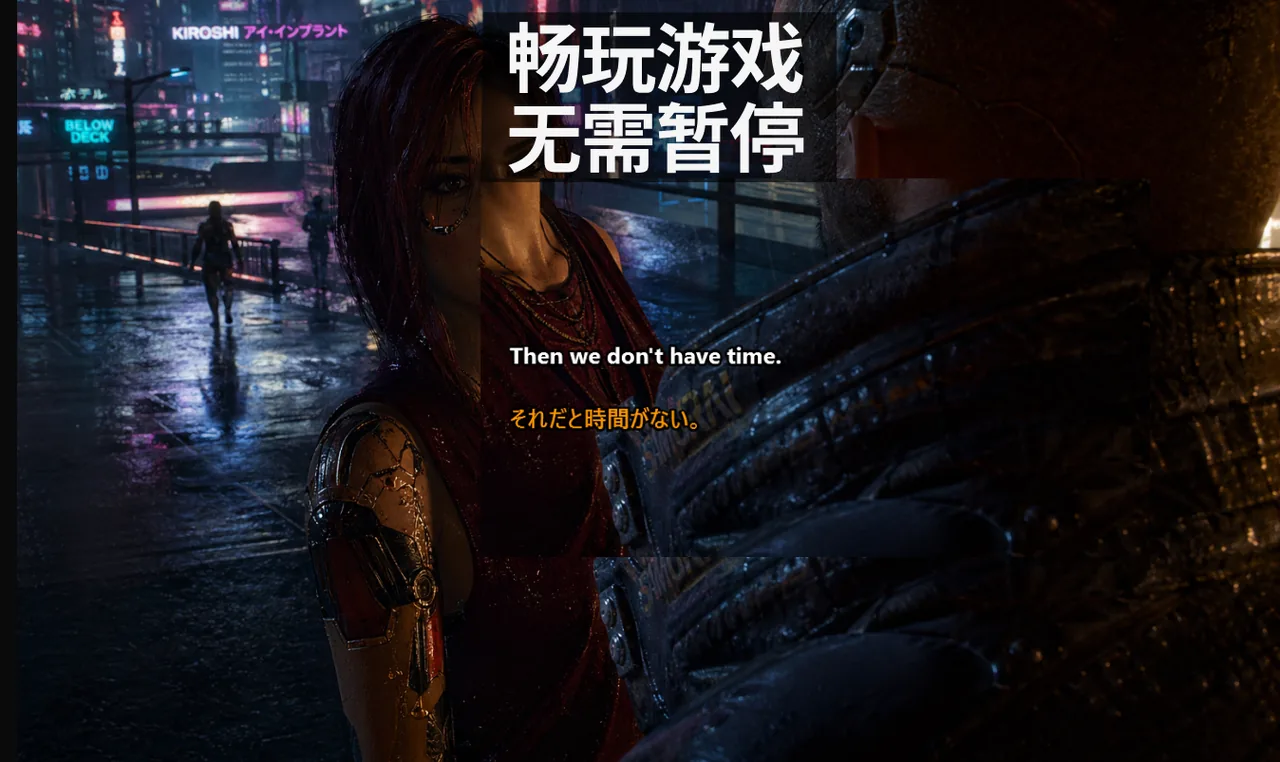
为直播添加主播字幕与为会议添加字幕是截然不同的挑战。直播环境中同时存在三个音频源(游戏音效、麦克风人声、系统提示音),字幕需要呈现在三个不同目的地(直播画面覆盖层、平台内置 CC、录像 VOD),一旦字幕出现明显滞后,关键时刻的节奏就会被完全破坏。更糟糕的是,错误的工作流会在最不合时宜的时刻让整个布局崩溃。本文将详细解析 2026 年主流方案的优劣,帮助你为不同直播类型选择最合适的字幕工作流。
目录
为什么主播字幕比你想象的更复杂
许多新手主播以为字幕只需"开启一个设置"就能搞定,但实际上直播字幕面临的技术难题远超会议场景:
- 音频混合问题:游戏音效、背景音乐、麦克风人声同时存在,AI 语音识别引擎需要从混合信号中精准提取人声,否则准确率会大幅下降。
- 实时性要求极高:观众看到字幕与听到声音的时间差超过 2 秒,就会产生明显的脱节感,破坏观看体验。会议场景可以接受 3–5 秒延迟,但直播不行。
- 布局稳定性:字幕框位置在直播过程中一旦移动或与游戏 HUD 重叠,观众体验会极差。在激烈的游戏场景中,字幕挡住关键信息会直接影响直播质量。
- 跨平台兼容性:同一场直播可能同时推流到 Twitch、YouTube Live 和哔哩哔哩,每个平台的 CC 实现方式各不相同,需要统一的字幕解决方案。
三个音频源,三个字幕目的地
在选择字幕工具之前,先搞清楚你的音频来源和字幕呈现位置。这两个维度的组合决定了适合你的方案。
音频源类型
- 仅麦克风字幕:只读取麦克风输入的人声,完全忽略游戏音频和系统声音。这是延迟最低的方案,通常可以实现 0.5–1.5 秒的字幕延迟。最适合"闲聊"(Just Chatting)、IRL 户外直播、播客类直播等以人声为核心内容的场景。AI 识别准确率也最高,因为没有背景音频干扰。
- 系统音频字幕:读取电脑输出的所有声音,包括游戏对话、游戏音效和麦克风人声的混合信号。适合叙事类 RPG 游戏、观影派对(watch party)、游戏解说场景,可以让观众看到游戏内台词和主播的实时解说字幕。缺点是背景音乐可能干扰识别准确率。
- 分轨字幕:在 OBS 中将多个音频源分配到不同音轨,字幕工具单独处理每条音轨。适合多主播合作直播,每位主播的发言都可以被独立识别并加上说话人标签。技术复杂度最高,但对专业直播团队非常有价值。
字幕目的地类型
- 直播画面覆盖层(Burned-in Overlay):字幕直接烧录到推流画面中,所有平台的所有观众都能看到,不需要任何操作。缺点是无法关闭,且会永久出现在录像中。
- 平台原生 CC(Closed Captions):通过编码器嵌入 CEA-608/708 字幕数据,由平台播放器单独渲染。观众可以自行开启或关闭,且样式可由平台自定义。仅在当前直播平台有效,无法跨平台共享。
- 后期 VOD 字幕:直播结束后为录像添加字幕文件(SRT/VTT),通常精度更高但无法在直播时实时提供。
2026 年主播字幕工具对比
| 工具 | 字幕呈现位置 | 核心优势 | 主要限制 |
|---|---|---|---|
| Twitch 原生 Closed Captions | 仅 Twitch 播放器内 | 内置于 Twitch 生态系统,切换 CC 的观众可见;支持移动端播放器;不占用编码器性能 | 需要编码器支持 CEA-608/708 字幕流,配置复杂;语言支持有限;VOD 中可能丢失 |
| YouTube Live 自动字幕 | 仅 YouTube 播放器内 | 完全免费,支持多语言自动识别;字幕自动保留在 VOD 中;可被搜索引擎索引提升 SEO | 延迟高达 5–15 秒,不适合互动密集的直播;快速语音或方言识别准确率低 |
| OBS 覆盖 + AI 字幕插件 | 烧录进推流输出画面 | 字幕与平台无关,Twitch/YouTube/哔哩哔哩同时生效;完全自定义字体、颜色、位置;对所有观众均可见 | 字幕永久存在于录像中;观众无法关闭;需要安装配置第三方插件 |
| Live Subtitles(桌面浮层窗口) | 主播屏幕,可由 OBS 窗口捕获 | 同时捕获系统音频和麦克风人声;内置实时翻译,支持双语同时显示;支持 Twitch、YouTube、Discord 等所有平台 | 需要在 OBS 中手动添加"窗口捕获"场景元素才能让观众看到;Windows 平台专属 |
| 哔哩哔哩直播字幕 | 仅哔哩哔哩播放器内 | 针对中文优化,普通话识别准确率高;与弹幕系统集成 | 仅限哔哩哔哩平台;开通条件有门槛;英文或方言支持弱 |
按直播类型选择最佳方案
闲聊 / IRL 直播主播
这类直播的核心是主播与观众的实时互动,字幕需要高度准确且低延迟。推荐方案:麦克风专用输入 + OBS 覆盖层。将麦克风单独作为字幕工具的输入源,排除所有游戏音效干扰,可以将字幕延迟控制在 1.5 秒以内。使用 Live Subtitles 的桌面浮层并通过 OBS 窗口捕获,能同时实现字幕呈现和跨平台兼容。
Twitch 原生 CC 可作为辅助手段,但不要将其作为主要字幕方案,因为你无法控制它在观众端的显示效果,而且移动端切换 CC 的步骤对新观众来说并不直观。
游戏直播主播(多类型游戏)
游戏直播面临的最大挑战是音频环境差异巨大:射击游戏中枪声密集,叙事 RPG 有大量对白,开放世界游戏有持续的背景音乐。推荐方案:系统音频字幕 + 固定位置 OBS 覆盖。
具体设置时需注意:
- 字幕框应放置在屏幕下方中央区域,避开技能冷却图标、小地图、血量条等 HUD 常驻元素。
- 在正式开播前,分别用 FPS、RPG、MOBA 三种不同类型游戏各测试 5 分钟,验证字幕准确率是否可接受。
- 字幕文字颜色建议使用白色配黑色描边,确保在各种游戏背景色下都清晰可读。
- 字幕框宽度不要超过屏幕宽度的 60%,留出两侧空间避免遮挡游戏信息。
多语言 / 国际观众直播
如果你的目标是拓展国际观众群(例如同时面向中文和英文社区),单纯的字幕已经不够,需要实时翻译功能。使用支持"原文 + 译文"双行显示的桌面字幕层,将双语字幕烧录进 OBS 画面,让任何地区的观众无需任何操作即可看到对应语言的字幕。
这种方案对在哔哩哔哩直播的主播尤其有价值:中文观众看中文字幕,同时录像上传到 YouTube 时英文字幕也已经内嵌,不需要二次处理。
合作直播与多主播场景
多人合作直播时,单一字幕流无法区分不同说话人,观众很难跟上对话节奏。推荐使用 OBS 分轨录制,将每位主播的麦克风分配到独立音轨,字幕工具分别处理每条音轨并加上说话人标签(例如"[玩家A]""[玩家B]")。这需要一定的技术配置投入,但可以显著提升多人直播的观看体验。
OBS + Live Subtitles 完整配置教程
以下是使用 Live Subtitles 搭配 OBS 实现专业级主播字幕的完整配置步骤:
第一步:安装与配置 Live Subtitles
- 从 免费下载 下载并安装 Live Subtitles 应用。
- 启动应用,在设置中选择音频源:麦克风或系统音频("立体声混音"/"扬声器"选项)。
- 选择识别语言和目标翻译语言(如"中文→英文"双语模式)。
- 调整浮层窗口的字体大小和背景透明度,使其在游戏画面上清晰可读。
- 将浮层窗口拖移到屏幕上不影响游戏操作的位置,通常是屏幕底部 1/4 区域。
第二步:在 OBS 中添加字幕窗口捕获
- 在 OBS 的"来源"面板中点击"+",选择"窗口捕获"。
- 在窗口列表中选择 Live Subtitles 浮层窗口。
- 勾选"捕获光标"选项关闭(避免鼠标出现在字幕画面中)。
- 在"滤镜"中添加"色度键"(Chroma Key)滤镜,将字幕背景色设为纯绿或纯黑并键控去除,使字幕直接浮在游戏画面上。
- 调整字幕层在 OBS 中的位置,使其与游戏画面上的位置一致。
第三步:直播前最终验证
- 启动 OBS 预览,确认字幕窗口捕获正常显示。
- 用正常语速说 30 秒测试内容,检查识别延迟是否在 2 秒以内。
- 查看字幕是否与游戏 HUD 的关键元素重叠,如有需要调整位置。
- 检查 CPU 占用率,确认字幕识别不会影响推流帧率。
- 在 OBS 中开启"录制"而非"推流",录制 1 分钟测试视频,播放确认字幕在录像中的效果。
直播前 10 分钟设置清单
- 确认麦克风和游戏音频已在 OBS 中分配到不同音轨(音轨 1:主混音,音轨 2:仅麦克风,音轨 3:仅游戏音频)。
- 根据本次直播类型选择字幕音频源:互动直播选麦克风,游戏解说选系统音频。
- 在 OBS 场景中确认字幕覆盖层位置固定,测试全屏游戏画面下是否遮挡关键 HUD 元素。
- 以正常语速朗读 30 秒,验证字幕识别准确率和延迟是否符合要求。
- 检查推流码率和 CPU 占用率,确保字幕功能不会导致推流卡顿或掉帧。
- 如启用翻译功能,确认目标语言字幕显示正确,且中英文排版合理不重叠。
主播字幕常见陷阱与解决方案
- 字幕遮挡游戏关键 HUD:最危险的错误之一。射击游戏中字幕挡住弹药显示,MOBA 中挡住技能冷却,在关键时刻会直接影响发挥和直播效果。解决方法:在不同游戏中分别截图检查 HUD 布局,为字幕找到所有游戏类型的"安全区域",通常是屏幕正下方中央。
- 长时间直播的延迟累积漂移:连续直播 3 小时以上后,部分 AI 字幕工具会出现字幕逐渐滞后音频的问题,最终延迟可能超过 5 秒。解决方法:每 2 小时在广告休息时重启字幕工具进程,或选择支持自动重置的工具。
- 仅麦克风模式意外捕获游戏音频:当音频接口设置了监听回路(monitor mix),游戏音效会被叠加到麦克风输入中。解决方法:在 OBS 音频设置中将麦克风输入设为"独占模式",并关闭音频接口的监听功能。
- 字幕与直播标题语言不一致:例如用中文直播但字幕设置为英文识别模式,导致大量识别错误。解决方法:在字幕工具设置中明确选择主要讲话语言,而非依赖自动检测。
- 推流时字幕突然消失:通常是字幕工具进程崩溃或窗口捕获源丢失。解决方法:在 OBS 中为字幕来源添加"显示时播放"的可见性过渡动画,这样即使短暂消失也不会显得突兀;同时设置字幕工具的开机自启动和进程守护。
字幕对观众留存率的实际影响
为什么值得花时间配置字幕?数据说话。有字幕的视频内容平均观看时长比无字幕高出 12–15%,这在竞争激烈的直播平台上是显著优势。具体原因包括:
- 无声观看场景:大量观众在办公室、公共交通或睡前在静音状态下刷直播回放,字幕是他们理解内容的唯一途径。
- 听障及听力困难观众:全球约有 4.66 亿人存在不同程度的听力障碍,字幕让这部分观众能真正享受你的内容。
- 语言学习者群体:许多人通过看直播学习外语,双语字幕对他们极具吸引力,有助于建立忠实观众群体。
- SEO 和可发现性:YouTube 会索引字幕文本,字幕内容丰富的视频在搜索中排名更高,这对扩大频道影响力非常重要。
对于面向中国大陆观众的主播,在哔哩哔哩直播中使用中文字幕也有助于提升直播间推荐权重,因为平台算法会将"字幕完整度"作为内容质量评分的参考指标之一。
常见问题解答
Twitch 观众需要手动开启字幕才能看到吗?
是的,如果使用 Twitch 原生 CC,观众需要在播放器中手动点击"CC"按钮才能看到字幕,且移动端操作步骤不够直观。绝大多数主播更倾向于使用 OBS 覆盖层方案,因为字幕直接烧录在画面中,所有观众无需任何操作即可看到,且在任何平台的任何设备上都有效。
字幕功能会导致直播卡顿或掉帧吗?
在现代主流配置的电脑上,AI 字幕识别的 CPU 额外占用通常在 3–5% 以内。如果你的推流预算非常紧张(例如老款电脑同时推流和运行高画质游戏),可以选择更轻量的 ASR 模型,或者将字幕识别工作卸载到第二台设备(如备用笔记本)上运行,再通过网络将字幕数据传回主推流电脑。
能同时显示两种语言的字幕吗?
可以。使用支持"源语言 + 目标语言"双行显示的桌面字幕工具(如 Live Subtitles),将双语字幕通过 OBS 窗口捕获烧录进推流画面。这样全球任何地方的观众都能看到对应语言的字幕,无需任何额外操作。这对同时面向中英文受众的主播来说是最高效的方案。
哔哩哔哩直播支持字幕覆盖层吗?
哔哩哔哩不支持类似 Twitch 的 CEA-608/708 字幕协议,但 OBS 覆盖层方案完全适用:字幕已烧录在推流画面中,不依赖平台技术支持。只需正常配置 OBS + 字幕工具,推流到哔哩哔哩时字幕会自然出现在直播画面里。
如何为游戏直播中的游戏内台词加字幕?
使用系统音频作为字幕输入源(而不是仅麦克风),字幕工具会同时识别游戏输出的所有声音,包括游戏内角色对白。需要注意的是,游戏背景音乐会干扰识别准确率,建议在游戏设置中适当降低背景音乐音量,提高人声(对白/语音)音量比例。
参考资料
同时捕获游戏音频和人声的主播字幕工具
Live Subtitles 支持系统音频字幕与实时翻译,通过 OBS 窗口捕获即可将双语字幕烧录进推流画面,几分钟完成配置,立即开始带字幕直播。Microsoft Store 好评率 4.7 星(351 条评价)。
免费下载