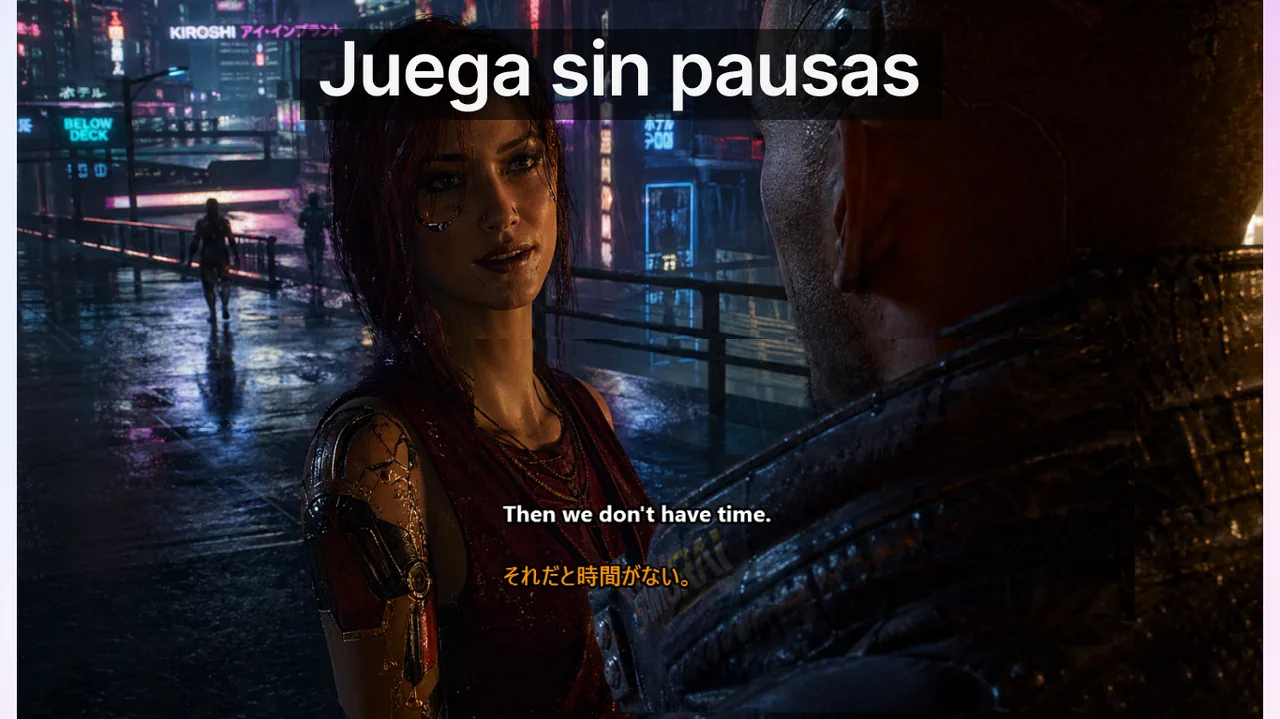
Los subtítulos para streamers son un problema completamente distinto al de los subtítulos de reuniones. En una videollamada hay una sola fuente de audio y un único destino; en directo tienes tres fuentes de audio (el juego, tu micrófono y el sonido del sistema), tres destinos de subtítulos (el overlay incrustado en el stream, los CC nativos de la plataforma y el VOD que queda después) y el peor modo de fallo posible: subtítulos que se retrasan y arruinan tu timing justo en el clip que iba a hacerse viral. Si eliges el workflow equivocado, tu layout se rompe en el momento menos oportuno y tu audiencia con problemas de audición —o la que te ve sin sonido en el metro— se queda fuera.
Esta guía está pensada para creadores reales: streamers de Just Chatting, jugadores de variedad y canales internacionales que necesitan subtítulos fiables sin convertir cada directo en una sesión de ingeniería. Veremos de dónde sale el audio, qué herramientas existen en 2026, cómo elegir según tu tipo de canal, una lista de comprobación de diez minutos antes de salir en vivo y los errores que más se repiten.
Contenido
Tres fuentes de audio, tres destinos de subtítulos
Tus subtítulos solo pueden ser tan buenos como la fuente de audio que leen. Antes de tocar ninguna herramienta, decide qué audio quieres convertir en texto. Esta decisión condiciona todo lo demás: la latencia, la precisión y si el diálogo del juego aparece o no en pantalla.
- Subtítulos solo-micrófono: leen tu voz limpia e ignoran el audio del juego. Es la opción ideal para streams de cabeza parlante (Just Chatting, IRL, pódcasts, charlas). Ofrece la latencia más baja porque el motor de reconocimiento procesa una sola voz conocida en lugar de una mezcla compleja.
- Subtítulos de audio del sistema: leen el audio del juego más tu micrófono. Es lo mejor para juegos narrativos, walking simulators o watch parties donde quieres subtitular todo lo que suena en pantalla, incluidas las líneas de los personajes y la narración.
- Subtítulos por pista: aprovechan las pistas de audio independientes de OBS y las enrutan por separado al subtitulador. Es la opción para streams colaborativos o pódcasts a varias voces donde quieres mantener identificables a los distintos participantes.
Una recomendación práctica: empieza por el caso más simple que cubra tu contenido. Capturar el sistema entero parece más completo, pero también introduce más ruido (música, efectos, alertas) que el motor debe descartar, y eso degrada la precisión sobre tu voz. Si solo hablas tú, quédate en solo-micrófono. La integración nativa de OBS para incrustar el overlay la cubrimos a fondo en nuestra guía de subtítulos en OBS.
Comparativa de subtítulos para streamers 2026
No existe una única herramienta perfecta: cada una decide dónde aparece el texto y quién puede activarlo o desactivarlo. Esta tabla resume las cuatro rutas más habituales en 2026 para que elijas según tu plataforma y tu audiencia.
| Herramienta | Dónde aparecen los subtítulos | Fortalezas | Límites |
|---|---|---|---|
| Twitch Closed Captions nativos | Solo reproductor Twitch | Integrado en Twitch, visible para espectadores que activan CC; funciona en móvil | Requiere stream CEA-608/708; no todos los encoders soportan; cobertura de idiomas limitada |
| Subtítulos automáticos de YouTube Live | Solo reproductor YouTube | Gratis, autoactivados en muchos idiomas, persisten en VOD | Latencia de 5–15 s; pueden caerse con habla rápida |
| Overlay OBS + fuente de subtítulos IA | Quemados en la salida del stream | Subtítulos persisten independientemente de la plataforma; mismo subtítulo en pantalla de cada espectador; control total de estilo | Subtítulos permanentes en la grabación; el espectador no puede desactivarlos |
| Live Subtitles (ventana overlay de escritorio) | En tu pantalla, capturable por OBS | Subtítulos de audio del sistema + traducción; captura juego + voz; entre plataformas | Debes capturar la ventana explícitamente en OBS para compartirla |
Cómo elegir según tu tipo de stream
El mejor workflow depende de qué transmites. Estas tres categorías cubren a la mayoría de creadores y sirven como punto de partida que luego puedes afinar.
Streamers de Just Chatting / IRL
Usa subtitulado solo-micrófono incrustado mediante un overlay en OBS. Aquí el diferencial es doble: una latencia por debajo de 1,5 segundos y una precisión alta sobre tu voz concreta, algo que mejora notablemente tras unas pocas sesiones de calentamiento del perfil de voz, cuando el motor se acostumbra a tu acento, tu vocabulario y tus muletillas. El CC nativo de Twitch sirve como respaldo decente, pero pierdes el control del estilo (tipografía, tamaño, posición) y dependes de que cada espectador active los subtítulos a mano.
Streamers de variedad y gaming
Ejecuta los subtítulos sobre el audio del sistema para que el diálogo del juego también se transcriba, no solo tu comentario. Fija la caja de subtítulos en una esquina que nunca solape con el marco de tu webcam ni con el HUD del juego. Prueba con al menos tres géneros distintos antes de salir en vivo: el balance de la mezcla de audio varía muchísimo entre títulos —un shooter competitivo tiene un sonido muy diferente a una aventura narrativa— y un nivel que funciona en uno puede saturar el motor en otro. Para Twitch en concreto, repasa nuestra guía de subtítulos en vivo en Twitch.
Audiencias multilingües e internacionales
Si tu comunidad abarca varios países, usa una capa de subtitulado de escritorio que muestre la traducción junto al idioma original. Incrusta los subtítulos bilingües directamente en OBS para que los espectadores de cualquier región los vean sin tener que activar ningún CC. Esta es la diferencia entre un canal local y uno que crece globalmente: un espectador que entiende lo que dices se queda mucho más tiempo. Si comentas con amigos por voz, también te interesa cómo encajar los subtítulos de Discord en Twitch.
Lista de comprobación pre-stream (10 minutos)
Diez minutos de preparación evitan una hora de directo con subtítulos rotos. Recorre esta lista antes de cada sesión hasta que se vuelva automática.
- Verifica que la fuente del micrófono y el audio del juego están asignados a pistas de audio separadas en OBS.
- Configura el subtitulador para leer el micrófono o el audio del sistema, según el tipo de stream que vayas a hacer hoy.
- Posiciona el overlay de subtítulos en una esquina fija y no lo muevas durante el directo: el espectador necesita saber siempre dónde mirar.
- Habla durante 30 segundos a tu ritmo habitual y revisa tres cosas: la latencia, la precisión y el solapamiento con el HUD.
- Comprueba el contraste sobre el fondo más claro del juego; un panel semitransparente detrás del texto garantiza legibilidad incluso en escenas brillantes.
Consejo: graba una sesión de prueba de cinco minutos en privado y vuelve a verla con el sonido apagado. Es la forma más rápida de descubrir si tus subtítulos se leen bien sin audio, que es exactamente como los consume una parte de tu público.
Errores frecuentes al subtitular un stream
- Solapamiento con el HUD: justo en el momento decisivo de la partida, los subtítulos tapan el kill feed o el minimapa. Coloca el texto fuera de las zonas permanentes del HUD del juego y déjalo ahí toda la sesión.
- Deriva de latencia en streams largos: tras tres o más horas, algunos subtituladores con IA empiezan a retrasarse respecto al audio. Reinicia la herramienta cada dos horas en directos maratón para mantener la sincronía.
- Setup solo-micrófono que captura el audio del juego: suele ocurrir cuando tu interfaz de audio devuelve la mezcla (mix-back). Verifica que la fuente del micrófono sea exclusiva en los ajustes de audio de OBS.
- Subtítulos demasiado pequeños o sin contraste: lo que se lee perfecto en tu monitor 4K es ilegible en el móvil de un espectador. Usa un tamaño generoso y un fondo de apoyo.
Preguntas frecuentes
¿Los espectadores de Twitch ven los subtítulos automáticamente?
Solo si tu encoder envía un flujo de subtítulos CEA-608/708 y el espectador activa los CC en el reproductor. Como esa doble condición falla a menudo, la mayoría de los streamers prefiere el overlay incrustado en OBS, así los subtítulos están siempre visibles para todo el mundo sin que nadie tenga que tocar nada.
¿Los subtítulos perjudican el rendimiento del stream?
El subtitulado consume CPU o GPU. En equipos modernos el coste suele quedar por debajo del 5 % de CPU; si tu presupuesto de codificación es muy ajustado, usa un modelo de reconocimiento (ASR) más ligero o descarga el trabajo a una segunda máquina dedicada.
¿Puedo subtitular un stream en dos idiomas a la vez?
Sí, con una capa de escritorio que soporte idioma de origen + idioma de destino. Incrusta los subtítulos bilingües en OBS y tu audiencia global verá el original y la traducción al mismo tiempo.
¿Y si solo quiero transcribir el VOD después?
Para eso te conviene la transcripción por lotes en lugar de la transcripción en tiempo real; comparamos ambos enfoques en nuestro artículo sobre transcribir audio a texto.
Referencias
Lectura relacionada
Subtítulos de stream que capturan el audio del juego Y tu voz
Live Subtitles ofrece subtitulado del audio del sistema más traducción en tiempo real pensado para streamers: captúralo en OBS y lanza un directo subtitulado en minutos.
Descargar gratis