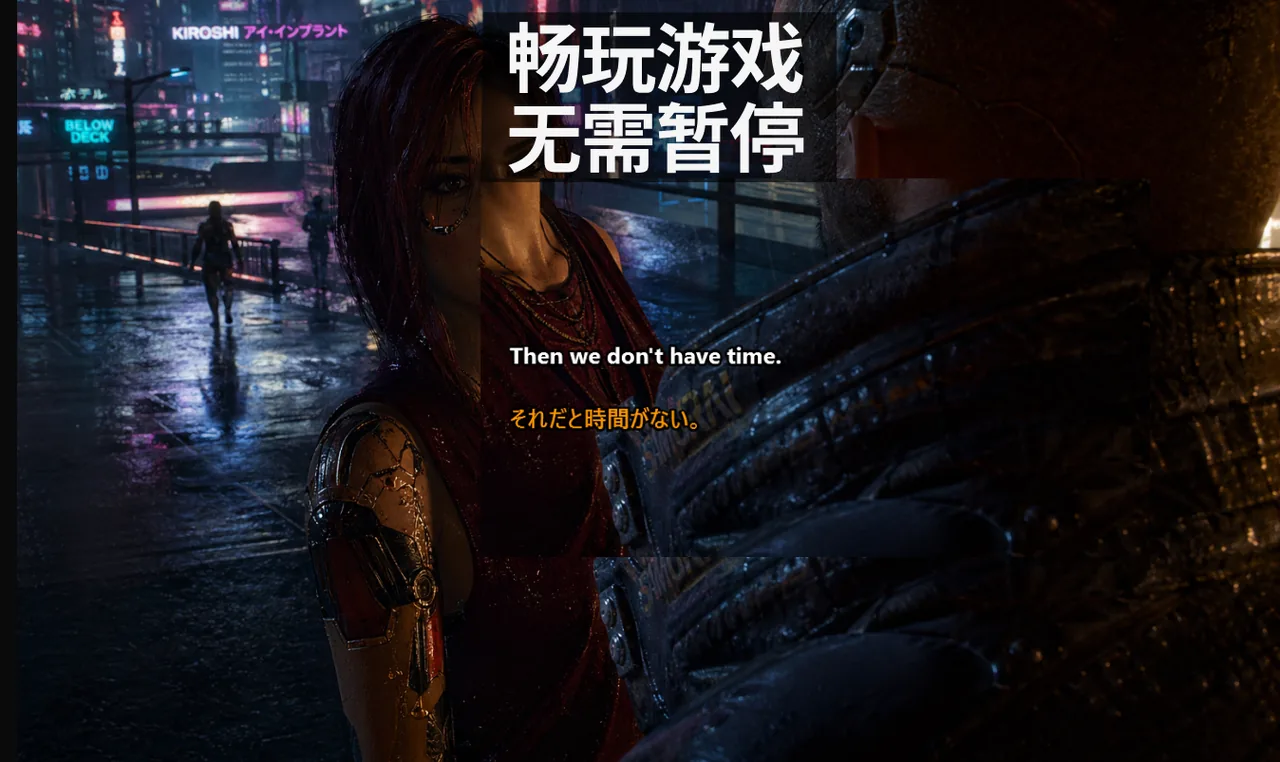
游戏过程中字幕覆盖层突然消失或行为异常,逐个乱试设置往往只会浪费时间。本文提供一套经过验证的系统排查顺序,帮助你快速定位根本原因——是渲染模式问题、交互模式问题,还是工作流配置错误——而不是反复猜测。超过 80% 的"字幕不显示"故障实际上与字幕引擎本身无关,根源在于显示管线或其他覆盖层的冲突。
目录
为什么字幕不显示通常不是字幕本身的问题
当玩家反映游戏中看不到字幕时,第一反应往往是调整字幕软件的设置。但根据大量实际案例的排查经验,超过 80% 的情况追根溯源到三类与字幕管线完全无关的原因:独占交换链渲染、HDR 合成路径,以及第三方覆盖层冲突。在排除这三类原因之前,反复修改字幕设置只会让问题"转移"而不是消失。
理解这一点非常关键:Windows 桌面合成器(DWM)在"独占全屏"模式下会被游戏绕过,直接写入显示缓冲。任何依赖 DWM 合成的覆盖层(包括字幕窗口)在这种情况下都无法渲染到屏幕上。换用无边框窗口全屏(Borderless Fullscreen)后,DWM 重新接管合成,覆盖层立刻恢复可见。
第一步:首先确认渲染模式
在修改任何字幕设置之前,先检查游戏的显示模式。如果当前使用的是"独占全屏"而字幕不可见,立即切换到无边框窗口全屏。这一步能解决绝大多数桌面覆盖层的可见性故障。
现代 GPU 驱动对无边框窗口全屏的优化已经相当成熟。在 Windows 11 上,两种模式之间的性能差距通常不足 2%,在许多标题中甚至为零。为了稳定的字幕显示,这点代价完全值得。
节省时间的诊断顺序
按照以下顺序逐层排查,在第一个能够复现问题的层级停下来,集中处理。
- 用 60 秒循环复现问题。启动游戏,触发一段语音,观察覆盖层。如果故障是间歇性的,记录发生的时间戳。
- 切换显示模式。从独占全屏切换到无边框窗口全屏。如果覆盖层恢复显示,根本原因就是交换链模式。
- 切换 HDR 状态。如果字幕可以渲染但对背景几乎不可见(黑底黑字或白底白字),HDR 色调映射路径是罪魁祸首。
- 逐一禁用其他覆盖层。Steam、Discord、GeForce Experience、Xbox Game Bar 都会注册全局覆盖层。每次禁用一个,各测试一局。
- 在非游戏窗口测试。对着一个 YouTube 视频说一句话,观察字幕覆盖层是否正常工作。如果在这里没问题,说明故障是游戏特定的。
第二步:验证 Lock/Game Mode 行为
如果字幕窗口在游戏中接收到误点击,游戏会失去焦点,导致操作卡顿甚至掉出全屏。开启 Lock/Game Mode 可以让字幕窗口变为"穿透"状态——鼠标点击直接穿过字幕层传递给底层游戏窗口。
- 使用快捷键 Ctrl+Shift+L 开启 Lock/Game Mode。
- 确认字幕窗口不再拦截鼠标点击,游戏操作不受干扰。
- 在激烈的战斗场景中移动鼠标,确认游戏始终保持焦点。
- 如果误触仍然发生,检查是否有其他覆盖层程序在字幕层之上注册了鼠标钩子。
各原因对应的修复方法
原因 A:独占交换链
表现为字幕在桌面和无边框全屏中正常显示,但在独占全屏下消失。修复方法:将游戏改为无边框窗口全屏。在游戏启动参数或显示设置中找到"Borderless"或"Windowed Fullscreen"选项。Windows 11 的"游戏优化"功能(设置 → 系统 → 显示 → 图形 → 默认设置)也有助于改善窗口化游戏的合成性能。
原因 B:HDR 合成路径
表现为字幕窗口可以渲染,但对背景几乎不可见:黑底黑字、白底白字,或颜色严重偏移。修复方法:打开 Windows HDR 校准工具(设置 → 系统 → 显示 → HDR),将"SDR 内容亮度"调整到 30–40;同时将字幕覆盖层的主题切换为"高对比度深色"。如果游戏本身支持 HDR 亮度设置,适当降低峰值亮度也有帮助。
原因 C:覆盖层堆叠冲突
表现为覆盖层闪烁或交替出现/消失。这通常是多个覆盖层程序争抢同一渲染层级导致的。修复方法:将字幕工具指定为唯一的"主覆盖层",然后逐一禁用其他程序的覆盖功能:Steam(设置 → 游戏中 → 取消勾选"在游戏中启用 Steam 覆盖")、Discord(用户设置 → 游戏覆盖 → 关闭)、Xbox Game Bar(设置 → 游戏 → Xbox Game Bar → 关闭)。
原因 D:多显示器焦点丢失
表现为字幕渲染在副屏,而游戏运行在主屏,或鼠标移到副屏时游戏失去焦点。修复方法:通过 Live Subtitles 应用的"固定到显示器"选项,将字幕窗口锁定到主显示器;同时启用 Windows 的"优化窗口化游戏"功能(设置 → 系统 → 显示 → 图形 → 默认设置)。
快速恢复清单
- 将游戏切换到无边框窗口全屏(Borderless Fullscreen)。
- 开启 Lock/Game Mode,测试 Ctrl+Shift+L 快捷键是否生效。
- 将字幕位置移到屏幕下方稳定区域,避免与游戏 HUD 重叠。
- 减小字幕显示块的大小,降低屏幕占用密度。
- 逐一禁用 Steam、Discord、GeForce Experience 等第三方覆盖层。
- 在实时语音频道中重新测试 3 到 5 分钟,确认稳定。
第三步:检查字幕布局与密度
即便渲染管线完全正常,字幕布局设置不当也会让人误以为字幕"消失"了。过高的字幕密度加上糟糕的位置选择,会导致字幕与游戏界面元素重叠,实际上是被遮盖而非不渲染。
建议遵循以下原则:同时显示的行数不超过 2 行;字幕背景与文字颜色保持高对比度;固定在屏幕下方 15%–20% 的区域,避开小地图、弹药栏等 HUD 元素。对于 FPS 类游戏,中央下方是最不影响视野的位置。
第四步:统一队伍语音呼叫格式
许多"字幕问题"的根源其实是语音质量问题。如果队友习惯说长句、使用不一致的术语,或者语速极快,字幕的实际可用性会大幅下降——即便字幕在技术上正确显示。
与团队约定简短、标准化的呼叫用语,例如固定的方位词、地标名称和战术信号。统一的词汇表不仅提升字幕识别准确率,也能让所有队员(包括听障玩家)更快理解指令内容。这类团队协定与字幕软件配合使用,效果远超任何单方面的技术调整。参考竞技游戏 Game Mode 设置指南了解更多最佳实践。
提交 Bug 报告时必须回答的 5 个问题
遇到无法自行解决的覆盖层问题时,一份准确的 bug 报告能让问题在五分钟内定位,而不是来回反复沟通。以下五个问题缺少任何一个,排查效率都会大打折扣:
- 游戏标题及准确版本号(补丁号,而不是"最新版本")。
- 出现故障时使用的显示模式(独占全屏 / 无边框全屏 / 窗口模式)。
- HDR 是否开启?单显示器还是多显示器?
- 后台运行了哪些覆盖层程序(Discord、Steam、GeForce Experience、Xbox Game Bar)?
- 故障是游戏启动后立即出现,还是在切换窗口之后才出现?
提供这五项信息后,根本原因通常一目了然。缺少这些信息,只能靠猜测。
何时需要上报或寻求支持
如果按照上述所有步骤操作后,特定游戏标题中覆盖层仍然无法显示,很可能遇到了反作弊系统主动拦截的情况。部分竞技游戏的天梯模式会将交换链锁定为独占模式,以防止屏幕截图类的作弊行为。在这些游戏中,任何字幕覆盖层都无法在独占全屏下显示——这不是 bug,而是设计决策。诚实的解决方案是:针对这个游戏使用无边框全屏,接受极小的性能代价。
上报问题时,请记录以下信息:游戏名称和版本、使用的图形 API(DX11/DX12/Vulkan)、显示路径(HDR 开/关、单/多屏)以及复现步骤。这些信息能明确区分"游戏标题特定的渲染限制"和"字幕软件的通用配置问题",大大缩短排查时间。
间歇性故障比持续性故障更危险
一个 90% 时间正常、10% 时间失效的覆盖层,比一个完全不工作的覆盖层对竞技表现的伤害更大。持续失效时,你会主动适应,改用其他沟通方式。间歇性失效时,你下意识地伸手去"抓"一个本不存在的呼叫信息,节奏彻底被打乱。
排查的目标不是"让它大多数时候能工作",而是"让它稳定到你根本不需要去想它"。只要你还在注意字幕是否在显示,就说明配置还没有达到最优状态。参考字幕覆盖层高级定制技巧进一步提升稳定性。
建立团队专属的已知问题文档
建议在 Discord 的置顶消息或团队笔记中维护一个简短的 Markdown 文件,记录每个游戏的已知覆盖层配置要求。格式建议两列:游戏标题和已知约束条件。示例:
- 《Valorant》— 需要无边框全屏,独占模式下字幕不可见
- 《CS2》— 2026-03 补丁后两种模式均可正常工作
- 《Apex Legends》— 多显示器配置需固定字幕窗口到主屏
这份文件的价值远超任何通用排查 Wiki,因为它记录的是你们团队的实际经验,而非理论推断。每次遇到新问题并解决后,及时更新这份文档,长期下来会节省大量排查时间。
想了解如何在会议和直播场景中同样稳定地使用字幕,可以参考实时字幕在不同应用场景中的配置建议。