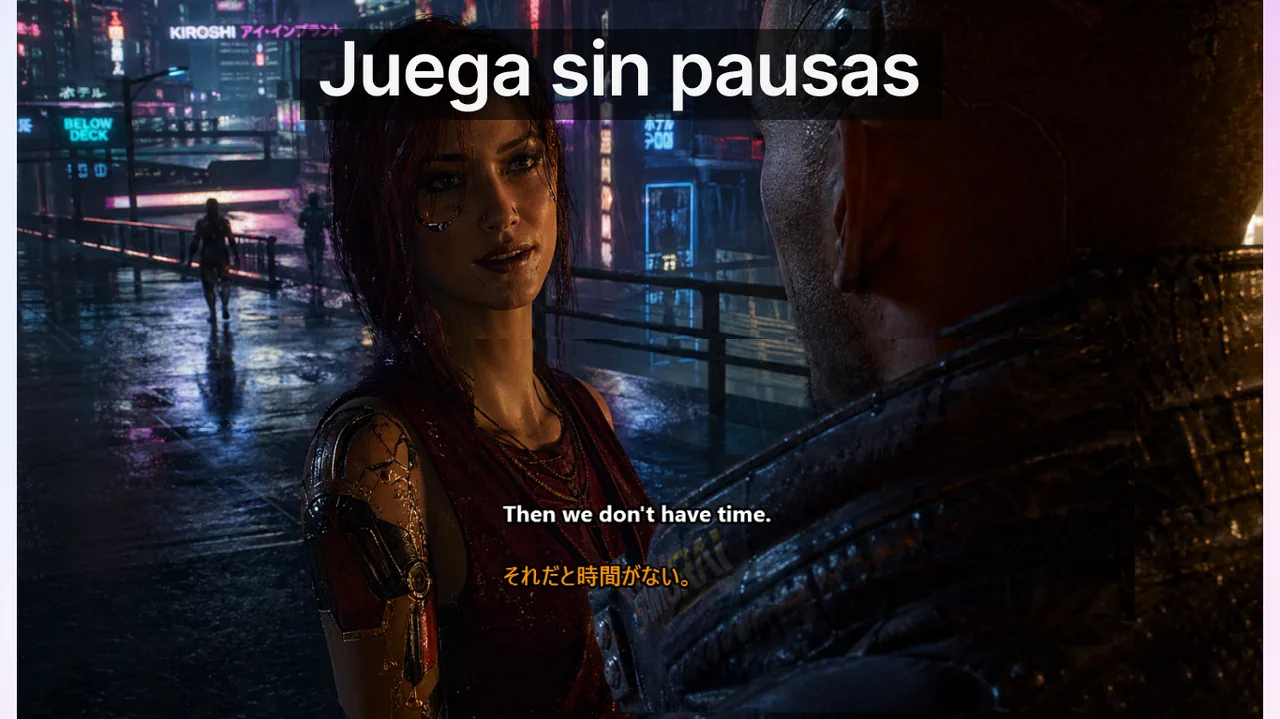
En las partidas ranked, los equipos rara vez pierden una ronda porque los subtítulos sean "malos". Pierden cuando la comunicación es inestable: interacciones accidentales con el overlay, callouts rápidos que no se entienden y pérdida de contexto en un chat de voz multilingüe. Esta guía no trata de elegir la fuente más bonita, sino de montar una configuración fiable de subtítulos Game Mode que aguante el momento decisivo de una partida competitiva. Te muestro el modelo mental que uso para diagnosticar problemas, una base por género lista para el primer día y una rutina previa a la cola que evita las sorpresas a mitad de ronda.
Contenido
- Principio clave: estabilidad por encima de los ajustes visuales
- Configuración base recomendada
- El modelo mental de 3 capas: renderizar, interactuar, comunicar
- Flujo de equipo que mejora la calidad de los callouts
- Base por género que funciona desde el primer día
- Checklist de 90 segundos antes de pulsar Jugar
- Límites de visibilidad que debes comunicar con claridad
- Por qué casi nadie llega a una configuración competitiva estable
- KPIs que vale la pena medir
- Caso límite: streamear y jugar ranked a la vez
- Si la partida sigue siendo caótica con los subtítulos perfectos
- Recursos relacionados
Principio clave: estabilidad por encima de los ajustes visuales
El estilo de la fuente importa mucho menos que el comportamiento de interacción. Si el overlay puede robar el foco o capturar un clic en un clutch, el sistema falla aunque las letras se vean preciosas. Por eso la prioridad real es el comportamiento de bloqueo, un hotkey de emergencia claro y un renderizado en pantalla completa que sea predecible partida tras partida. Un subtítulo discreto que nunca interfiere vale más que uno espectacular que te roba el ratón cuando estás haciendo un peek.
Configuración base recomendada
Si quieres un punto de partida que funcione sin tener que pensarlo, aplica estos cinco pasos antes de tu primera cola del día:
- Activa Lock/Game Mode antes de entrar en cola, no a mitad de partida.
- Usa Ctrl+Shift+L como único toggle de emergencia y no lo cambies.
- Configura el modo de pantalla del juego en pantalla completa sin bordes (borderless fullscreen).
- Mantén la posición de los subtítulos fija cerca de tu zona focal inferior.
- Usa subtítulos cortos y de alto contraste para que se lean con visión periférica.
El modelo mental de 3 capas: renderizar, interactuar, comunicar
Para diagnosticar Game Mode con rapidez, conviene separar el stack del overlay en tres capas independientes. Cada capa falla por un motivo distinto y se arregla en un sitio distinto. Confundirlas es la razón por la que mucha gente "reinstala todo" cuando en realidad solo había que cambiar un ajuste.
Capa 1: ruta de renderizado
Que tu ventana de subtítulos sea visible o no depende del modo de pantalla del juego. La pantalla completa exclusiva usa una swap chain dedicada que oculta las superficies del compositor de escritorio; por eso algunos títulos "pierden" el overlay justo en el clutch. Cambia a pantalla completa sin bordes (a veces etiquetada como "Fullscreen Windowed") para que el compositor siga al mando. En Windows 11 esto también te deja activar Auto HDR sin sacrificar la visibilidad del overlay.
Capa 2: ruta de interacción
Si el overlay es visible pero roba el foco sin querer, tus clics aterrizan en la ventana de subtítulos en lugar de en el juego. El modo Lock/Game Mode activado con Ctrl+Shift+L convierte el overlay en pass-through: los eventos de entrada se propagan al juego, el overlay se sigue dibujando y nunca pierdes el tab durante un peek.
Capa 3: ruta de comunicación
Aunque el renderizado sea perfecto y el overlay esté bloqueado, los subtítulos fallan si los callouts son caóticos. El motor de subtítulos no puede recuperar un significado que quien habla nunca codificó con claridad. La disciplina de vocabulario a nivel de squad es lo que convierte un grito confuso en una línea de subtítulo realmente útil.
Flujo de equipo que mejora la calidad de los callouts
Prepartida
- Alinea el vocabulario clave de callouts en todo el squad.
- Define los términos del mapa y las abreviaturas una sola vez, y mantenlos estables.
- Confirma que todos usan el mismo comportamiento de bloqueo del overlay.
Durante la partida
- Prefiere callouts cortos con la estructura: acción + ubicación + timing.
- Evita las explicaciones largas durante las fases de combate más intensas.
- Usa la confirmación por subtítulos para las rotaciones de alto riesgo.
Revisión postpartida
- Recoge de 5 a 10 patrones de callouts que se repiten.
- Elimina las frases ambiguas que provocaron confusión.
- Fija un glosario de equipo actualizado en Discord.
Base por género que funciona desde el primer día
No todos los géneros piden lo mismo. Esta tabla resume una posición y un timeout de subtítulos que rinden bien sin tener que afinar nada en tu primera sesión:
| Género | Modo de pantalla | Posición del subtítulo | Timeout |
|---|---|---|---|
| FPS táctico (CS2, Valorant) | Sin bordes | Abajo a la izquierda, fuera del HUD | 2,0 s |
| Battle Royale (Apex, PUBG) | Sin bordes | Abajo al centro, sobre la munición | 2,5 s |
| MOBA (LoL, Dota 2) | Sin bordes | Abajo al centro, lejos del minimapa | 3,0 s |
| Raid de MMO (WoW, FFXIV) | Sin bordes | Arriba a la derecha, junto a los frames de grupo | 3,5 s |
Checklist de 90 segundos antes de pulsar Jugar
- Confirma que Lock/Game Mode está ENCENDIDO. El icono del candado debe verse verde en la bandeja del sistema.
- Pulsa Ctrl+Shift+L una vez y observa cómo el overlay parpadea brevemente: eso confirma que el hotkey está vinculado.
- Abre la ventana del juego. El marco de subtítulos debe quedar por encima sin capturar el foco.
- Di una frase de prueba corta. El subtítulo debería aparecer en unos 600 ms.
- Mueve el ratón de forma agresiva por la zona del subtítulo. La mira no debe "engancharse" al borde del overlay.
Si algún paso falla, no entres en cola. Arreglar un bug de renderizado entre rondas es exactamente lo que te cuesta la partida.
Límites de visibilidad que debes comunicar con claridad
Algunas rutas de renderizado en pantalla completa exclusiva pueden ocultar los overlays de escritorio. Es una limitación de la ruta de renderizado, no siempre un bug del motor de subtítulos. Para fiabilidad operativa, usa pantalla completa sin bordes siempre que sea posible y explica esta diferencia a tu equipo para que nadie culpe a la herramienta cuando el problema es el modo de pantalla.
Por qué casi nadie llega a una configuración competitiva estable
La causa número uno de "los subtítulos no son fiables en ranked" no es el motor de subtítulos: es la deriva de configuración. Entre sesión y sesión la gente toca la opacidad, el tamaño de fuente y los tiempos de espera, y luego olvida qué build funcionaba. La siguiente noche de ranked, la mitad del overlay se comporta distinto y el squad culpa a la herramienta. Trata la configuración como un artefacto congelado: una vez afinada una build competitiva, no se toca a mitad de semana.
Patrones de deriva y cómo prevenirlos
- El "subidón de opacidad". Tras cada parche alguien sube la opacidad alegando problemas de visibilidad. Tres parches después el subtítulo es un bloque sólido que tapa el HUD. Fija la opacidad al 70% y prohíbe ajustes a mitad de temporada.
- El "hotkey nuevo en cada reinstalación". Los drivers se actualizan y los hotkeys se reinician. Mantén una nota de una línea fijada en Discord: "Ctrl+Shift+L = toggle de bloqueo de subtítulos". Verifícalo tras cada actualización de Windows.
- El "overlay que se mueve". Arrastrar el overlay a una posición nueva antes de cada cambio de género filtra píxeles al monitor equivocado en setups multipantalla. Elige una posición por perfil de juego y no lo arrastres a mano nunca.
KPIs que vale la pena medir
- Peticiones de repetición: cuántas veces se dice "¿lo repites?" por partida.
- Latencia de callout: tiempo entre el aviso y la reacción del equipo.
- Incidentes de mala interpretación: rotaciones erróneas provocadas por voz poco clara.
- Calidad de comunicación en clutch: puntuación subjetiva que asigna el IGL.
Un dato real de un stack de CS2 a lo largo de una temporada ranked: la media de "peticiones de repetición" bajó de 4,1 por partida a 1,6 en cuanto el equipo bloqueó un único perfil de subtítulos por pool de mapas. La mejora no vino de cambiar una función, sino de eliminar la varianza de configuración.
Caso límite: streamear y jugar ranked a la vez
Si streameas mientras juegas competitivo, no uses un perfil de subtítulos aparte para el stream. Usa un único perfil y deja que OBS capture el escritorio incluyendo el marco de subtítulos. Dos motores de overlay simultáneos pelean por el foco de entrada y reintroducen exactamente la inestabilidad que el modo Lock está diseñado para eliminar. La app Live Subtitles funciona bien con este enfoque de captura única: un solo overlay, una sola fuente de verdad.
Si la partida sigue siendo caótica con los subtítulos perfectos
Entonces el problema es la comunicación, no el renderizado. Vuelve a leer la sección del flujo de equipo y fija un glosario de 10 términos. Una capa de subtítulos no puede salvar callouts desestructurados; solo puede hacer que los estructurados se lean más rápido. Si quieres extender este mismo flujo a otros entornos de voz, te servirán nuestras guías de diagnóstico del overlay fullscreen y de subtítulos en plataformas de voz, además de la página de subtítulos para Discord y Twitch.
Recursos relacionados
- Página de subtítulos Game Mode
- Subtítulos de Discord y Twitch en tiempo real
- Reducir la latencia de los subtítulos en tiempo real
- Playbook de diagnóstico del overlay fullscreen
Prueba este flujo en tu próxima sesión
Usa la app Live Subtitles con un proceso de subtítulos consistente para juegos, chat de voz y streams.
Descargar gratis