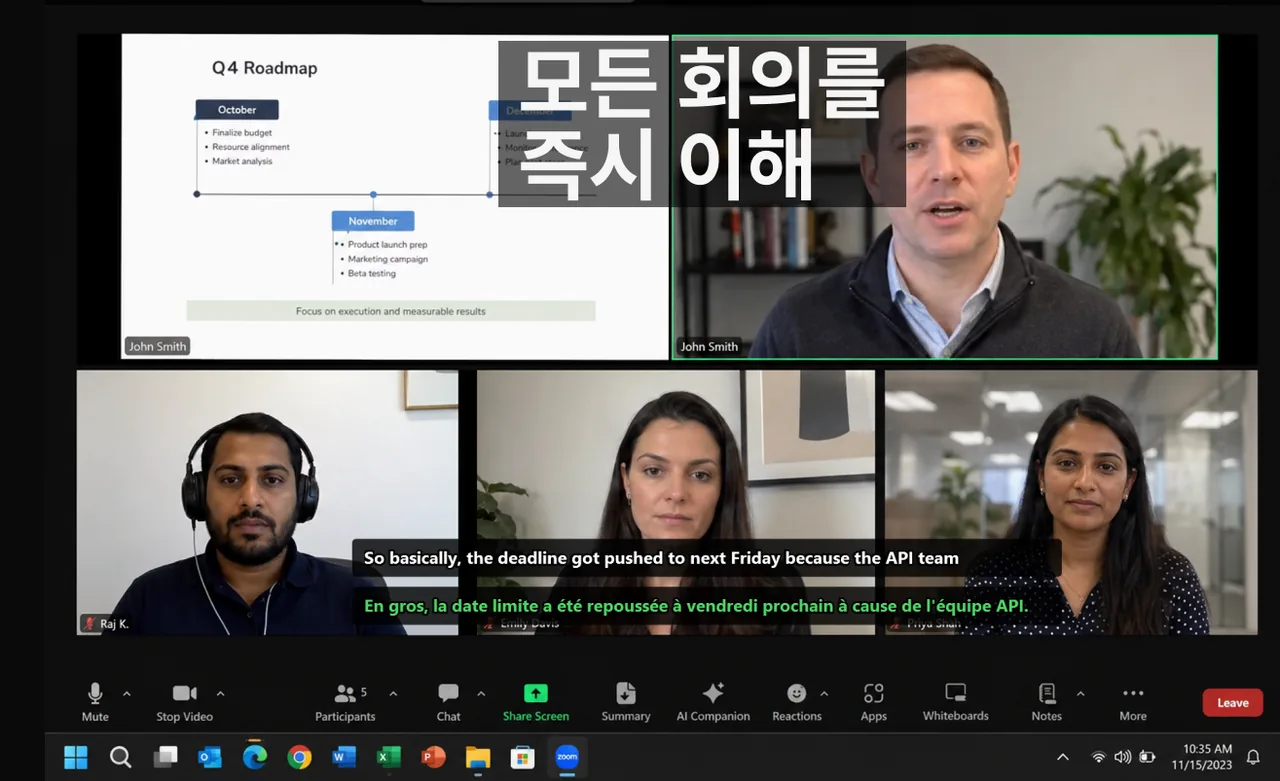
음성 번역 검색은 거의 항상 4가지의 매우 다른 필요 중 하나에서 시작됩니다: 1대1 대화, 다국어 회의, 여행, 또는 외국어 미디어 시청. 한 가지에 가장 좋은 도구가 다른 사례에서도 최고인 경우는 드뭅니다. 이 2026 가이드는 기능 체크리스트가 아니라 사용 사례별로 실시간 음성 번역 앱을 비교합니다.
하나의 카테고리가 아니라 두 개의 워크플로
2026년 음성 번역은 운영상 명확히 다른 두 워크플로로 나뉩니다. 잘못된 워크플로를 선택하는 것이 몇 번의 세션 후 도구를 포기하는 가장 흔한 이유입니다.
- 대화 워크플로: 짧은 턴, 두 명 이상의 사람, push-to-talk 또는 자동 감지. 지연 예산: 턴당 1.5초 미만. 예: 대면 대화, 고객 지원, 여행.
- 브로드캐스트 워크플로: 한 명의 화자, 연속 오디오, 청취자는 번역된 자막 스트림을 읽음. 지연 예산: 1–3초면 충분. 예: 회의, 강의, 스트리밍, 영화, 음성 메모.
대부분의 "음성 번역" 앱은 대화 워크플로를 타깃으로 하고, 대부분의 "실시간 자막" 앱은 브로드캐스트 워크플로를 타깃으로 합니다. 도구를 평가하는 가장 빠른 방법은 먼저 도구를 자신의 주된 사용 사례에 맞추는 것입니다.
2026 비교 스냅샷
| 도구 | 주요 워크플로 | 강점 | 제약 |
|---|---|---|---|
| Google 번역 (대화 모드) | 대화 | 무료, 모바일 우선, 매우 넓은 언어 지원 | 모바일 전용; 회의 자막에는 부적합 |
| Microsoft Translator | 대화 + 다중 디바이스 채팅 | 다중 디바이스 세션, 비즈니스급 안정성 | 계획된 세션이 즉흥적인 대화보다 잘 동작 |
| SayHi / iTranslate Voice | 대화 (여행) | 온-디바이스 빠른 턴, 단순한 UX | 장시간 회의나 미디어에는 덜 유용 |
| Apple 번역 (iOS 26의 Live Translation) | 대화 + AirPods 보조 여행 | 긴밀한 OS 통합, 액세서리 지원 | Apple 생태계 밖에서는 커버리지 제한 |
| Live Subtitles | 브로드캐스트 (회의, 스트리밍, 미디어) | 데스크톱 전반에서 실시간 자막 및 번역: Zoom, Teams, Meet, Netflix, YouTube 및 모든 오디오 소스에 대해 하나의 워크플로 | 화면 기반 청취에 최적화, push-to-talk 응답에는 부적합 |
실제 사용 사례별 선택 방법
사례 A — 짧은 대화와 여행
휴대전화 중심의 대화 도구를 선택하세요. Google 번역, SayHi 또는 Apple 번역이 이 사례를 잘 커버합니다. 언어 깊이보다 지연 시간, 온-디바이스 폴백, 깔끔한 push-to-talk 버튼이 더 중요합니다. 결정 전에 세 개의 짧은 문구로 테스트하세요: 질문, 확인, 더 긴 문장.
사례 B — 다국어 회의와 웨비나
하나의 회의 플랫폼 내부가 아니라 시스템 수준에서 작동하는 자막 중심 도구를 선택하세요. Meet, Zoom, Teams는 모두 기본 자막을 제공하지만 커버리지와 관리자 요구사항이 다릅니다. 말하고 있는 앱 위에 자막을 오버레이하는 시스템 수준 레이어는 팀이 플랫폼 사이를 옮겨다닐 때 가장 마찰이 적은 옵션입니다.
사례 C — 번역으로 외국 콘텐츠 시청
더빙에 의존하지 마세요. 원본 오디오에서 읽기 쉬운 자막 스트림을 생성하는 도구를 선택하고, 가능하면 소스 아래에 대상 언어 줄이 있는 것을 고르세요. 인지적 가치는 파싱된 문장을 읽는 데서 옵니다. 음성 전용 출력은 이해도를 더하지 않고 지연만 더합니다.
사례 D — 접근성 및 청각 보조
자막은 접근성에서 음성 출력을 능가합니다. 읽을 수 있고, 검색 가능하며, 조용한 환경을 요구하지 않습니다. 단일 앱 내부가 아니라 시스템 오디오 전체에 대해 지속적인 자막을 지원하는 도구를 선택하세요.
14일 설정 청사진
- 위 네 가지 중 주된 사용 사례를 식별하세요. 아직 부차적인 사례를 위해 최적화하지 마세요.
- 그 사용 사례에 맞는 도구 하나를 설치하세요. 세 개를 동시에 설치하지 마세요.
- 5–7일간 평상시처럼 사용하세요. 세 가지 숫자를 기록하세요: 인식되지 않은 구문 수, 지연 불만, 타이핑으로 전환한 횟수.
- 8일째에는 주 도구가 명확히 엣지 케이스를 커버하지 못할 때만 부차적 도구를 추가하세요(예: 여행용 앱, 업무 회의용 앱).
- 14일까지 도구 세트를 고정하세요. 잦은 전환은 보통 도구 문제가 아니라 워크플로 문제를 숨깁니다.
2026 마케팅에서 무시해도 되는 것
- "100개 이상의 언어": 언어 수는 실제로 사용하는 5–10개 언어에서의 실제 품질과 거의 상관이 없습니다. 자신의 언어 쌍을 테스트하세요.
- "오프라인 모드": 여행에는 유용하지만 회의 및 미디어 워크플로에서는 무관합니다. 온라인 중심이라면 이를 위해 최적화하지 마세요.
- "AI 기반": 거의 모든 현대 음성 번역기는 AI 기반입니다. 차이는 지연 시간, 보정, 겹친 음성 처리에서 옵니다.
자주 묻는 질문
음성 번역이 비즈니스 사용에 충분히 정확한가요?
팔로잉과 확인용이라면 가능합니다, 사람이 루프에 있을 때. 중요한 협상에는 아직 인증 통역사 품질에 미치지 못합니다.
음성 출력과 텍스트 자막 중 어떤 것을 사용해야 하나요?
자막은 회의, 스트리밍, 학습에서 우위입니다. 음성 출력은 양측 모두 화면에서 눈을 떼야 할 때만, 예를 들면 여행에서 유리합니다.
모든 것을 위한 하나의 도구를 선택해야 하나요?
아니요. 대부분 두 개로 정착합니다: 하나는 대화 도구(휴대전화), 하나는 자막 레이어(데스크톱). 그 이상은 노이즈만 추가됩니다.