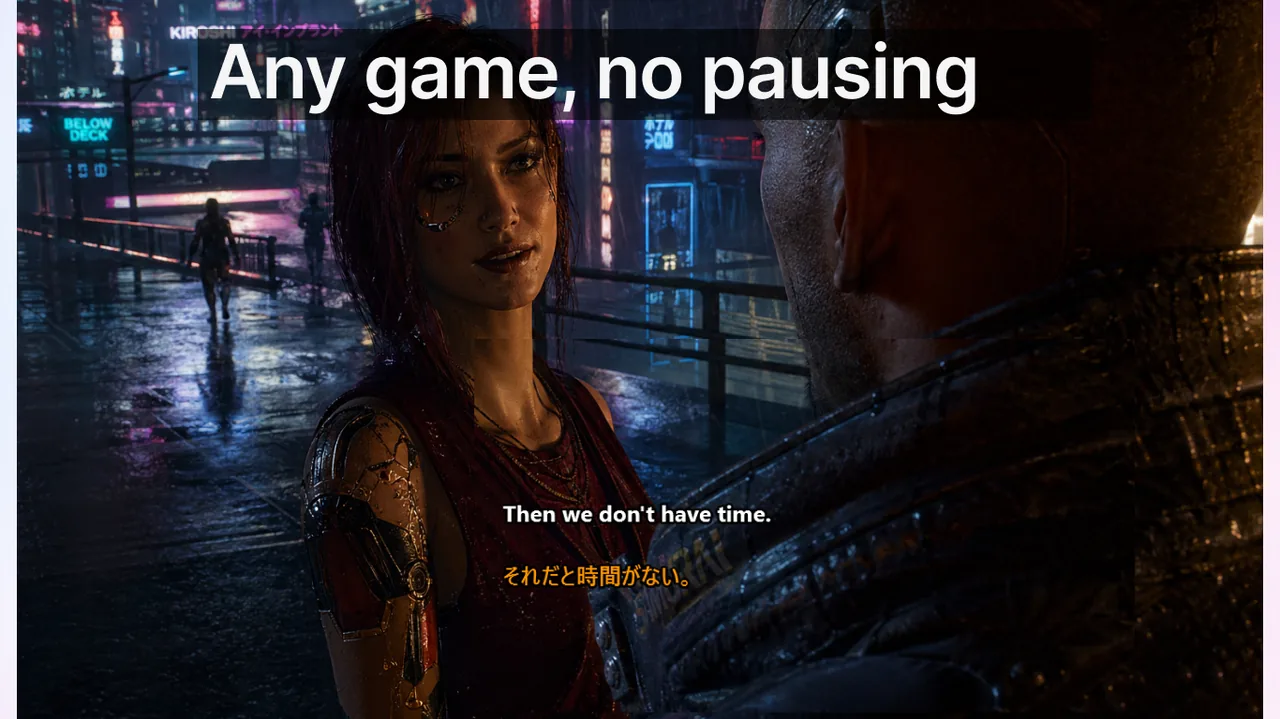
Wanneer een ondertiteloverlay zich tijdens het gamen onvoorspelbaar gedraagt, kost willekeurig knutselen aan instellingen meestal alleen maar tijd. Dit draaiboek geeft een vaste diagnosevolgorde om de echte oorzaak te isoleren: het renderpad van de game, de interactiemodus van het overlayvenster of een mismatch in je workflow. Door laag voor laag uit te sluiten weet je binnen enkele minuten of het probleem bij de game, bij Windows of bij je eigen configuratie zit.
Inhoud
- Waarom "ondertitels verschijnen niet in fullscreen" zelden een ondertitelbug is
- Stap 1: controleer eerst de rendermodus
- Stap 2: controleer het gedrag van Lock/Game Mode
- Stap 3: controleer ondertitellay-out en dichtheid
- Stap 4: stem het communicatieformat binnen het team af
- Een diagnosevolgorde die tijd bespaart
- Oplossingsrecepten per oorzaak
- Snelle herstelchecklist
- De 5 vragen die in elk bugrapport horen
- Wanneer "niets doen" de oplossing is
- Waarom dit telt voor je ranked-prestaties
- Sjablonen om terugkerende problemen vast te leggen
- Wanneer escalatie nodig is
Waarom "ondertitels verschijnen niet in fullscreen" zelden een ondertitelbug is
Zodra een speler meldt dat de ondertitels tijdens het spelen wegvallen, is de eerste reflex om de ondertitelengine de schuld te geven. In de praktijk leiden meer dan 80% van de gevallen die wij onderzoeken terug naar een van drie oorzaken die niets met de ondertitelpijplijn te maken hebben: exclusieve swap chain-rendering, het HDR-compositiepad of botsingen met andere overlays. Zolang die niet zijn uitgesloten, verplaatst het aanpassen van ondertitelinstellingen het probleem alleen maar; het verdwijnt er niet door.
Stap 1: controleer eerst de rendermodus
Kijk eerst naar de weergavemodus van de game voordat je aan ondertitelinstellingen sleutelt. Speel je in exclusieve fullscreen en zijn de ondertitels onzichtbaar, schakel dan over naar Borderless Fullscreen (vensterloze fullscreen). Dit lost het overgrote deel van de zichtbaarheidsproblemen voor desktopoverlays in één keer op, omdat het overlayvenster dan meecomponeert met de Windows-compositor in plaats van te worden overgeslagen.
Stap 2: controleer het gedrag van Lock/Game Mode
De interactiemodus bepaalt of het overlayvenster klikken onderschept of juist negeert. Loop deze controles na voordat je iets anders verandert:
- Schakel Lock/Game Mode in met Ctrl+Shift+L.
- Bevestig dat per ongeluk klikken op het ondertitelvenster niet meer gebeurt.
- Bevestig dat de game de focus behoudt tijdens muisbewegingen en gevechten.
Stap 3: controleer ondertitellay-out en dichtheid
Overlaad het tekstgebied niet. Een hoge ondertiteldichtheid in combinatie met een slechte plaatsing oogt als een zichtbaarheidsbug, ook al rendert alles correct. Gebruik minder regels tegelijk, een hoger contrast en een stabiele positie onderaan het scherm. Twee regels op een halftransparante balk zijn leesbaarder dan vier regels die over de HUD heen vallen.
Stap 4: stem het communicatieformat binnen het team af
Veel zogenaamde "ondertitelproblemen" zijn in werkelijkheid problemen met de kwaliteit van de callouts. Gebruiken teamgenoten lange zinnen met wisselende terminologie, dan daalt de bruikbaarheid van de ondertitels. Standaardiseer korte callouts en een gedeelde mapvocabulaire, zodat de spraakherkenning consistente, voorspelbare tekst krijgt om te transcriberen.
Een diagnosevolgorde die tijd bespaart
Werk deze volgorde precies in deze volgorde af en stop bij de eerste laag die het probleem reproduceert.
- Reproduceer in een lus van 60 seconden. Start de game, trigger een spraakregel en observeer de overlay. Is de bug intermitterend, noteer dan de tijdstempels.
- Wissel van weergavemodus. Ga van exclusieve fullscreen naar Borderless Fullscreen. Komt de overlay terug, dan is de swap chain de oorzaak.
- Schakel HDR aan en uit. Renderen de ondertitels wel, maar zien ze er verbleekt of onzichtbaar uit tegen lichte achtergronden, dan is het HDR-tonemappingpad de boosdoener.
- Schakel secundaire overlays uit. Steam, Discord, GeForce Experience en de Xbox Game Bar registreren elk een eigen globale overlay. Schakel ze een voor een uit, telkens voor één wedstrijd.
- Test in een niet-game-venster. Spreek een testzin uit terwijl je naar een YouTube-video kijkt. Werkt de overlay daar wel, dan is het probleem gamespecifiek.
Oplossingsrecepten per oorzaak
Oorzaak A: exclusieve swap chain
Herken je hieraan dat ondertitels werken op het bureaublad en in Borderless Fullscreen, maar verdwijnen in exclusieve fullscreen. Oplossing: zet de game op Borderless Fullscreen. Moderne GPU-drivers componeren die modus vrijwel identiek aan exclusief; het prestatieverschil ligt doorgaans onder de 2%, op Windows 11 vaak op nul.
Oorzaak B: HDR-compositie
Herken je hieraan dat de overlay zichtbaar maar onleesbaar is: zwart-op-zwart, wit-op-wit of met verschoven kleuren. Oplossing: schakel Windows HDR-kalibratie in (Instellingen → Systeem → Beeldscherm → HDR), zet de helderheid voor SDR-content op 30 tot 40 en kies een overlaythema met "hoog contrast donker".
Oorzaak C: botsing in de overlaystack
Herken je hieraan dat overlays flikkeren of om en om verschijnen. Oplossing: wijs één "primaire overlay"-rol toe aan de ondertiteltool. Schakel de Steam-overlay in de game uit (Steam → Instellingen → In-game), schakel de Discord-overlay uit (Gebruikersinstellingen → Game-overlay) en zet de Xbox Game Bar uit (Instellingen → Gamen → Game Bar).
Oorzaak D: focusverlies bij meerdere monitoren
Herken je hieraan dat de ondertitels op de tweede monitor renderen terwijl de game op de primaire monitor draait. Oplossing: speld het ondertitelvenster vast aan de primaire monitor via de optie "Vastpinnen op beeldscherm" in de app en schakel daarna de Windows-optie "Optimalisaties voor games in vensters" in (Instellingen → Systeem → Beeldscherm → Grafische instellingen → Standaardinstellingen).
Snelle herstelchecklist
- Zet de game op Borderless Fullscreen.
- Schakel Lock/Game Mode in en test Ctrl+Shift+L.
- Verplaats de ondertitels naar een stabiele zone onderaan het scherm.
- Verklein het tekstblok dat op het scherm verschijnt.
- Test 3 tot 5 minuten opnieuw in een live voicekanaal.
De 5 vragen die in elk bugrapport horen
- Titel en exacte versie van de game (patchnummer, niet "laatste").
- Welke weergavemodus actief was tijdens de bug.
- HDR aan? Eén monitor of meerdere monitoren?
- Welke andere overlays draaiden (Discord, Steam, GeForce, Xbox Bar)?
- Was de bug er direct bij het opstarten of pas na een vensterwissel?
Zonder deze antwoorden ben je aan het gokken. Mét deze antwoorden is de oorzaak meestal binnen vijf minuten duidelijk.
Wanneer "niets doen" de oplossing is
Een kleine groep titels blokkeert bewust compositoroverlays tijdens anti-cheatcontroles. Denk aan bepaalde ranked-modi die de swap chain vergrendelen om screen-capturecheats te voorkomen. In die games toont geen enkele ondertitelstack iets in exclusieve fullscreen. Het eerlijke antwoord is: gebruik voor die specifieke titel Borderless Fullscreen en accepteer de verwaarloosbare prestatieconcessie.
Waarom dit telt voor je ranked-prestaties
Een wankele overlay die 90% van de tijd werkt, is erger dan een die consequent faalt. Bij een consistente fout pas je je aan. Bij een intermitterende fout blijf je grijpen naar een callout die er niet is en verlies je je ritme. Het doel van probleemoplossing is niet "het werkt meestal wel" maar "het is voorspelbaar genoeg dat je er niet meer over nadenkt".
Sjablonen om terugkerende problemen vast te leggen
Houd een kort Markdown-bestand bij in de vastgepinde berichten van je Discord. Twee kolommen: Titel en Bekende beperking. Voorbeeldregels: "Valorant — overlay vereist Borderless" en "CS2 — werkt in beide modi na de patch van maart 2026". Dit bestand is waardevoller dan welke probleemoplossingswiki ook, omdat het de empirische waarheid van je eigen team bevat. Wil je dit op meerdere platforms toepassen, lees dan hoe je Discord en Twitch met live-ondertitels combineert.
Wanneer escalatie nodig is
Blijft de overlay in specifieke titels verborgen, documenteer dan de exacte game, de API-modus en het beeldschermpad. Zo scheid je titelspecifieke renderbeperkingen van algemene configuratieproblemen. Voor een bredere achtergrond over de juiste basisinstellingen helpt de pagina over Game Mode-ondertitels, en voor de stap-voor-stapconfiguratie de opzetgids voor Game Mode bij competitieve games. Werk je vaak met capture-software, kijk dan ook naar ondertitels in OBS en streamingscenario's.
Stabiliseer je overlay-workflow
Gebruik één voorspelbare ondertitelconfiguratie voor games, chat en streams. De Live Subtitles-app werkt als systeembrede overlay met Borderless Fullscreen, een hotkey voor Lock/Game Mode en instelbaar contrast.
Gratis downloaden