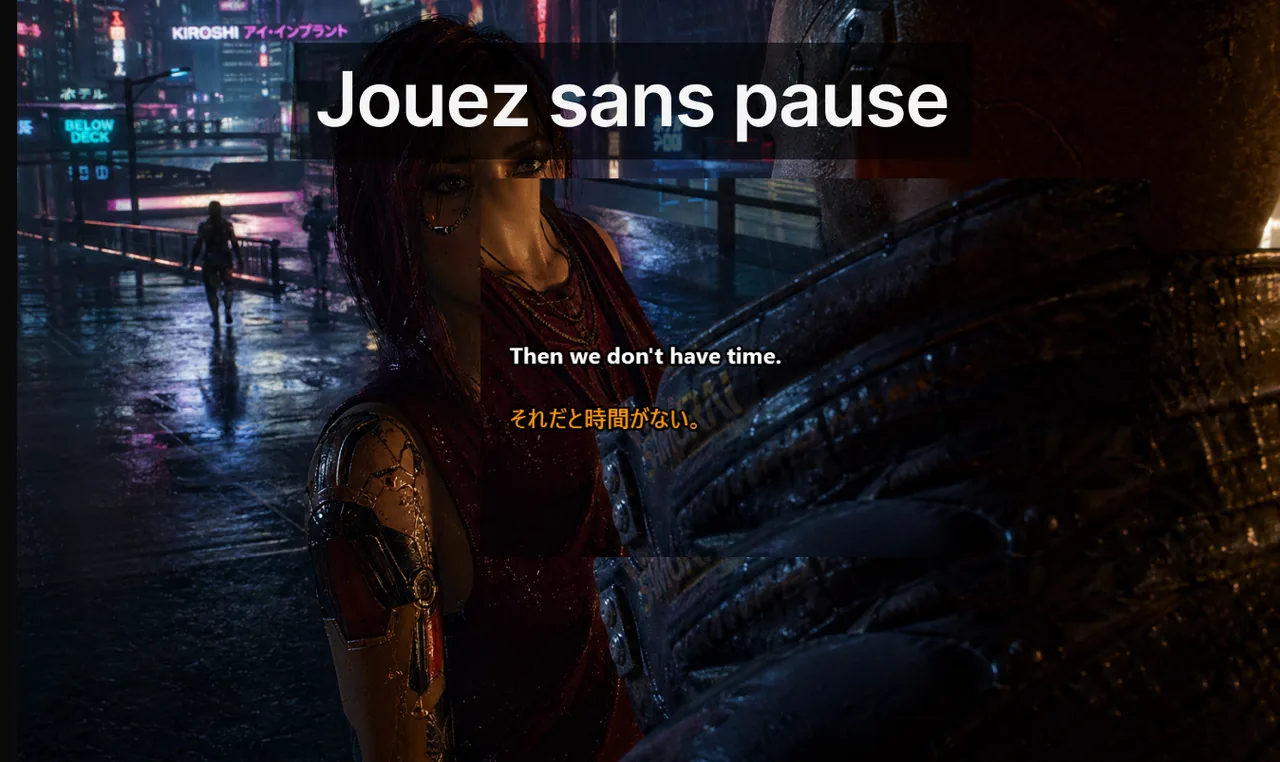
Dans les matchs classés, les équipes ne perdent pas parce que les sous-titres seraient « mauvais ». Elles perdent quand la communication devient instable : clics accidentels sur l'overlay, callouts rapides illisibles, contexte manqué dans un chat vocal multilingue. Ce guide se concentre sur une configuration fiable des sous-titres Game Mode : un overlay qui reste à sa place, ne vole jamais le focus et transforme la voix de l'équipe en lignes lisibles d'un coup d'œil, même au milieu d'un clutch.
Sommaire
- Principe central : la stabilité avant les retouches visuelles
- Configuration de base recommandée
- Pourquoi la plupart des joueurs n'atteignent jamais une config compétitive stable
- Le modèle mental à 3 couches : rendu, interaction, communication
- Workflow d'équipe qui améliore la qualité des callouts
- Réglage de base par genre, opérationnel dès le premier jour
- Checklist d'avant-file (90 secondes avant de cliquer sur Jouer)
- Schémas de dérive de configuration et comment les éviter
- Limites de visibilité à communiquer clairement
- KPI à suivre
- Ce que disent les joueurs classés après être passés à une config figée
- Cas limite : streamer et jouer en classé en même temps
- Si le match reste chaotique alors que les sous-titres fonctionnent parfaitement
- Ressources associées
Principe central : la stabilité avant les retouches visuelles
Le style de police compte beaucoup moins que le comportement d'interaction. Si l'overlay peut détourner l'attention ou capter un clic dans un moment décisif, le système échoue — quelle que soit la beauté de la typographie. Priorisez trois choses dans cet ordre : le verrouillage (Lock/Game Mode), un hotkey unique et clair, puis un rendu plein écran prévisible. Tout le reste — couleur, taille, ombrage — n'est qu'un réglage cosmétique qui ne doit jamais introduire d'instabilité.
Configuration de base recommandée
Voici la base de départ qui fonctionne dès la première session, sans réglage fin préalable :
- Activez Lock/Game Mode avant d'entrer en file d'attente, pas pendant le match.
- Utilisez Ctrl+Shift+L comme bascule d'urgence unique. Une seule combinaison, mémorisée par toute l'équipe.
- Réglez l'affichage du jeu sur Borderless Fullscreen (plein écran fenêtré).
- Gardez la position des sous-titres fixe, près de votre zone de focalisation basse.
- Utilisez un style court et à fort contraste, pensé pour une lecture périphérique.
Pourquoi la plupart des joueurs n'atteignent jamais une config compétitive stable
La cause numéro un de « mes sous-titres sont peu fiables en classé » n'est presque jamais le moteur de reconnaissance vocale. C'est la dérive de configuration. Entre deux sessions, les joueurs ajustent l'opacité, la taille de police et les délais d'affichage, puis oublient quelle combinaison fonctionnait. La soirée classée suivante, la moitié de l'overlay se comporte différemment et l'escouade accuse l'outil. Traitez plutôt la configuration comme un artefact figé : une fois qu'un profil compétitif est calé, on n'y touche plus en milieu de semaine.
Le modèle mental à 3 couches : rendu, interaction, communication
Pour diagnostiquer le Game Mode rapidement, séparez la pile d'overlay en trois couches indépendantes. Chaque couche échoue pour une raison différente et se corrige à un endroit différent.
Couche 1 : le chemin de rendu
La visibilité même de votre fenêtre de sous-titres dépend du mode d'affichage du jeu. Le plein écran exclusif utilise une swap chain dédiée qui masque les surfaces du compositeur de bureau ; c'est pourquoi certains titres « perdent » l'overlay pendant les phases tendues. Passez en Borderless Fullscreen (parfois nommé « Plein écran fenêtré ») pour laisser le compositeur de Windows aux commandes. Sous Windows 11, ce mode débloque aussi l'Auto HDR sans sacrifier la visibilité de l'overlay.
Couche 2 : le chemin d'interaction
Si l'overlay est visible mais capte accidentellement le focus, vos clics atterrissent sur la fenêtre de sous-titres au lieu du jeu. Le Lock/Game Mode activé via Ctrl+Shift+L rend l'overlay « pass-through » : les événements d'entrée se propagent au jeu, l'overlay continue de s'afficher, et vous ne perdez jamais le contrôle pendant un peek.
Couche 3 : le chemin de communication
Même avec un rendu parfait et un overlay verrouillé, les sous-titres échouent si les callouts ne sont pas structurés. Le moteur ne peut pas restituer un sens que le locuteur n'a jamais encodé clairement. La discipline de vocabulaire au niveau de l'escouade transforme un callout bruité en une ligne de sous-titre exploitable.
Workflow d'équipe qui améliore la qualité des callouts
Avant le match
- Alignez le vocabulaire de callouts clés dans toute l'escouade.
- Définissez les termes de map et les abréviations une seule fois, puis gardez-les stables.
- Vérifiez que tout le monde utilise la même logique de bascule de verrouillage.
Pendant le match
- Privilégiez des callouts courts : action + position + timing.
- Évitez les longues explications pendant les phases de combat intense.
- Utilisez la confirmation par sous-titres pour les rotations à haut risque.
Revue après le match
- Collectez 5 à 10 schémas de callouts récurrents.
- Supprimez les formulations ambiguës qui ont causé de la confusion.
- Épinglez un glossaire d'équipe mis à jour sur Discord.
Réglage de base par genre, opérationnel dès le premier jour
| Genre | Mode d'affichage | Position des sous-titres | Délai |
|---|---|---|---|
| FPS tactique (CS2, Valorant) | Borderless Fullscreen | En bas à gauche, hors HUD | 2,0 s |
| Battle Royale (Apex, PUBG) | Borderless Fullscreen | En bas au centre, au-dessus des munitions | 2,5 s |
| MOBA (LoL, Dota 2) | Borderless Fullscreen | En bas au centre, loin de la minimap | 3,0 s |
| Raid MMO (WoW, FFXIV) | Borderless Fullscreen | En haut à droite, près des cadres de groupe | 3,5 s |
Checklist d'avant-file (90 secondes avant de cliquer sur Jouer)
- Confirmez que Lock/Game Mode est activé. L'icône de verrou doit être verte dans la zone de notification.
- Pressez Ctrl+Shift+L une fois et observez le bref clignotement de l'overlay : cela confirme que le raccourci est bien lié.
- Ouvrez la fenêtre du jeu. Le cadre des sous-titres doit rester au-dessus du jeu sans capter le focus.
- Prononcez une courte phrase test. Le sous-titre doit apparaître en moins de 600 ms.
- Déplacez la souris agressivement sur la zone des sous-titres. Le viseur ne doit pas « accrocher » le bord de l'overlay.
Si une seule étape échoue, ne lancez pas la file. Corriger un bug de rendu entre deux rounds, c'est précisément ce qui vous coûte le match.
Schémas de dérive de configuration et comment les éviter
- Le « glissement du curseur d'opacité ». Après chaque patch, on monte l'opacité en invoquant des problèmes de visibilité. Au bout de trois patchs, le sous-titre est un bloc opaque qui recouvre le HUD. Verrouillez l'opacité à 70 % et interdisez tout ajustement en cours de saison.
- Le « nouveau hotkey à chaque réinstallation ». Les pilotes se mettent à jour, les raccourcis se réinitialisent. Gardez une note d'une ligne en message épinglé Discord : « Ctrl+Shift+L = bascule du verrou de sous-titres ». Revérifiez après chaque mise à jour de fonctionnalités Windows.
- L'« overlay baladeur ». Tirer l'overlay vers une nouvelle position avant chaque changement de genre fait fuiter des pixels fractionnaires sur le mauvais écran en configuration multi-moniteurs. Choisissez une position par profil de jeu et ne le déplacez jamais à la main.
Limites de visibilité à communiquer clairement
Certains chemins de rendu plein écran exclusif peuvent masquer les overlays de bureau. C'est une contrainte du chemin de rendu, pas forcément un bug du moteur de sous-titres. Pour une fiabilité opérationnelle, privilégiez le borderless fullscreen dès que le titre le permet.
KPI à suivre
- Demandes de répétition : nombre de « tu répètes ? » par match.
- Latence des callouts : temps entre l'appel et la réaction de l'équipe.
- Incidents de mauvaise lecture : rotations erronées dues à des infos vocales floues.
- Qualité de communication en clutch : score subjectif attribué par l'IGL.
Ce que disent les joueurs classés après être passés à une config figée
Données anonymisées d'une stack CS2 sur une saison classée : le taux moyen de « callout à répéter » est tombé de 4,1 à 1,6 par match une fois l'équipe passée à un seul profil de sous-titres par pool de maps. L'amélioration n'est pas venue d'un changement de fonctionnalité — elle est venue de la suppression de la variance de configuration.
Cas limite : streamer et jouer en classé en même temps
Si vous streamez tout en jouant en classé, n'exécutez pas un profil de sous-titres séparé pour le stream. Utilisez un profil unique, puis laissez OBS capturer le bureau, cadre de sous-titres inclus. Deux moteurs d'overlay simultanés se disputent le focus d'entrée et réintroduisent exactement l'instabilité que le Lock Mode est censé éliminer.
Si le match reste chaotique alors que les sous-titres fonctionnent parfaitement
Le problème vient de la communication, pas du rendu. Relisez la section sur le workflow d'équipe et épinglez un glossaire de 10 termes. Une couche de sous-titres ne peut pas sauver des callouts non structurés ; elle peut seulement rendre ceux qui le sont plus rapides à lire.
Ressources associées
- Page des sous-titres Game Mode
- Sous-titres Discord et Twitch en temps réel
- Playbook de diagnostic de l'overlay plein écran
- Réduire la latence des sous-titres en direct
- Sous-titres en direct sur Discord
Testez ce workflow lors de votre prochaine session
Utilisez un processus de sous-titres cohérent pour les jeux, le chat vocal et les streams.
Télécharger gratuitement