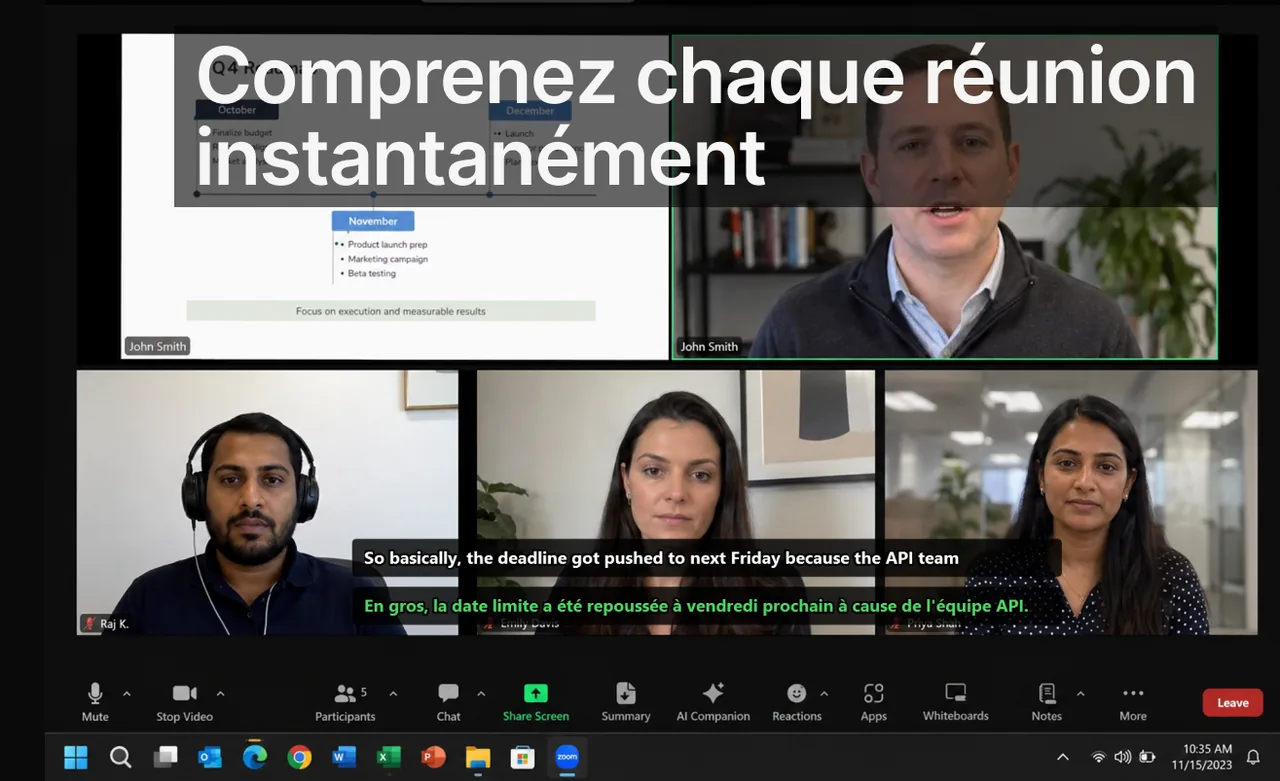
Les recherches de traduction vocale répondent presque toujours à l'un de quatre besoins très différents : une conversation en tête-à-tête, une réunion multilingue, un voyage, ou regarder des médias en langue étrangère. Le meilleur outil pour l'un est rarement le meilleur pour les autres. Ce guide 2026 compare les applis de traduction vocale en temps réel par cas d'usage — pas par liste de fonctionnalités — et vous aide à choisir un seul outil qui colle réellement à votre quotidien.
La promesse marketing est toujours la même : « parlez, et l'autre vous comprend instantanément ». La réalité dépend de trois variables techniques que peu de pages produit mettent en avant : la latence (le délai entre la parole et le résultat affiché ou prononcé), la confidentialité (traitement sur l'appareil ou dans le cloud) et l'intégration au workflow (l'outil s'insère-t-il là où vous parlez et écoutez déjà). Évaluez sur ces trois axes et la moitié des applis du marché s'éliminent d'elles-mêmes.
Sommaire
Pas une catégorie, deux workflows
La traduction vocale en 2026 se divise en deux workflows opérationnellement distincts. Choisir le mauvais workflow est la cause la plus fréquente d'abandon après quelques sessions : l'outil « ne marche pas », alors qu'en réalité il était conçu pour un autre usage.
- Workflow conversation : tours courts, deux personnes ou plus, push-to-talk ou détection automatique. Budget latence : moins de 1,5 s par tour. Exemples : échanges face à face, support client, voyages. La sortie peut être vocale (l'appareil parle à votre place) ou textuelle.
- Workflow broadcast : un seul orateur, audio continu, l'auditeur lit un flux de sous-titres traduits. Budget latence : 1–3 s convient. Exemples : réunions, cours en ligne, conférences, streams, films, mémos vocaux. La sortie est presque toujours textuelle, car personne ne réplique en direct.
La plupart des applis « traducteur vocal » visent le workflow conversation ; la plupart des applis « sous-titres en direct » visent le workflow broadcast. Le moyen le plus rapide d'évaluer un outil est d'abord de l'aligner sur votre cas d'usage dominant, puis de vérifier qu'il tient son budget de latence dans votre environnement sonore, pas dans une démo silencieuse.
Pourquoi la latence prime sur le nombre de langues
Une traduction parfaite arrivée 4 secondes trop tard casse le rythme d'une conversation et oblige les deux interlocuteurs à attendre. À l'inverse, une traduction approximative mais affichée en moins d'une seconde laisse le cerveau combler les trous et garder le fil. En conversation, visez moins de 1,5 s ; en broadcast, jusqu'à 3 s reste confortable car vous lisez en continu sans devoir répondre. C'est pour cette raison qu'un même moteur peut paraître excellent en réunion et frustrant en tête-à-tête.
Vue comparative 2026
| Outil | Workflow principal | Points forts | Limites |
|---|---|---|---|
| Google Traduction (mode Conversation) | Conversation | Gratuit, mobile-first, couverture linguistique très large | Mobile uniquement ; pas conçu pour des sous-titres prolongés en réunion |
| Microsoft Translator | Conversation + chat multi-appareil | Sessions multi-appareil, fiabilité de niveau entreprise | Meilleur en sessions planifiées qu'en tours spontanés |
| SayHi / iTranslate Voice | Conversation (voyage) | Tours rapides sur appareil, UX simple | Moins utile pour les réunions longues ou les médias |
| Apple Traduction (Live Translation dans iOS 26) | Conversation + voyage avec AirPods | Intégration OS poussée, support d'accessoires | Couverture limitée hors écosystème Apple |
| Live Subtitles | Broadcast (réunions, streams, médias) | Sous-titres et traduction en temps réel au niveau système : un workflow pour Zoom, Teams, Meet, Netflix, YouTube et toute source audio | Optimisé pour l'écoute à l'écran, pas pour les réponses push-to-talk |
Comment choisir selon le cas d'usage réel
Cas A — Courtes conversations et voyages
Choisissez un outil de conversation centré sur le téléphone. Google Traduction, SayHi ou Apple Traduction couvrent bien ce cas. La latence, le fallback sur appareil (pour fonctionner sans réseau dans un métro étranger) et un bouton push-to-talk clair comptent plus que la profondeur linguistique. Testez avec trois phrases courtes avant de vous engager : une question (« où est la gare ? »), une confirmation (« oui, deux billets »), et une phrase longue avec un chiffre et un nom propre, là où les moteurs trébuchent le plus.
Si vous utilisez des écouteurs lors de vos déplacements, la traduction de conversation assistée par accessoire mérite un essai dédié : nous l'avons détaillée dans notre analyse d'AirPods Live Translation dans iOS 26, qui montre ce que cette approche fait bien et où elle bute encore.
Cas B — Réunions et webinars multilingues
Choisissez un outil orienté sous-titres qui fonctionne au niveau du système, pas dans une seule plateforme de réunion. Meet, Zoom et Teams proposent des sous-titres natifs, mais la couverture linguistique, les paliers d'abonnement et les exigences administrateur diffèrent fortement d'une plateforme à l'autre. Une couche au niveau système qui superpose les sous-titres sur l'appli qui parle est l'option la moins coûteuse en friction quand les équipes passent d'une plateforme à l'autre dans la même journée.
Pour comparer les capacités natives de chaque plateforme avant de décider, voyez notre comparatif Google Meet vs Zoom vs Teams : sous-titres traduits en 2026. Si votre travail repose sur un seul service, nos pages dédiées comme sous-titres en direct dans Zoom ou sous-titres Google Meet détaillent la configuration pas à pas.
Cas C — Regarder du contenu étranger avec traduction
Ne comptez pas sur le doublage : il masque la voix originale, ajoute un délai de production et n'existe pas pour la plupart des contenus en direct ou de niche. Choisissez un outil qui produit un flux de sous-titres lisible à partir de l'audio original, idéalement avec une ligne en langue cible sous la source. La valeur cognitive vient de la lecture de phrases analysées que vous pouvez relire ; le rendu vocal seul ajoute de la latence sans ajouter de compréhension. Pour les apprenants, l'affichage simultané source + cible accélère l'acquisition de vocabulaire bien plus qu'une voix qui recouvre l'originale.
Notre dossier sur les alternatives à Language Reactor pour Netflix et YouTube en 2026 compare les approches de sous-titrage adaptées à l'apprentissage et au visionnage.
Cas D — Accessibilité et soutien auditif
Les sous-titres battent la sortie vocale pour l'accessibilité — ils sont lisibles, recherchables et n'exigent pas un environnement silencieux. Une personne malentendante, ou simplement quelqu'un dans un open space bruyant, tire un bénéfice immédiat d'un texte persistant à l'écran. Choisissez un outil qui maintient des sous-titres sur tout l'audio système, pas seulement dans une seule appli, et qui laisse régler la taille de police et l'opacité du fond.
Cas E — Transcrire et archiver ce qui a été dit
Un besoin proche mais distinct : conserver une trace écrite (compte rendu de réunion, notes de cours, citation exacte). Là, la précision et l'export prennent le pas sur la latence. La frontière entre traduction vocale en direct et transcription est fine ; pour bien la situer, lisez transcrire l'audio en texte en 2026 : transcription en temps réel vs par lots, qui explique quand viser le direct et quand préférer un traitement différé plus précis.
Plan de configuration en 14 jours
- Identifiez votre cas d'usage dominant parmi les quatre ci-dessus. N'optimisez pas pour les secondaires.
- Installez un outil qui correspond à ce cas. Ne mettez pas trois outils en même temps.
- Utilisez-le 5–7 jours normalement. Suivez trois chiffres : phrases non reconnues, plaintes de latence, retours à la saisie.
- Au jour 8, ajoutez un outil secondaire seulement si le principal ne couvre clairement pas un cas limite (ex. appli voyage pour les trajets, appli réunion pour le travail).
- D'ici le jour 14, fixez l'ensemble. Changer souvent cache des problèmes de workflow, pas d'outil.
Conseil : tenez vos mesures dans une simple note partagée plutôt que de vous fier à une impression. « L'appli a raté 3 phrases en 5 jours » est un verdict ; « bof, ça lague parfois » n'en est pas un et vous fera changer d'outil pour rien.
Confidentialité et traitement des données
La voix est une donnée sensible : une réunion peut contenir des chiffres financiers, un échange médical des informations de santé. Avant d'adopter un outil, vérifiez trois points.
- Sur l'appareil ou dans le cloud : le traitement local protège mieux la confidentialité et fonctionne hors ligne, mais limite souvent la qualité et le nombre de langues. Le cloud offre de meilleurs modèles au prix d'un envoi de votre audio sur des serveurs.
- Rétention : l'audio et les transcriptions sont-ils supprimés après la session, ou conservés pour « améliorer le service » ? Cherchez une option d'effacement explicite.
- Contexte professionnel : en entreprise, faites valider l'outil par l'équipe conformité avant de sous-titrer des réunions internes. Un outil qui traite l'audio localement simplifie beaucoup cette validation.
Ce qu'on peut ignorer dans le marketing 2026
- « 100+ langues » : le nombre de langues corrèle peu avec la qualité réelle sur les 5–10 langues que vous utilisez. Testez votre paire précise.
- « Mode hors ligne » : utile en voyage, sans intérêt pour les réunions et médias. Si vous vivez connecté, n'optimisez pas pour ça.
- « Boosté par l'IA » : presque tout traducteur vocal moderne l'est. Ce qui différencie, c'est la latence, la calibration et la gestion des chevauchements.
FAQ
La traduction vocale est-elle assez précise pour un usage pro ?
Oui pour le suivi et la clarification, avec un humain dans la boucle. Pas encore au niveau d'un interprète certifié pour des négociations critiques.
Sortie vocale ou sous-titres ?
Les sous-titres l'emportent pour les réunions, streams et apprentissage. La voix gagne seulement quand les deux parties doivent garder les yeux loin de l'écran, comme en voyage.
Faut-il un seul outil pour tout ?
Non. La plupart s'installent avec deux : un outil de conversation (téléphone) et une couche de sous-titres (bureau). Au-delà, on n'ajoute que du bruit.
La traduction vocale gère-t-elle les accents et le jargon métier ?
Les accents marqués et les termes techniques restent le point faible des moteurs grand public. Pour un vocabulaire spécialisé récurrent, privilégiez un outil qui apprend vos termes ou laisse corriger en direct, et gardez l'audio original audible pour lever les ambiguïtés.
Combien de latence est « acceptable » ?
En conversation, au-delà de 2 s vous perdez le rythme et les gens recommencent à parler par-dessus. En broadcast (réunion, film), jusqu'à 3 s reste confortable car vous lisez sans devoir répondre. Mesurez sur votre matériel et votre réseau, pas sur une fiche technique.
Références
- Google Traduction — aperçu officiel
- Applications Microsoft Translator
- Apple — Traduire texte, voix et conversations sur iPhone
- Google Meet — prise en charge des sous-titres traduits
Lecture connexe
Un workflow de sous-titres pour tout ce que vous entendez et regardez
Sous-titres et traduction en temps réel pour réunions, streams et toute appli — sans appli de traducteur vocal séparée.
Télécharger gratuitement