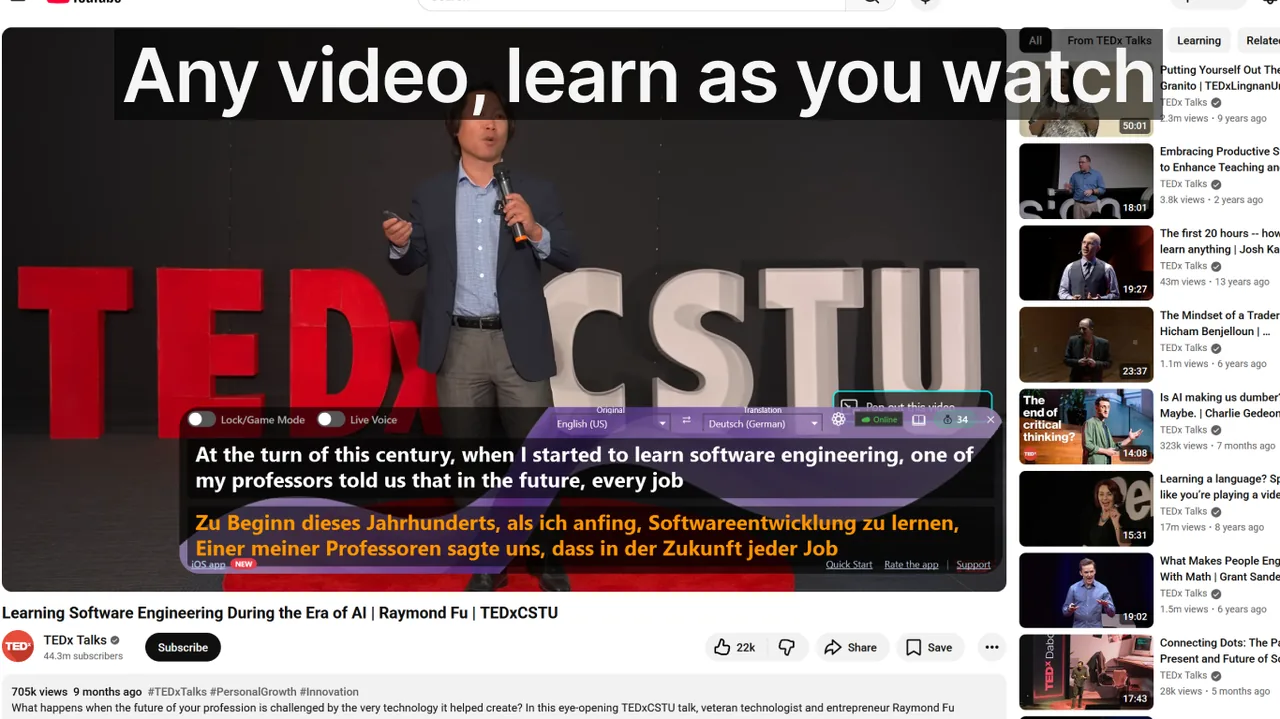
Zoekmachines stoppen elke audio-naar-tekst-tool in één categorie, maar de producten die onder dat label worden verkocht, vallen uiteen in twee fundamenteel verschillende workflows. De verkeerde workflow kiezen is verreweg de meest voorkomende reden waarom mensen een transcriptietool al na een week weer opzeggen. Niet omdat het product slecht is, maar omdat het het verkeerde probleem oplost. Dit artikel ordent het landschap van 2026 niet op merk of functielijst, maar op de enige vraag die er echt toe doet: wat wil je met de tekst doen op het moment dat de spraak klinkt?
Wie dat onderscheid vooraf maakt, voorkomt twee dure fouten: betalen voor nauwkeurigheid die je niet nodig hebt, en wachten op een transcript terwijl je het antwoord nú nodig had. We lopen eerst het verschil tussen realtime en batch door, vergelijken daarna de bekendste tools, en sluiten af met een concreet keuzeschema, een evaluatieplan van veertien dagen en de marketingbeloften die je in 2026 rustig kunt negeren.
Inhoud
Realtime vs batch-transcriptie
Beide zetten spraak om in tekst. Daar houdt de gelijkenis op. Het verschil zit niet in de technologie maar in het moment waarop je de tekst krijgt en in welke vorm.
- Realtime transcriptie: tekst verschijnt binnen 1–2 seconden na het spreken. Je leest mee terwijl je luistert. De output is een ondertitelingsstroom die over je scherm loopt, geen netjes bewerkbaar document. Voorbeelden: Windows Live Captions, Live Subtitles, Google Live Caption.
- Batch-transcriptie: je uploadt een opgenomen bestand (of beëindigt een vergadering), wacht minuten tot soms uren, en downloadt vervolgens een bewerkbaar transcript met sprekerlabels en tijdstempels. Voorbeelden: Otter, Rev, Notta, Trint, Word Online-dictatie.
Moet je handelen op spraak terwijl die plaatsvindt — een doof of slechthorend persoon volgt een vergadering, je kijkt een livestream in een vreemde taal, je leest mee in een college — dan zijn batch-tools simpelweg nutteloos: ze leveren pas iets ná afloop. Heb je daarentegen een doorzoekbaar, citeerbaar archief nodig, dan zijn realtime-tools nutteloos: de ondertitelingsstroom is vluchtig en zelden netjes geformatteerd. De volgorde is dus: eerst de workflow kiezen, dan pas het merk.
Waarom latency en niet nauwkeurigheid de eerste vraag is
Veel kopers vergelijken tools op een nauwkeurigheidspercentage. Dat is de verkeerde eerste vraag. Een transcript dat 98% klopt maar twintig minuten te laat komt, is voor een live vergadering waardeloos; een realtime-stroom van 88% die binnen anderhalve seconde verschijnt, laat je het gesprek wél volgen. Latency en het moment van levering bepalen of een tool überhaupt in jouw situatie past. Nauwkeurigheid is een tweede schifting, binnen de workflow die je al hebt gekozen — niet de eerste.
2026 vergelijkingsoverzicht
| Tool | Workflow | Beste gebruik | Belangrijkste beperking |
|---|---|---|---|
| Otter.ai | Batch + vergadering-recap | Samenvattingen na vergaderingen, actiepunten | Vertraging tot doorzoekbaar; opgezet voor Engelse vergaderingen |
| Rev | Batch (AI + mens) | Juridische of media-kwaliteit met menselijke review | Menselijke review vanaf $1,50/min; niet voor dagelijks live |
| Notta | Batch + meertalig | Lange opnames, lezingen, podcasts | Geen realtime-ondertitelingstool |
| Microsoft Word Transcribe / 365 Dictation | Batch (audio-upload) | Eindtranscripten in Word binnen Microsoft 365 | Gekoppeld aan Microsoft-account; vertraging na upload |
| Google Recorder (Pixel) / Apple Spraakmemo's | On-device batch | Snelle spraakmemo's met on-device privacy | Alleen telefoon; beperkte sprekerscheiding |
| Live Subtitles | Realtime ondertiteling/transcriptie | Lopende vergaderingen, lezingen, streams; alle desktopaudio | Ondertitelingsstroom is voor live meelezen, niet voor export als gepolijst document |
Hoe kiezen op echte use case
Negeer de functielijsten en beantwoord eerst één vraag: wat doe je met de tekst op het moment dat hij ontstaat? De vier scenario's hieronder dekken vrijwel elke praktijksituatie.
Use case A — Je wilt lezen wat nu wordt gezegd
Kies een realtime-tool. Live Subtitles, Windows Live Captions en platform-native ondertiteling (Zoom, Teams, Meet) komen in aanmerking. Latency onder de 2 seconden en consistente dekking in de apps die je echt gebruikt tellen veel zwaarder dan de afwerking van het eindtranscript. Dit is de juiste keuze voor mensen die slechthorend zijn, voor anderstalige deelnemers die een gesprek live willen volgen, en voor iedereen die meekijkt met een webinar of stream. Wil je per platform weten waar je de knop vindt, dan helpt onze gids over live ondertiteling in Zoom je in een paar minuten op weg.
Use case B — Je wilt een doorzoekbaar archief van een opgenomen gesprek
Kies een batch-tool met sprekerlabels en tijdstempelexport. Otter, Notta en Rev zijn de voor de hand liggende keuzes. Betaal niet voor nauwkeurigheid die je niet nodig hebt: menselijke review loont alleen voor juridisch bewijs of mediaproductie. Voor een notulenarchief van een wekelijkse teamvergadering is automatische batch-transcriptie ruim voldoende — je doorzoekt het later toch op trefwoord en niet op leesteken.
Use case C — Beide: live en na de vergadering
Combineer een realtime-laag met een batch-tool. Draai live ondertiteling tijdens de vergadering zodat iedereen meeleest, en stuur de opname van diezelfde vergadering daarna door Otter of Notta voor het doorzoekbare verslag. Probeer niet beide workflows met één tool te dekken — je krijgt een middelmatige versie van elk. Twee gespecialiseerde lagen die elk hun deel goed doen, verslaan vrijwel altijd één tool die alles half doet.
Use case D — Spraakmemo's en dictatie
Gebruik de OS-eigen tools. Apple Spraakmemo's en Google Recorder maken on-device transcripten; meer dan genoeg voor persoonlijke notities, en je audio verlaat je toestel niet. Stop hier als je geen multi-sprekerprobleem hebt. Pas wanneer meerdere stemmen uit elkaar gehouden moeten worden of een team hetzelfde verslag deelt, is het tijd voor een betaalde batch-tool.
Tip: test op je eigen rommelige audio
Demovideo's van leveranciers gebruiken schone studio-opnamen met één spreker. Jouw werkelijkheid is een vergaderkamer met galm, een ventilator op de achtergrond en mensen die door elkaar praten. Beoordeel een tool altijd op je eigen typische opname, niet op de demo. Een verschil van tien procentpunt nauwkeurigheid op realistische audio is volledig normaal.
14-daags evaluatieplan
Een tool kies je niet op een middag. Geef jezelf twee weken en meet objectief in plaats van op gevoel.
- Bepaal je dominante workflow (realtime of batch). Installeer nog niet beide — anders vergelijk je appels met peren.
- Installeer één passende tool en gebruik die vijf werkdagen op je echte audio: vergaderingen, colleges, opnamen die je toch al maakt.
- Volg drie getallen: het aantal niet-herkende sprekers, het aantal latency- of vertragingsklachten, en het aantal bewerkingen dat nodig is voordat het transcript bruikbaar is.
- Voeg op dag 8 pas een tool van de andere workflow toe als die helft echt ontbreekt — niet "voor de zekerheid".
- Fixeer op dag 14 het paar. Maximaal twee tools is voor de meeste gebruikers het optimum; meer leidt tot dubbel werk en versnipperde archieven.
Wat te negeren in transcriptie-marketing 2026
Drie beloften duiken in elke productpagina op. Geen ervan zegt iets zinnigs over hoe de tool het in jouw situatie doet.
- «100+ talen»: het aantal ondersteunde talen correleert zelden met de kwaliteit op de twee of drie talen die je echt transcribeert. Test je specifieke taalpaar — Nederlands met vakjargon is iets heel anders dan algemeen Engels.
- «99% nauwkeurigheid»: gemeten op schone studio-audio met één spreker. Op rumoerige vergaderingen met meerdere sprekers zit je realistisch op 75–90%, ongeacht de leverancier. Behandel zulke percentages als marketing, niet als specificatie.
- «AI-samenvattingen»: een leuke extra, maar geen enkele automatische samenvatting overtreft drie heldere zinnen die de eigenaar van de vergadering zelf opschrijft. Reken er niet op als kernfunctie.
Wil je dieper begrijpen hoe deze ondertiteling technisch tot stand komt en waar de grenzen liggen, lees dan hoe AI-ondertiteling werkt en wanneer je die wel of niet moet gebruiken. En als vertaling in plaats van pure transcriptie je doel is, vergelijkt onze gids over spraakvertaling in 2026 de realtime opties per use case.
Veelgestelde vragen
Is realtime transcriptie nauwkeurig genoeg om de opname over te slaan?
Voor begrip wel. Voor bewijs of precieze citaten niet — de opname plus een batch-doorgang blijft het veiligste archief. Gooi de geluidsopname dus pas weg als je zeker weet dat je nooit een woordelijk citaat nodig hebt.
Heb ik een betaalde tool nodig?
Voor persoonlijk gebruik volstaan de OS-eigen tools. Betaal pas wanneer je gedeelde vergaderworkflows, betrouwbare multi-sprekerlabels of integraties met je vergaderplatform nodig hebt.
Kan een realtime-tool ook een eindtranscript exporteren?
Sommige wel. De output is meestal een ondertitelingslog, geen gepolijst document. Moet het eindartefact er als een Word-bestand uitzien, plan dan alsnog een batch-doorgang.
Werkt realtime transcriptie op elke audiobron op mijn computer?
Bij desktopgerichte tools als Live Subtitles wel: ze ondertitelen het geluid van je systeem, of dat nu uit een vergadering, een browsertabblad of een mediaspeler komt. Daardoor ben je niet afhankelijk van de ingebouwde ondertiteling van één specifiek platform.
Bronnen
- Otter.ai — vergadertranscriptie
- Rev — AI- en menstranscriptie
- Notta — audio- en videotranscriptie
- Microsoft 365 — transcriberen in Word
- Apple — Spraakmemo's transcriberen
Gerelateerde artikelen
Probeer realtime transcriptie op elke desktopaudio
Live ondertiteling en transcriptie in vergaderingen, streams en elke audiobron — geen batch-upload.
Gratis downloaden