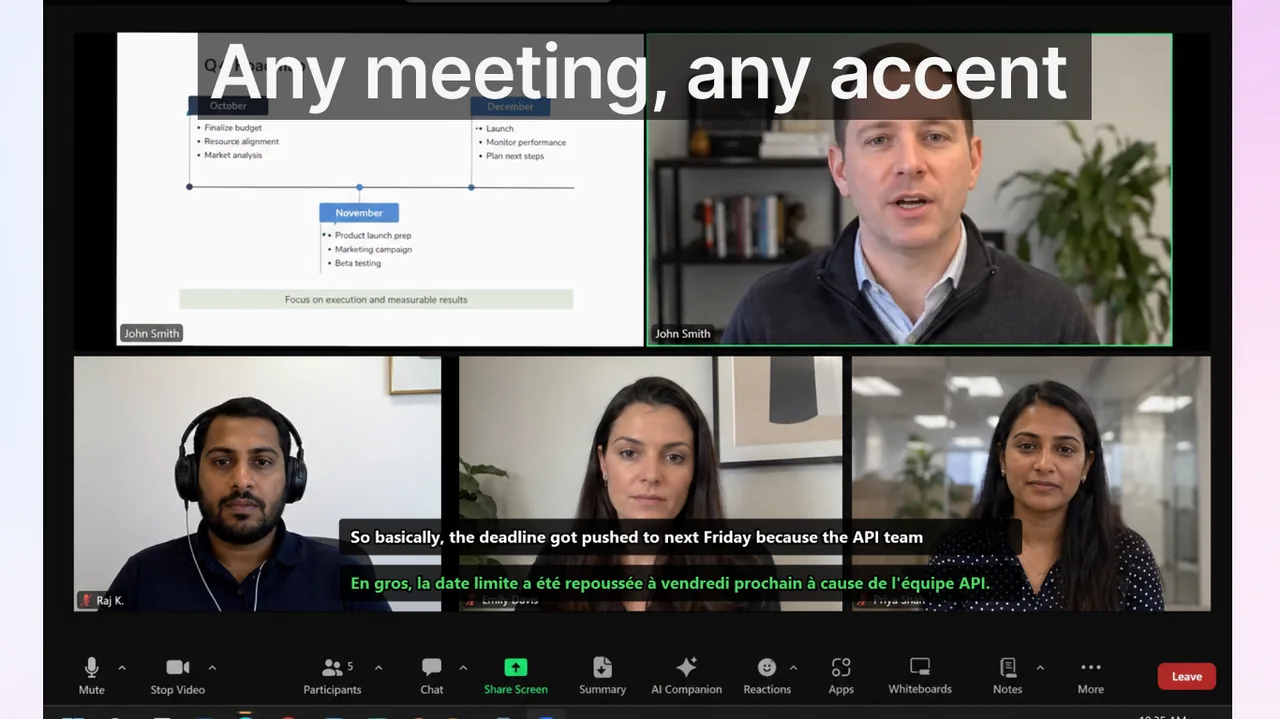
Live ondertiteling klinkt als één functie, maar de term verbergt drie zeer verschillende implementaties: OS-overlays, in de browser ingebouwde ondertiteling en derde-partij ondertitelingslagen. Elk wint in een ander scenario, en «zet gewoon de ondertiteling aan» verbergt verrassende platform-asymmetrieën. In deze gids leggen we uit hoe live ondertiteling technisch werkt, waar ze opduikt op je apparaten en welke laag je in welke situatie het beste kiest.
Inhoud
- Wat live ondertiteling precies is
- Drie lagen waar live ondertiteling verschijnt
- 2026 vergelijking: welke live ondertiteling wanneer te gebruiken
- Hoe AI-live-ondertiteling onder de motorkap werkt
- Wanneer wint elke laag
- Setup-checklist
- Veelvoorkomende mythes over live ondertiteling in 2026
- Veelgestelde vragen
- Bronnen
Wat live ondertiteling precies is
Live ondertiteling is de uitvoer van realtime automatische spraakherkenning (ASR) die als tekst op het scherm verschijnt, doorgaans binnen 1 tot 2 seconden nadat een woord is uitgesproken. Het zijn geen vooraf geschreven ondertitels: de tekst wordt gegenereerd terwijl de audio binnenkomt. De generatie ondertiteling van 2026 draait op Whisper-achtige modellen — soms volledig op het apparaat zelf voor privacy, soms in de cloud voor maximale nauwkeurigheid.
Dat onderscheid is belangrijker dan het lijkt. Op-apparaat-modellen sturen geen audio naar externe servers, wat ze geschikt maakt voor gevoelige gesprekken en werkt zonder internetverbinding. Cloudmodellen beschikken over meer rekenkracht en bredere taaldekking, maar vereisen een verbinding en een vertrouwensrelatie met de aanbieder. Welke je nodig hebt, hangt volledig af van je context: een arts in een spreekkamer kiest anders dan een student die een Engelstalige lezing volgt.
Drie lagen waar live ondertiteling verschijnt
Hetzelfde woord «ondertiteling» verbergt drie zeer verschillende implementaties:
- OS-niveau ondertiteling: het besturingssysteem luistert naar systeemaudio en rendert ondertiteling in een zwevend venster. Voorbeelden: Windows 11 Live Captions, macOS Live Captions, Android Live Caption.
- Browser-niveau ondertiteling: de browser legt audio vast van elke tab en toont ondertiteling alleen voor die tab. Voorbeeld: Chrome Live Caption.
- App-niveau ondertiteling: de vergader- of media-app genereert eigen ondertiteling binnen het eigen venster. Voorbeelden: Zoom, Microsoft Teams, Google Meet, YouTube.
Het cruciale verschil is het bereik. Ondertiteling op OS-niveau werkt in alle apps tegelijk. Ondertiteling op app-niveau werkt alleen in de eigen app. Schakel je halverwege de dag van een Zoom-vergadering over naar een YouTube-tutorial, dan stopt de ondertiteling op app-niveau; de OS-laag volgt je gewoon mee. Dit ene punt verklaart de meeste verwarring rond «waarom verdween mijn ondertiteling ineens».
2026 vergelijking: welke live ondertiteling wanneer te gebruiken
| Aanbieder | Laag | Sterke punten | Beperkingen |
|---|---|---|---|
| Windows 11 Live Captions | OS-niveau | Werkt in alle desktop-apps, privacy op apparaat, gratis | Beperkte taaldekking buiten Engels |
| macOS Live Captions | OS-niveau | Systeembrede ondertiteling op Apple Silicon, op apparaat | Vereist recente macOS; talenlijst smaller dan Windows |
| Android Live Caption | OS-niveau (Pixel eerst) | Ondertitelt elke audio op de telefoon, op apparaat | Alleen mobiel; niet voor desktop-workflows |
| Chrome Live Caption | Browser-niveau | Werkt op elke tab die audio afspeelt; lokaal | Beperkt tot tab; alleen Engels in veel regio's |
| Zoom / Teams / Meet ondertiteling | App-niveau | Beste sprekerlabels en vergadercontext | Dekking en admin-beleid verschilt per platform |
| Live Subtitles | OS-niveau + tweetalig | Cross-app ondertiteling plus realtime vertaling; werkt op Windows en macOS apps | Derde-partij installatie vereist; niet vooraf gebundeld met OS |
Hoe AI-live-ondertiteling onder de motorkap werkt
Een pijplijn voor live ondertiteling doet continu vijf dingen achter elkaar: audio vastleggen uit een bron, stemactiviteitsdetectie uitvoeren, de audio in een ASR-model duwen, de tekst nabewerken voor leestekens en hoofdletters, en het resultaat op het scherm renderen. In 2026 is de bottleneck zelden de nauwkeurigheid van het model — het is de audiobron. Systeemaudio-opnames (uit Zoom, de browser of het OS) zijn schoon en stabiel. Opnames die alleen de microfoon gebruiken vangen omgevingsgeluid op en gaan snel achteruit zodra er twee of meer sprekers zijn.
Daarom levert dezelfde tekstmotor enorm uiteenlopende resultaten op. Een rechtstreekse digitale audiostroom van een vergaderplatform geeft schone woorden; een laptopmicrofoon in een rumoerige kantoortuin geeft gokwerk. Wil je betere ondertiteling, verbeter dan eerst de bron — gebruik systeemaudio in plaats van de microfoon — voordat je een ander model of een andere aanbieder probeert.
Wanneer wint elke laag
OS-niveau wint wanneer
Je beweegt overdag tussen apps — vergadering in de ochtend, Netflix bij de lunch, podcast 's middags. Eén OS-laag volgt je overal. Privacy-gevoelige use cases geven ook de voorkeur aan OS-niveau omdat audio nooit het apparaat verlaat.
App-niveau wint wanneer
Je blijft de hele dag binnen één vergaderplatform, hebt sprekerlabels nodig met namen uit de deelnemerslijst, of je admin heeft vertaalde ondertiteling uitgerold in Teams/Meet/Zoom. Native ondertiteling sluit naadloos aan op de eigen UX van het platform. Wil je weten hoe de grote platforms zich verhouden, lees dan onze vergelijking Google Meet vs Zoom vs Teams: vertaalde ondertiteling in 2026.
Browser-niveau wint wanneer
Het grootste deel van je audio leeft in tabbladen — YouTube-tutorials, webvergaderingen, op het web gebaseerde spelers. Chrome Live Caption ondertitelt elke tab zonder extra installatie en draait lokaal in de browser.
Derde-partij cross-app wint wanneer
Je hebt vertaling naast ondertiteling nodig (OS-natief is meestal dezelfde taal), tweetalige weergave voor leren, of ondertiteling op platforms die geen eigen leveren (Discord voice chat, OBS streams, opgenomen videobestanden). Dit is precies het gat dat de Live Subtitles-app opvult: cross-app ondertiteling met realtime vertaling. Voor vergaderingen vind je een concrete handleiding op onze pagina over live ondertiteling in Zoom.
Setup-checklist
- Identificeer je dominante context: desktop, mobiel, browser of specifieke app.
- Probeer eerst de native OS-ondertiteling — gratis en geen installatie.
- Als je vertaling of multi-app dekking nodig hebt, voeg een derde-partij laag toe.
- Vermijd het stapelen van twee ondertitelingslagen in dezelfde context: ze raken visueel ontstemd en verwarren het oog.
Veelvoorkomende mythes over live ondertiteling in 2026
- «AI-ondertiteling is 99% nauwkeurig»: alleen bij schone studio-audio. In echte vergaderingen met door elkaar pratende deelnemers ligt de nauwkeurigheid op 75–90%, ongeacht de aanbieder.
- «Live ondertiteling heeft internet nodig»: niet meer. De meeste OS-ondertitelaars van 2026 draaien volledig op het apparaat zelf.
- «Ondertiteling en ondertitels zijn hetzelfde»: ondertitels zijn vooraf geschreven vertalingen van dialoog; ondertiteling wordt door AI gegenereerd en bevat sprekerwisselingen en audiosignalen.
Wie deze drie misverstanden loslaat, kiest realistischer: je verwacht geen perfecte transcriptie van een rumoerige groepscall, je weet dat je offline ondertiteling kunt krijgen, en je begrijpt waarom een gescripte filmondertitel anders aanvoelt dan een live-stroom. Voor een bredere kijk op realtime vertaaltools per situatie raden we Spraakvertaling in 2026 aan.
Veelgestelde vragen
Werkt live ondertiteling offline?
OS-niveau ondertiteling op Windows 11, macOS en recente Android is op apparaat. App-niveau ondertiteling heeft meestal een server nodig.
Kan ik live ondertiteling tegelijk in twee talen krijgen?
Native OS-ondertiteling is meestal alleen brontaal. Tweetalig vereist een derde-partij laag.
Zal live ondertiteling ondertitels vervangen?
Voor live audio ja; voor vooraf opgenomen film/TV niet — gescripte ondertitels verslaan nog steeds ASR in vakmanschap.
Bronnen
- Microsoft — Live Captions gebruiken op Windows
- Apple — Live Captions op Mac
- Google — Live Caption op Android
- Google — Live Caption in Chrome
Gerelateerde artikelen
Live ondertiteling op elke app, met realtime vertaling
Cross-app live ondertiteling en tweetalige vertaling — overal waar audio is.
Gratis downloaden