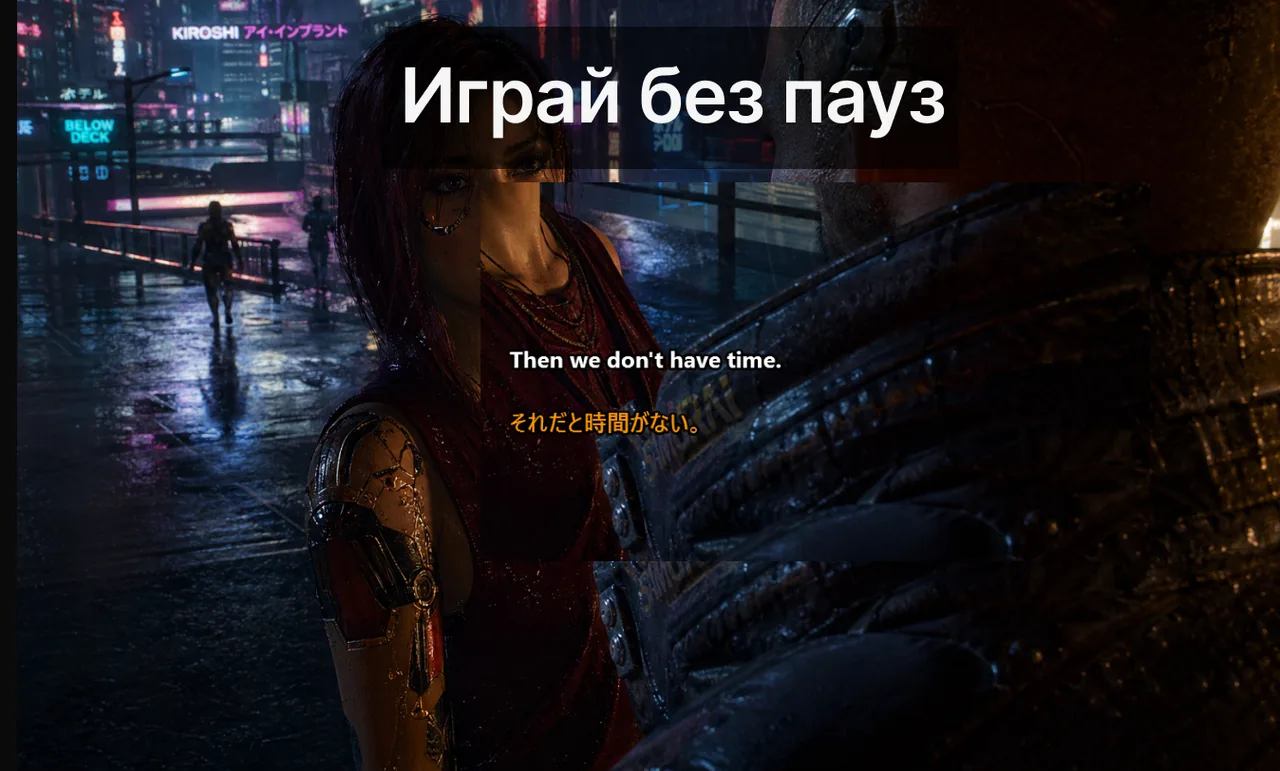
Когда оверлей субтитров ведет себя нестабильно прямо посреди катки, хаотичные правки настроек почти всегда тратят время впустую. Этот плейбук задает строгий порядок диагностики, который изолирует настоящую причину: режим рендеринга, режим взаимодействия или несоответствие рабочего процесса. Останавливайтесь на первом слое, где проблема воспроизводится, и не трогайте остальное, пока не подтвердите гипотезу.
Содержание
- Шаг 1: сначала проверьте режим рендера
- Шаг 2: проверьте поведение Lock/Game Mode
- Шаг 3: проверьте плотность и позицию субтитров
- Шаг 4: синхронизируйте формат голосовых коллаутов
- Быстрый чеклист восстановления
- Когда нужна эскалация
- Почему «субтитры не видны в полноэкранном режиме» почти никогда не баг субтитров
- Порядок диагностики, который экономит время
- Рецепты исправления по каждой причине
- Пять вопросов в каждом отчете о баге
- Когда правильное действие — «ничего не делать»
- Почему это важно для рейтинговой игры
- Шаблоны для фиксации повторяющихся проблем
- Как помогает приложение Live Subtitles
- Связанные материалы
Шаг 1: сначала проверьте режим рендера
До любых правок субтитров проверьте режим отображения (display mode) игры. Если вы находитесь в эксклюзивном полноэкранном режиме (exclusive fullscreen) и субтитры пропали, первым делом переходите на Borderless Fullscreen (полноэкранный без рамки). Это закрывает большинство проблем видимости оконных оверлеев на рабочем столе, потому что система композитинга Windows рисует поверх оконного приложения, но не имеет доступа к буферу эксклюзивного полноэкрана.
Шаг 2: проверьте поведение Lock/Game Mode
Второй слой — это взаимодействие с окном субтитров. Игровой режим должен сделать оверлей «прозрачным» для мыши и клавиатуры, чтобы он не перехватывал фокус у игры.
- Включите Lock/Game Mode сочетанием Ctrl+Shift+L.
- Убедитесь, что случайные клики по окну субтитров больше не происходят.
- Проверьте, что игра сохраняет фокус во время движения мыши и боя.
Шаг 3: проверьте плотность и позицию субтитров
Не перегружайте текстовую область. Высокая плотность субтитров в сочетании с неудачным расположением визуально выглядит как баг видимости, даже когда рендеринг работает идеально. Используйте меньше строк, более высокий контраст и стабильную позицию в нижней части экрана, чтобы взгляд возвращался к субтитрам по привычке, а не по поиску.
Шаг 4: синхронизируйте формат голосовых коллаутов
Многие «проблемы субтитров» на самом деле являются проблемами качества коллаутов. Если тиммейты говорят длинными предложениями с несогласованными терминами, полезность субтитров резко падает: движок распознавания корректно выводит текст, но его невозможно использовать в темпе игры. Стандартизируйте короткие коллауты и общий словарь карты — это сделает субтитры читаемыми за доли секунды.
Быстрый чеклист восстановления
- Переключите игру в Borderless Fullscreen.
- Включите Lock/Game Mode и проверьте Ctrl+Shift+L.
- Переместите субтитры в стабильную нижнюю зону экрана.
- Уменьшите размер текстового блока субтитров.
- Сделайте повторный тест 3–5 минут в живом голосовом канале.
Когда нужна эскалация
Если в конкретной игре оверлей по-прежнему скрыт, задокументируйте точное название тайтла, режим графического API (DirectX 11, DirectX 12, Vulkan) и путь отображения. Это помогает отделить ограничения рендеринга, специфичные для тайтла, от общих ошибок конфигурации субтитров — и не тратить часы на проблему, которую разработчик игры заложил намеренно.
Почему «субтитры не видны в полноэкранном режиме» почти никогда не баг субтитров
Когда игрок сообщает, что подписи пропали во время игры, первый рефлекс — обвинить движок субтитров. На практике более чем в 80% случаев, которые мы разбираем, причина сводится к одной из трех вещей, не имеющих отношения к конвейеру подписей: эксклюзивный рендеринг через swap chain, путь композитинга HDR или конфликт со сторонними оверлеями. Пока эти три фактора не исключены, изменение настроек субтитров не убирает проблему, а только сдвигает ее.
Порядок диагностики, который экономит время
Проводите диагностику строго в этом порядке. Останавливайтесь на первом слое, где проблема воспроизводится.
- Воспроизведите в 60-секундном цикле. Запустите игру, спровоцируйте голосовую реплику, понаблюдайте за оверлеем. Если баг непостоянный, фиксируйте таймстемпы.
- Смените режим отображения. Перейдите из эксклюзивного полноэкрана в Borderless Fullscreen. Если оверлей вернулся — корень в swap chain.
- Переключите HDR. Если субтитры рендерятся, но выглядят выцветшими или невидимыми на ярком фоне — виноват путь тональной компрессии HDR.
- Отключите вторичные оверлеи. Steam, Discord, GeForce Experience и Xbox Game Bar регистрируют собственные глобальные оверлеи. Отключайте их по одному, по одной катке на каждый.
- Протестируйте вне игры. Произнесите тестовую фразу, глядя на ролик YouTube. Если оверлей там работает — проблема привязана к конкретной игре.
Рецепты исправления по каждой причине
Причина A: эксклюзивный swap chain
Определяется так: субтитры работают на рабочем столе и в Borderless Fullscreen, но пропадают в эксклюзивном полноэкране. Решение: переведите игру в Borderless Fullscreen. Современные драйверы GPU компонуют этот режим почти идентично эксклюзивному — разница в производительности обычно меньше 2%, а на Windows 11 нередко нулевая.
Причина B: композитинг HDR
Определяется так: оверлей виден, но нечитаем — черное на черном, белое на белом или со смещением цвета. Решение: запустите Windows HDR Calibration (Параметры → Система → Дисплей → HDR), установите яркость SDR-контента на 30–40 и переключите тему оверлея на высококонтрастную темную.
Причина C: конфликт стека оверлеев
Определяется так: оверлеи мерцают или поочередно появляются и исчезают. Решение: назначьте инструменту субтитров роль единственного «основного оверлея». Отключите оверлей Steam в игре (Steam → Настройки → В игре), оверлей Discord (Настройки пользователя → Внутриигровой оверлей) и Xbox Game Bar (Параметры → Игры → Game Bar).
Причина D: потеря фокуса на нескольких мониторах
Определяется так: субтитры рендерятся на втором мониторе, а игра — на основном. Решение: закрепите окно субтитров за основным монитором через опцию приложения «Закрепить за дисплеем», затем включите Windows «Оптимизации для оконных игр» (Параметры → Система → Дисплей → Графика → Параметры по умолчанию).
Пять вопросов в каждом отчете о баге
- Название игры и точная версия (номер патча, а не «последняя»).
- Режим отображения во время появления бага.
- Включен ли HDR? Один монитор или несколько?
- Какие еще оверлеи работают (Discord, Steam, GeForce, Xbox Bar)?
- Баг был сразу при запуске или после переключения окна?
Без этих ответов вы гадаете. С ними корневая причина обычно очевидна меньше чем за пять минут.
Когда правильное действие — «ничего не делать»
Небольшой набор тайтлов намеренно блокирует оверлеи композитора во время проверок античита. Примеры — отдельные рейтинговые режимы, которые блокируют swap chain, чтобы предотвратить чит-захват экрана. В таких играх ни один стек субтитров не отобразится в эксклюзивном полноэкране. Честный ответ: используйте для этого конкретного тайтла Borderless Fullscreen и примите ничтожный компромисс по производительности.
Почему это важно для рейтинговой игры
Капризный оверлей, который работает в 90% случаев, хуже того, что стабильно не работает. При стабильном отказе вы адаптируетесь. При перемежающемся отказе вы продолжаете тянуться к коллауту, которого нет, и теряете ритм. Цель диагностики — не «заставить работать почти всегда», а «сделать поведение предсказуемым настолько, чтобы вы перестали об этом думать».
Шаблоны для фиксации повторяющихся проблем
Держите короткий Markdown-файл в закрепленных сообщениях своего Discord. Две колонки: Тайтл и Известное ограничение. Примеры строк: «Valorant — оверлею нужен Borderless», «CS2 — работает в обоих режимах после патча 2026-03». Этот файл ценнее любой вики по диагностике, потому что он — эмпирическая правда вашей команды.
Как помогает приложение Live Subtitles
Приложение Live Subtitles объединяет распознавание речи, перевод и устойчивый оверлей в одном предсказуемом окне: режим Lock/Game Mode, закрепление за дисплеем и высококонтрастные темы решают большинство описанных выше причин из коробки. Один и тот же сценарий работает для игр, голосового чата и стримов, поэтому вам не нужно перенастраивать оверлей при каждой смене сцены. Скачать бесплатно
и проверьте чеклист восстановления на собственной системе.Связанные материалы
- Страница Game Mode субтитров
- Гайд по настройке Game Mode для соревновательных игр
- Субтитры в Discord Voice Chat для международных сквадов
- Субтитры Discord и Twitch в реальном времени
Стабилизируйте рабочий процесс оверлея
Один предсказуемый сценарий субтитров для игр, чата и стримов.
Скачать бесплатно