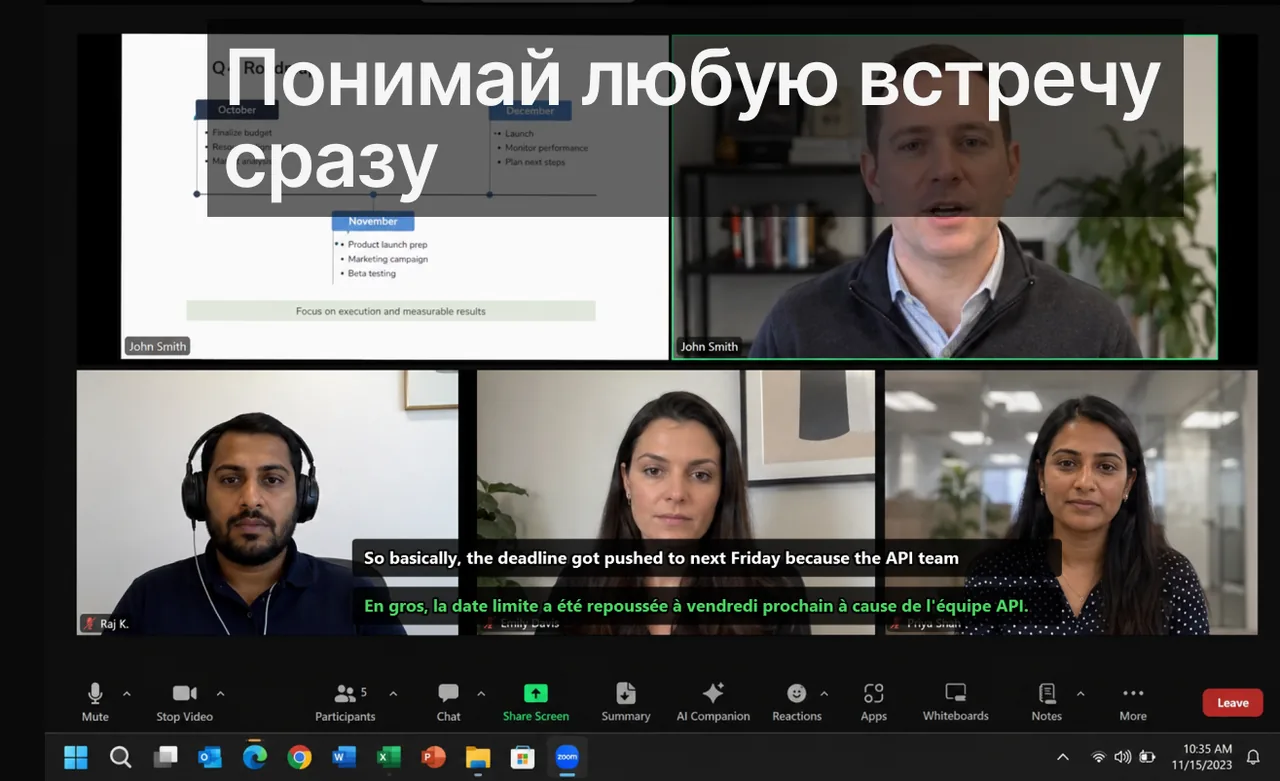
Живые субтитры звучат как одна функция, но за этим словом скрываются три совершенно разные реализации: OS-оверлеи операционной системы, встроенные браузерные субтитры и сторонние слои. Каждый вариант выигрывает в своём сценарии, а фраза «просто включи субтитры» прячет неожиданные асимметрии платформ. Эта статья разбирает, как именно работает технология в 2026 году, сравнивает все актуальные реализации и помогает выбрать правильный инструмент для вашей задачи.
Содержание
- Что такое живые субтитры и чем они отличаются от обычных
- Три слоя, где появляются живые субтитры
- Как AI-субтитры работают под капотом
- Сравнение 2026: какие живые субтитры использовать и когда
- Когда какой слой выигрывает
- Точность AI-субтитров: что реально ожидать в 2026 году
- Живые субтитры с переводом: как это работает
- Чек-лист: как настроить живые субтитры за 5 минут
- Распространённые мифы о живых субтитрах 2026
- Часто задаваемые вопросы
- Источники
Что такое живые субтитры и чем они отличаются от обычных
Живые субтитры — это вывод автоматического распознавания речи (ASR) в реальном времени, отображаемый на экране в виде текста в течение 1–2 секунд после произнесения. Это не предзаписанные субтитры; они генерируются по мере поступления аудиосигнала. Важно понимать разницу: традиционные субтитры к фильмам создаются людьми по готовому сценарию. Живые субтитры — полностью автоматические, работают с любым живым звуком.
Поколение 2026 года работает на моделях класса Whisper — иногда прямо на устройстве ради приватности, иногда в облаке ради повышенной точности. На практике это означает: никакого заметного задержки, никаких предустановленных словарей. Система «слышит» любой говорящий голос — будь то коллега в Zoom, преподаватель на YouTube или ведущий подкаста — и сразу переводит речь в текст.
Три слоя, где появляются живые субтитры
Одно слово «субтитры» прячет три принципиально разные архитектуры:
- OS-уровень: операционная система слушает системное аудио и отображает субтитры в плавающем окне поверх всего экрана. Примеры: Windows 11 Live Captions, macOS Live Captions, Android Live Caption.
- Уровень браузера: браузер захватывает аудио из любой вкладки и показывает субтитры только для этой вкладки. Пример: Chrome Live Caption.
- Уровень приложения: конкретное приложение для видеозвонков или медиаплеер генерирует свои субтитры внутри собственного окна. Примеры: Zoom, Microsoft Teams, Google Meet, YouTube.
Главное отличие — область действия. OS-субтитры работают во всех приложениях одновременно. Субтитры приложения работают только в своём приложении. Переключился с Zoom на YouTube-туториал — субтитры приложения остановились; OS-субтитры продолжают работать. Именно поэтому выбор слоя важнее выбора конкретного вендора.
Как AI-субтитры работают под капотом
Пайплайн живых субтитров непрерывно выполняет пять операций: захват аудио из источника, детекция голосовой активности (VAD), отправка аудио в ASR-модель, постобработка текста (расстановка знаков препинания, регистр букв) и отрисовка результата на экране. В 2026 году узким местом является не точность модели, а качество источника аудио.
Захват системного аудио (из Zoom, браузера или через ОС) чистый и стабильный — модель получает именно тот сигнал, который шёл по сети. Захват только через микрофон подбирает шум комнаты и резко теряет качество при двух и более говорящих одновременно. Поэтому субтитры на совещании с хорошим микшированием аудио работают значительно точнее, чем субтитры в шумном кафе с одним микрофоном.
Сравнение 2026: какие живые субтитры использовать и когда
| Решение | Слой | Сильные стороны | Ограничения |
|---|---|---|---|
| Windows 11 Live Captions | OS-уровень | Работает во всех десктоп-приложениях, на устройстве, бесплатно | Ограниченное покрытие языков вне английского |
| macOS Live Captions | OS-уровень | Системные субтитры на Apple Silicon, полностью на устройстве | Требует свежей версии macOS; список языков уже, чем у Windows |
| Android Live Caption | OS-уровень (сначала на Pixel) | Субтитрирует любое аудио на телефоне, на устройстве | Только мобильное; не подходит для десктоп-сценариев |
| Chrome Live Caption | Уровень браузера | Работает в любой вкладке с аудио; всё локально | Только в одной вкладке; во многих регионах только английский |
| Zoom / Teams / Meet | Уровень приложения | Лучшая разметка говорящих и контекст встречи | Покрытие и политика администратора отличаются у каждой платформы |
| Live Subtitles | OS-уровень + двуязычные | Кросс-приложенческие субтитры с реал-тайм переводом; работает во всех приложениях Windows и macOS | Требует установки; не предустановлен в ОС |
Когда какой слой выигрывает
OS-уровень — лучший выбор, когда
Вы переключаетесь между приложениями в течение дня: утром совещание в Teams, в обед лекция на YouTube, вечером подкаст. Один OS-слой работает везде без переключений. Кейсы, чувствительные к приватности, также тяготеют к OS-уровню: аудио никогда не уходит на внешний сервер. Пользователи с нарушениями слуха особенно ценят эту опцию — субтитры появляются поверх любого приложения, не требуя никаких настроек внутри него.
Уровень приложения — лучший выбор, когда
Весь рабочий день проходит в одной платформе для видеозвонков, нужна разметка говорящих с именами из списка участников, или корпоративный администратор уже настроил переведённые субтитры в Teams, Meet или Zoom. Нативные субтитры идеально вписываются в UX каждой платформы и не требуют никаких дополнительных инструментов.
Браузерный уровень — лучший выбор, когда
Большая часть аудиоконтента живёт во вкладках браузера: обучающие видео на YouTube, веб-конференции, стримы. Chrome Live Caption субтитрирует любую вкладку без дополнительных установок. Однако за пределами браузера эти субтитры не работают — переключитесь на Telegram Desktop, и текст пропадёт.
Сторонний кросс-приложенческий — лучший выбор, когда
Нужны субтитры плюс перевод (OS-нативные реализации, как правило, одноязычные), двуязычное отображение для изучения иностранного языка, или субтитры на платформах, у которых нет собственных (Discord, OBS-стримы, записанные видеофайлы). Именно эту нишу закрывает приложение Live Subtitles — оно перехватывает системный аудиопоток и выводит субтитры поверх любого интерфейса.
Точность AI-субтитров: что реально ожидать в 2026 году
Точность распознавания речи сильно зависит от условий. Вот реалистичная картина по сценариям:
- Один говорящий, чистый микрофон, тихое помещение: 93–97% — уровень, достаточный для большинства задач.
- Онлайн-совещание с 3–5 участниками, нет перебивок: 80–90% при условии хорошего интернета и нормальных микрофонов.
- Живое мероприятие в зале с реверберацией: 60–75%; сказываются эхо и фоновый шум.
- Несколько говорящих одновременно: точность падает до 50–65% — главная нерешённая проблема ASR 2026 года.
Практический вывод: для большинства рабочих сценариев точность достаточна. Для ответственного протоколирования переговоров живые субтитры служат черновиком, а не финальным документом.
Живые субтитры с переводом: как это работает
Нативные OS-реализации показывают субтитры на том же языке, на котором говорит собеседник. Если вам нужен перевод — например, вы слушаете английскую конференцию и хотите видеть русские субтитры — необходим дополнительный слой. Технически это выглядит так: ASR-модель сначала распознаёт речь, затем модель NMT (нейронного машинного перевода) переводит текст, и всё это укладывается в общую задержку 1,5–3 секунды.
Приложение Live Subtitles реализует именно такую двухступенчатую схему. Можно настроить отображение двух строк одновременно: оригинал сверху, перевод снизу — удобный режим для изучения языков или международных переговоров. Скачать его можно из Скачать бесплатно
; рейтинг приложения 4,7 из 5 по данным более 350 отзывов.Чек-лист: как настроить живые субтитры за 5 минут
- Определите доминирующий контекст: вы больше работаете в браузере, в конкретных приложениях или переключаетесь между разными?
- Начните с нативных OS-субтитров: на Windows 11 нажмите Win + Ctrl + L или откройте «Специальные возможности → Живые субтитры». Это бесплатно и не требует установки.
- Проверьте язык источника: убедитесь, что Windows/macOS корректно определяет язык аудио — неверная языковая модель резко снижает точность.
- Если нужен перевод или поддержка редких языков: установите сторонний слой. Подробное сравнение инструментов перевода речи в реальном времени поможет выбрать подходящий.
- Не включайте два слоя субтитров одновременно: они расходятся по времени, накладываются визуально и сбивают восприятие.
Распространённые мифы о живых субтитрах 2026
- «AI-субтитры точны на 99%»: только на чистом студийном аудио с одним говорящим. В реальных встречах с перебивками и акцентами точность составляет 75–90% в зависимости от вендора и условий.
- «Живым субтитрам нужен интернет»: уже нет. Большинство OS-реализаций 2026 года работают полностью на устройстве. Windows 11 Live Captions, macOS Live Captions и Android Live Caption не отправляют аудио в облако.
- «Captions и subtitles — одно и то же»: subtitles — заранее написанный перевод диалога к готовому контенту; live captions — AI-генерация в реальном времени, включая обозначение смены говорящего и описание звуков.
- «Субтитры приложения лучше OS-субтитров»: зависит от сценария. Субтитры приложения точнее знают контекст встречи (имена участников, терминология), но работают только внутри одного приложения.
Часто задаваемые вопросы
Работают ли живые субтитры офлайн?
OS-субтитры на Windows 11, macOS и последних Android-устройствах работают полностью на устройстве без интернета. Субтитры в приложениях (Zoom, Teams, Meet) обычно требуют подключения к серверу — проверяйте документацию конкретного вендора.
Можно ли получить живые субтитры сразу на двух языках?
Нативные OS-реализации показывают только исходный язык. Двуязычный режим (оригинал + перевод) доступен через сторонние решения, например Live Subtitles. Подробнее — в статье о транскрибации аудио в текст.
Заменят ли живые субтитры традиционные?
Для живого аудио (вебинары, звонки, трансляции) — в значительной мере да. Для предзаписанных фильмов и сериалов — нет: профессиональные субтитры создаются с вниманием к тайминг и стилистике, которых пока не достигает ASR.
Насколько живые субтитры доступны людям с нарушениями слуха?
OS-уровень сейчас — лучший вариант: субтитры появляются в любом приложении без необходимости что-то дополнительно настраивать внутри него. Пользователи с тугоухостью отмечают, что даже 80%-ная точность существенно облегчает восприятие речи в реальном времени. Сравнение субтитров в Google Meet, Zoom и Teams охватывает и возможности специальных возможностей.
Источники
- Microsoft — Live Captions на Windows
- Apple — Live Captions на Mac
- Google — Live Caption на Android
- Google — Live Caption в Chrome
Похожие материалы
Живые субтитры во всех приложениях с реал-тайм переводом
Кросс-приложенческие субтитры и двуязычный перевод — работают везде, где есть аудио на Windows и macOS.
Скачать бесплатно