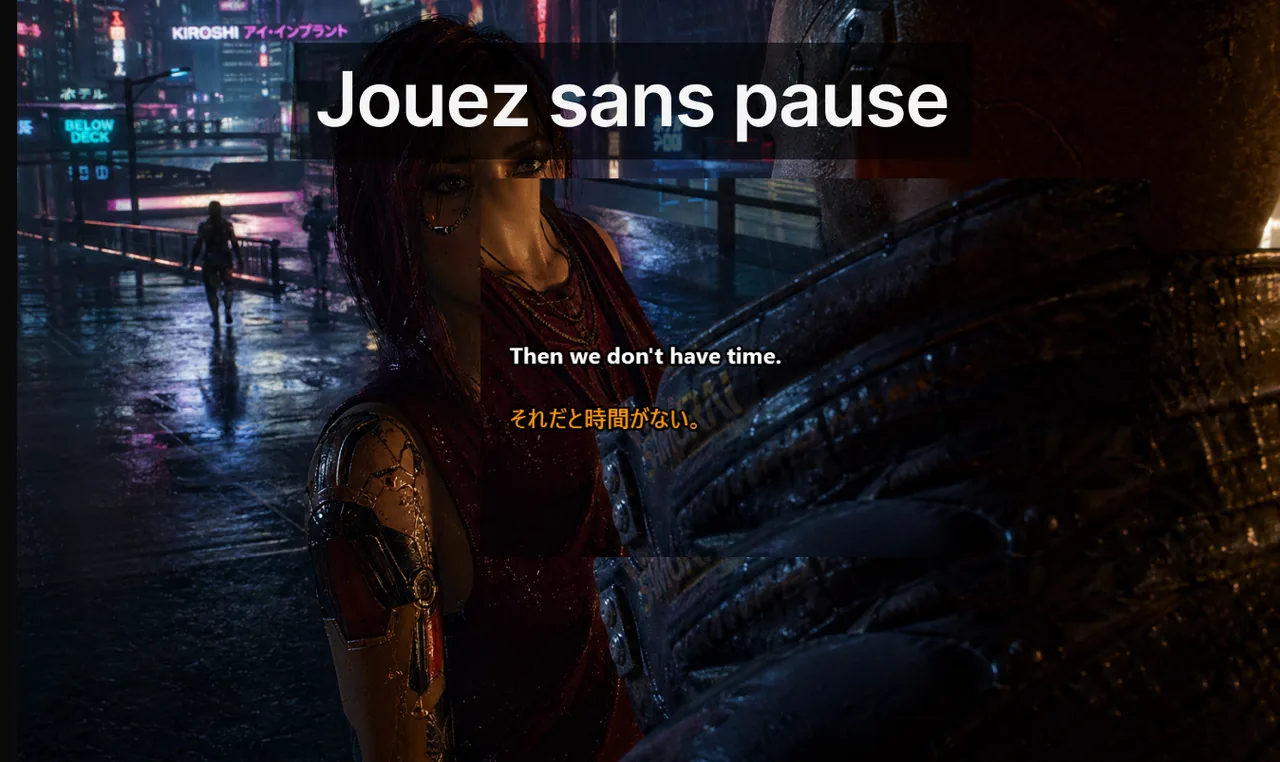
Les sous-titres pour streamers ne ressemblent en rien aux sous-titres de réunion. Sur un live, vous jonglez avec trois sources audio (le jeu, votre micro, le son système), trois destinations possibles (l'overlay gravé dans le stream, les sous-titres natifs de la plateforme, le VOD après diffusion) et avec le pire scénario de tous : des sous-titres qui décrochent et cassent votre timing au moment où l'audience est la plus attentive. Choisissez le mauvais workflow et c'est votre mise en page entière qui se désaligne en plein direct. Ce guide détaille comment ajouter des sous-titres en temps réel sur Twitch, YouTube Live, Kick et Discord sans sacrifier ni la fluidité, ni l'esthétique de votre scène OBS.
Sommaire
Trois sources audio, trois destinations de sous-titres
Un sous-titre ne vaut jamais mieux que la source audio qu'il écoute. Avant de toucher au moindre outil, décidez ce que vos sous-titres doivent réellement entendre. C'est la décision qui détermine tout le reste de votre configuration.
Choisir la bonne source audio
- Sous-titrage micro seul : il lit votre voix proprement et ignore le son du jeu. C'est le choix par défaut des streams talking-head — Just Chatting, IRL, podcasts, débats. Comme il n'a qu'un seul flux à analyser, il offre la latence la plus basse et l'accentuation la plus précise sur votre façon de parler.
- Sous-titrage audio système : il capte le mix complet, jeu plus micro. Indispensable pour les jeux narratifs lourds en dialogues, les watch parties ou les rétrospectives où le moindre échange à l'écran doit être retranscrit pour les spectateurs sourds ou malentendants.
- Sous-titrage par piste : chaque piste audio d'OBS est routée séparément vers l'outil de sous-titrage. C'est la configuration des streams collaboratifs et des podcasts à plusieurs invités, où vous voulez que chaque locuteur reste identifiable à l'écran.
Et les trois destinations
Une fois la source choisie, demandez-vous où le texte doit apparaître. Gravé dans la sortie OBS, il s'impose à tous les spectateurs, sur toutes les plateformes, sans bouton à activer. Confié aux sous-titres natifs de Twitch ou de YouTube, il reste optionnel et désactivable, mais dépend du player. Conservé pour le VOD, il devient une couche d'accessibilité et de référencement durable que les moteurs de recherche indexent. La plupart des créateurs combinent un overlay gravé en direct et une passe automatique sur le VOD.
Comparatif sous-titres pour streamers 2026
Aucune solution n'est universelle : chacune répond à un compromis différent entre visibilité, contrôle et effort technique. Voici les quatre approches dominantes en 2026 et leurs vrais arbitrages.
| Outil | Où apparaissent les sous-titres | Forces | Limites |
|---|---|---|---|
| Twitch Closed Captions natifs | Player Twitch uniquement | Intégré à Twitch, visible par les spectateurs qui activent CC ; fonctionne sur le player mobile ; n'alourdit pas votre rendu | Nécessite un flux CEA-608/708 que tous les encodeurs ne génèrent pas ; couverture linguistique limitée ; aucun contrôle du style |
| Sous-titres automatiques YouTube Live | Player YouTube uniquement | Gratuit, auto-activé dans de nombreuses langues, persiste automatiquement sur le VOD | Latence de 5 à 15 s ; décroche en cas de parole rapide ou de jargon ; aucune traduction en direct |
| Overlay OBS + source de sous-titres IA | Gravés dans la sortie du stream | Visibles quelle que soit la plateforme ; identiques pour chaque spectateur ; contrôle total de la police, de la position et de la couleur | Permanents dans l'enregistrement ; le spectateur ne peut pas les désactiver ; consomment des ressources locales |
| Live Subtitles (fenêtre overlay bureau) | Sur votre écran, capturable par OBS | Sous-titrage de l'audio système + traduction temps réel ; capte le jeu et la voix ; fonctionne sur toutes les plateformes | Vous devez capturer explicitement la fenêtre dans OBS pour la partager avec l'audience |
En pratique, les sous-titres natifs servent de filet de sécurité pour les spectateurs équipés, tandis que l'overlay gravé garantit que tout le monde voit le texte, y compris sur les clips repartagés. Pour creuser le fonctionnement réel des moteurs IA derrière ces overlays, consultez notre dossier sur les sous-titres générés par IA en 2026.
Comment choisir selon votre type de stream
Le bon workflow dépend moins de la plateforme que de ce que vous diffusez. Voici trois profils types et la configuration qui leur convient.
Streamers Just Chatting / IRL
Optez pour un sous-titrage micro seul couplé à un overlay OBS. Ici, deux facteurs font toute la différence : une latence sous 1,5 seconde et la précision sur votre voix. Après quelques sessions de « chauffe » du profil vocal, un bon moteur apprend vos tics de langage, vos noms propres récurrents et votre débit. Les Closed Captions natifs de Twitch restent un repli acceptable, mais vous y perdez tout contrôle de style — police, taille, contour, position deviennent ceux du player.
Streamers de jeux variés
Lancez le sous-titrage sur l'audio système afin que les dialogues du jeu soient eux aussi retranscrits. Verrouillez ensuite la boîte de sous-titres dans un coin qui ne chevauche jamais le cadre webcam ni les éléments critiques de l'interface. Testez au moins trois genres différents avant de passer en live : un FPS nerveux, un RPG bavard et un jeu de plateforme silencieux ne produisent pas du tout le même mix audio, et un réglage parfait sur l'un peut saturer l'autre.
Audiences multilingues / internationales
Si votre communauté s'étend au-delà de la francophonie, utilisez une couche de sous-titrage de bureau capable d'afficher la traduction à côté de la langue source. Gravez ces sous-titres bilingues dans OBS pour que les spectateurs de toutes les régions les voient sans rien activer. Cette approche prolonge logiquement les usages décrits dans notre guide des applications de traduction vocale en temps réel, transposés au direct.
Checklist de configuration pré-stream (10 minutes)
Dix minutes de vérifications avant le live évitent des heures de VOD inexploitable. Déroulez systématiquement cette séquence.
- Vérifiez que le micro et l'audio du jeu sont bien sur des pistes OBS séparées — sans cela, le routage par source devient impossible.
- Configurez l'outil de sous-titrage pour qu'il lise soit le micro, soit l'audio système, selon votre type de stream du jour.
- Positionnez l'overlay de sous-titres dans un coin fixe et ne le déplacez plus jamais en cours de diffusion ; un texte qui bouge fatigue l'œil et casse la lisibilité.
- Parlez 30 secondes de test à votre rythme habituel, puis contrôlez trois choses : la latence, la précision et l'éventuel chevauchement avec le HUD du jeu.
- Enregistrez 60 secondes en local et relisez-les comme un spectateur : c'est le seul moyen de voir vraiment ce que verra votre audience.
Astuce de production
Créez une scène OBS dédiée « test sous-titres » avec votre boîte de texte sur fond neutre. Vous y vérifiez lisibilité et latence en privé, sans polluer votre scène principale ni passer en live par accident.
Pièges courants du sous-titrage en stream
La plupart des problèmes ne viennent pas de l'outil mais de sa configuration. Voici les trois erreurs qui reviennent le plus souvent — et comment les neutraliser.
- Chevauchement avec le HUD : à la seconde d'un moment décisif, les sous-titres viennent masquer le kill feed ou la mini-carte. Placez la boîte de texte hors des zones permanentes du HUD, en bas de l'écran ou sous la webcam.
- Dérive de latence sur les longs streams : au-delà de trois heures, certains sous-titreurs IA accumulent du retard sur l'audio. Sur un marathon, redémarrez l'outil toutes les deux heures, idéalement pendant une pause publicité ou un écran d'attente.
- Configuration micro seul qui capte quand même le jeu : cela se produit lorsque votre interface audio renvoie le son du jeu dans le canal micro (mix-back). Vérifiez que la source micro est strictement exclusive dans les paramètres audio d'OBS.
- Texte illisible sur fond clair : un sous-titre blanc sans contour disparaît sur un menu lumineux. Ajoutez toujours un contour noir ou un fond semi-opaque derrière le texte.
À surveiller
Les Closed Captions natifs dépendent de l'encodeur : si vous changez de logiciel ou de configuration de bitrate, le flux CEA-608/708 peut disparaître silencieusement. Vérifiez-le après chaque mise à jour majeure d'OBS.
Mettre tout en place dans OBS, étape par étape
Une fois la stratégie choisie, l'intégration concrète tient en quelques étapes. La plus fiable consiste à capturer la fenêtre d'overlay de bureau directement dans votre scène.
- Ouvrez l'application de sous-titrage et activez la fenêtre d'overlay transparente, réglée sur la langue source (et la langue cible si vous traduisez).
- Dans OBS, ajoutez une source « Capture de fenêtre » et sélectionnez cette fenêtre d'overlay.
- Appliquez un filtre « Incrustation par couleur » ou « Chroma key » si nécessaire pour ne garder que le texte sur fond transparent.
- Redimensionnez et verrouillez la source dans la zone sûre, en dehors du HUD et du cadre webcam.
- Faites un dernier test de 30 secondes en enregistrement local avant de lancer le live public.
Si vous diffusez spécifiquement sur Twitch, notre page dédiée aux sous-titres en direct sur Twitch détaille les réglages d'encodeur et les particularités du player. Pour le côté purement scène et compositing, voyez aussi notre guide des sous-titres dans OBS.
FAQ
Les spectateurs Twitch voient-ils les sous-titres automatiquement ?
Uniquement si votre encodeur envoie un flux de sous-titres CEA-608/708 et que les spectateurs activent le bouton CC dans le player. Comme cette double condition est rarement remplie, la majorité des streamers préfèrent l'overlay gravé dans OBS : ainsi le texte reste toujours visible, sur tous les players et tous les clips.
Les sous-titres nuisent-ils aux performances du stream ?
Le sous-titrage s'exécute sur le CPU ou le GPU. Sur une machine moderne, le coût reste sous les 5 % de CPU. Si votre budget d'encodage est déjà tendu, choisissez un modèle ASR plus léger ou déchargez le sous-titrage sur une seconde machine reliée par capture réseau.
Puis-je sous-titrer un stream en deux langues à la fois ?
Oui. Une couche de sous-titrage de bureau gérant simultanément langue source et langue cible affiche les deux lignes, que vous gravez ensuite dans OBS. C'est la solution la plus directe pour servir une audience mondiale sans dépendre du bouton CC de chaque plateforme.
Et pour le VOD après le live ?
Les sous-titres gravés restent dans l'enregistrement et profitent au référencement et à l'accessibilité du replay. Pour une transcription propre et éditable a posteriori, une passe en différé reste plus précise — un sujet que nous comparons dans notre dossier transcription temps réel contre transcription par lots.
Conclusion
Les meilleurs sous-titres de stream sont ceux que personne ne remarque : lisibles, synchronisés, toujours à la même place. Partez de la source audio, choisissez votre workflow selon le type de contenu, gravez l'overlay dans OBS pour ne dépendre d'aucune plateforme, et gardez les CC natifs comme filet de sécurité. Avec l'application Live Subtitles, vous obtenez à la fois le sous-titrage de l'audio système, la traduction en temps réel et une fenêtre d'overlay prête à capturer dans OBS — de quoi diffuser un live entièrement sous-titré en quelques minutes.
Références
Lecture connexe
Sous-titres de stream capturant audio jeu ET votre voix
Sous-titrage audio système plus traduction en temps réel pour streamers — capturez dans OBS et diffusez un stream sous-titré en minutes.
Télécharger gratuitement