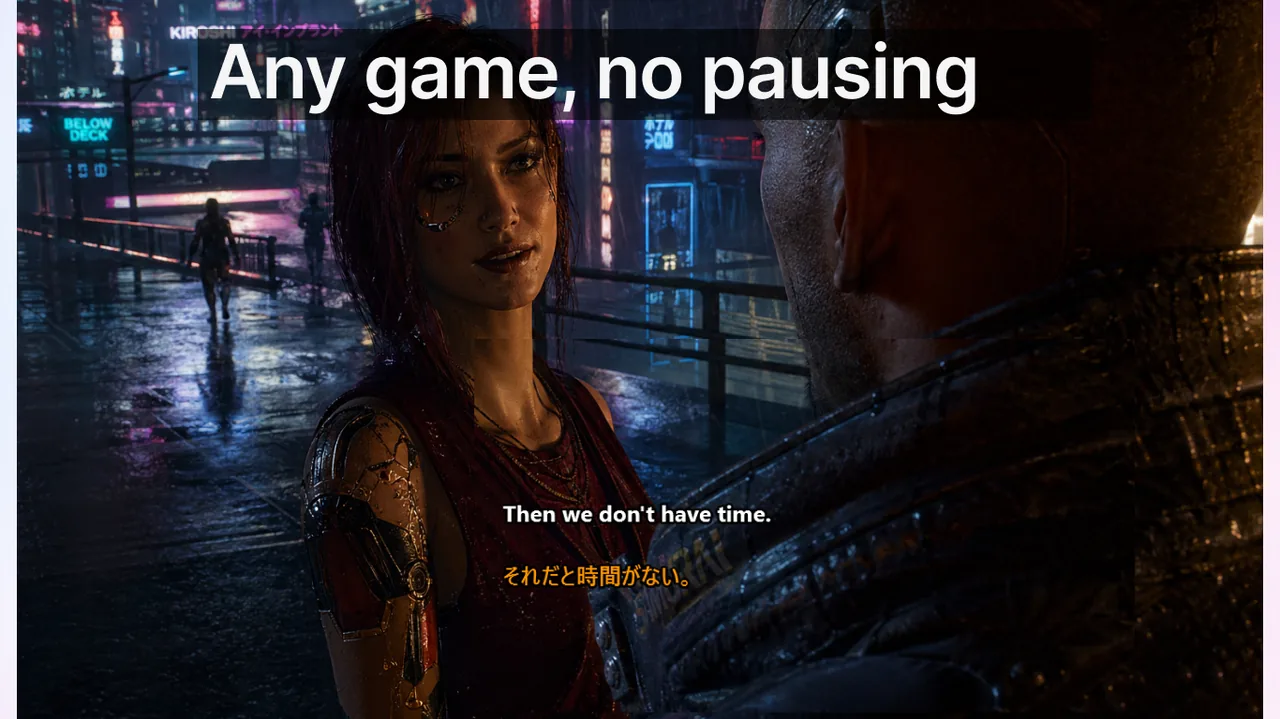
Ondertiteling voor streamers is een fundamenteel ander probleem dan ondertiteling in een videovergadering. In een meeting heb je één spreker tegelijk, een rustig audiokanaal en kijkers die geduldig zijn. Op een live stream jongleer je met drie audiobronnen (game, microfoon en systeemaudio), drie verschillende ondertitelingsbestemmingen (de in-stream overlay, de native closed captions van het platform en de ondertiteling op je VOD achteraf) en met de slechtst denkbare faalmodus: ondertiteling die achterloopt en precies op het cruciale moment je timing verpest. Kies je de verkeerde workflow, dan breekt je layout op het ongunstigste moment en haken kijkers af.
Deze gids loopt stap voor stap door de keuzes die je vóór je eerste seconde uitzending moet maken: welke audiobron je ondertitelt, welk gereedschap captions toont, hoe je per streamtype kiest en welke valkuilen je marathonstream onderuithalen. Het doel is een stabiele, leesbare ondertiteling die je content toegankelijker maakt zonder je framerate of je sfeer te schaden.
Inhoud
Drie audiobronnen, drie ondertitelingsbestemmingen
Je ondertitels zijn nooit beter dan de audiobron die ze inlezen. Een ASR-model dat tegelijk explosies, achtergrondmuziek en jouw stem moet ontleden, levert rommeliger tekst op dan een schone microfooningang. Begin daarom altijd bij de bron en kies bewust wat de ondertiteling wel en niet hoort te horen:
- Alleen-mic ondertiteling: leest je stem schoon in en negeert game-audio volledig. Dit is de beste keuze voor talking-head streams (Just Chatting, IRL, reaction content, podcasts). De latency is het laagst omdat het model maar één spreker hoeft te volgen, en de nauwkeurigheid is het hoogst omdat er geen muziek of geluidseffecten doorheen lopen.
- Systeemaudio-ondertiteling: leest game-audio plus je microfoon. Dit is ideaal voor verhaalgedreven games of watch parties, waar je álles op het scherm wilt ondertitelen — inclusief dialogen van personages en gesproken cutscenes. De keerzijde: muziek en effecten kunnen valse woorden veroorzaken, dus filter zo veel mogelijk vooraf.
- Per-track ondertiteling: losse OBS-audiotracks die afzonderlijk naar de ondertitelingstool worden gerouteerd. Dit is de keuze voor collab- of co-op-streams waar je individuele sprekers herkenbaar wilt houden, eventueel met sprekerlabels. Het kost meer voorbereiding, maar betaalt zich terug zodra meerdere stemmen door elkaar praten.
Bedenk daarnaast waar de tekst uiteindelijk landt. De in-stream overlay is van jou en altijd zichtbaar; de native CC van het platform is optioneel voor de kijker; en de VOD-ondertiteling bepaalt of je archief vindbaar en toegankelijk blijft nadat de uitzending is afgelopen. De meeste streamers combineren een ingebrande overlay voor het live moment met automatische platform-CC voor de herhaling.
2026 streamer-ondertiteling vergeleken
Er bestaat geen enkele tool die voor elk streamtype de beste keuze is. Twitch en YouTube bieden ingebouwde opties, maar je levert er stylingcontrole voor in; een ingebrande OBS-overlay geeft je volledige regie, maar de tekst staat dan permanent in je opname. De onderstaande tabel zet de vier gangbaarste routes naast elkaar zodat je per situatie een onderbouwde afweging maakt.
| Tool | Waar ondertiteling verschijnt | Sterke punten | Beperkingen |
|---|---|---|---|
| Twitch native Closed Captions | Alleen Twitch-speler | Ingebouwd in Twitch, zichtbaar voor kijkers die CC inschakelen; werkt op mobiele speler | Vereist CEA-608/708 ondertitelingsstroom; niet alle encoders ondersteunen; beperkte taaldekking |
| YouTube Live automatische ondertiteling | Alleen YouTube-speler | Gratis, automatisch ingeschakeld voor veel talen, blijft op VOD | 5–15 s vertraging; kan wegvallen bij snel spreken |
| OBS-overlay + AI-ondertitelingsbron | Ingebrand in je streamoutput | Ondertiteling blijft ongeacht platform; zelfde ondertiteling op elk kijkerscherm; volledige stylingcontrole | Ondertiteling permanent in de opname; kijkers kunnen niet uitschakelen |
| Live Subtitles (desktop overlay-venster) | Op je scherm, vastlegbaar door OBS | Systeemaudio-ondertiteling + vertaling; vangt game + stem; tussen platforms | Je moet het venster expliciet vastleggen in OBS om met kijkers te delen |
Hoe te kiezen per streamtype
Just Chatting / IRL streamers
Gebruik alleen-mic ondertiteling in combinatie met een OBS-overlay. Hier draait alles om twee getallen: een latency onder de 1,5 seconde en een hoge nauwkeurigheid op jouw specifieke stem. Dat laatste verbetert merkbaar nadat je het spraakprofiel een paar sessies hebt laten opwarmen, zodat het model je intonatie, tempo en eventueel dialect leert. Twitch native CC is een prima vangnet, maar daarmee verlies je elke vorm van stylingcontrole — geen eigen lettertype, geen positie, geen achtergrondvlak. Voor IRL-streams buiten met wisselend achtergrondgeluid loont het bovendien om een richtmicrofoon te gebruiken, omdat de ondertiteling anders straatgeluid als woorden interpreteert.
Variëteit-gaming streamers
Draai de ondertiteling op systeemaudio zodat ook gamedialoog wordt meegenomen. Vergrendel de ondertitelingsbox in een hoek die niet overlapt met je webcam-frame én niet over de vaste HUD-elementen van het spel valt. Test met minstens drie verschillende game-genres voordat je live gaat: de audiomix verschilt enorm tussen een rustige RPG en een schietspel waar muziek en effecten de mix domineren. Stel ook een leesbare regellengte in — twee regels van zo'n veertig tekens blijven beter te volgen dan één lange lopende balk.
Meertalige / internationale doelgroepen
Gebruik een desktop-ondertitelingslaag die naast de brontaal ook live vertaling ondersteunt. Brand de tweetalige ondertiteling vervolgens in via OBS, zodat kijkers in elke regio ze zien zonder zelf CC te hoeven inschakelen. Een Nederlandstalige streamer die internationaal wil groeien, kan zo bijvoorbeeld Nederlands en Engels tegelijk tonen. Wil je dieper duiken in realtime vertaalopties, lees dan onze vergelijking in Spraakvertaling in 2026: realtime tools vergeleken per use case.
Tip: houd de stijl van je ondertiteling consistent over al je streams. Een vast lettertype, een halftransparant achtergrondvlak voor leesbaarheid en een vaste positie maken je uitzending herkenbaar en verlagen de drempel voor terugkerende kijkers die op de tekst rekenen.
Pre-stream setup-checklist (10 minuten)
Loop deze korte controle door vóór elke uitzending. Tien minuten investeren voorkomt dat je halverwege je stream merkt dat de ondertiteling al een half uur stilstaat of de verkeerde bron leest.
- Verifieer dat je microfoonbron en je game-audiobron op aparte OBS-tracks staan, zodat je ze los kunt routeren.
- Configureer de ondertitelingstool om óf de microfoon óf de systeemaudio te lezen, afhankelijk van je streamtype.
- Positioneer de ondertitelingsoverlay in een vaste hoek en verplaats die nooit tijdens de stream — een springende caption is vermoeiender om te volgen dan geen caption.
- Spreek 30 seconden testtekst in je gewone tempo en controleer drie dingen: de latency, de nauwkeurigheid op je stem en de overlap met de HUD.
- Controleer of je VOD straks ondertiteling behoudt, of plan dat je na afloop een automatisch transcript laat genereren voor de herhaling.
Gangbare valkuilen bij streamer-ondertiteling
- Ondertiteling die de HUD overlapt: precies op het cruciale moment blokkeren je captions de kill feed, de minimap of je gezondheidsbalk. Plaats de tekst standaard buiten de permanente HUD-zones van het spel en kies een hoek die in nagenoeg elk spel vrij blijft.
- Latency-drift over lange streams: na drie uur of meer lopen sommige AI-ondertitelaars geleidelijk achter op de audio, totdat de tekst merkbaar uit sync raakt. Herstart de ondertitelingstool ongeveer elke twee uur tijdens marathonstreams om de buffer te legen.
- Een alleen-mic setup die toch game-audio oppikt: dit gebeurt wanneer je audio-interface het signaal terugmixt naar de microfooningang. Controleer in je OBS-audio-instellingen dat de microfoonbron echt exclusief is en geen monitor-loopback bevat.
- Te veel tekst tegelijk: een caption die drie of vier regels in beeld dumpt, is onleesbaar tijdens snelle actie. Begrens het aantal regels en laat oude tekst tijdig wegrollen.
Toegankelijkheid, vindbaarheid en groei
Ondertiteling is niet alleen een hulpmiddel voor dove en slechthorende kijkers — al is dat op zichzelf een belangrijke reden — maar ook een groeimotor. Een groot deel van het publiek kijkt met het geluid uit, bijvoorbeeld in het openbaar vervoer of laat op de avond. Voor hen is leesbare tekst het verschil tussen blijven hangen en doorscrollen.
Daarnaast helpt ondertiteling je vindbaarheid. Wanneer je VOD's en clips een tekstspoor bevatten, kunnen zoekmachines en de interne zoekfunctie van platforms de inhoud indexeren, waardoor oudere uitzendingen langer verkeer blijven trekken. Tweetalige captions openen bovendien een internationaal publiek dat je anders nooit zou bereiken. Wil je hier dieper op ingaan, lees dan Live ondertiteling in 2026: hoe AI-ondertiteling werkt en wanneer te gebruiken en de praktische gids Audio naar tekst transcriberen 2026: realtime vs batch-transcriptie vergeleken. Specifiek voor je OBS-opstelling staan stap-voor-stap-instructies op onze pagina over OBS-ondertiteling.
Veelgestelde vragen
Zien Twitch-kijkers automatisch ondertiteling?
Alleen wanneer je encoder een CEA-608/708-ondertitelingsstroom meestuurt én kijkers zelf CC in de speler inschakelen. Omdat dat twee voorwaarden tegelijk zijn, kiezen de meeste streamers voor een ingebrande OBS-overlay, zodat de ondertiteling sowieso voor iedereen zichtbaar is.
Schaden ondertitels de prestaties van mijn stream?
Ondertiteling draait op je CPU of GPU. Op een moderne pc blijft de belasting doorgaans onder de 5% CPU. Heb je een krap encoderbudget, kies dan een kleiner ASR-model of laad het ondertitelen af naar een tweede machine, zodat je framerate en encodingkwaliteit ongemoeid blijven.
Kan ik een stream tegelijk in twee talen ondertitelen?
Ja. Gebruik een desktop-ondertitelingslaag die bron- én doeltaal ondersteunt en brand de tweetalige ondertiteling in via OBS. Zo bedien je tegelijk je lokale en je internationale publiek zonder dat iemand iets hoeft in te stellen.
Welke audiobron moet ik kiezen als ik twijfel?
Begin met alleen-mic ondertiteling. Die geeft de laagste latency en de schoonste tekst, en je kunt later altijd overschakelen op systeemaudio zodra je content vraagt om het ondertitelen van gamedialoog.
Bronnen
- Twitch — Closed Captions documentatie
- OBS Studio officieel
- YouTube-help — automatische ondertiteling
Gerelateerde artikelen
Stream-ondertiteling die game-audio EN je stem vangt
Systeemaudio-ondertiteling plus realtime vertaling voor streamers — vang in OBS en lever een ondertitelde stream in minuten.
Gratis downloaden