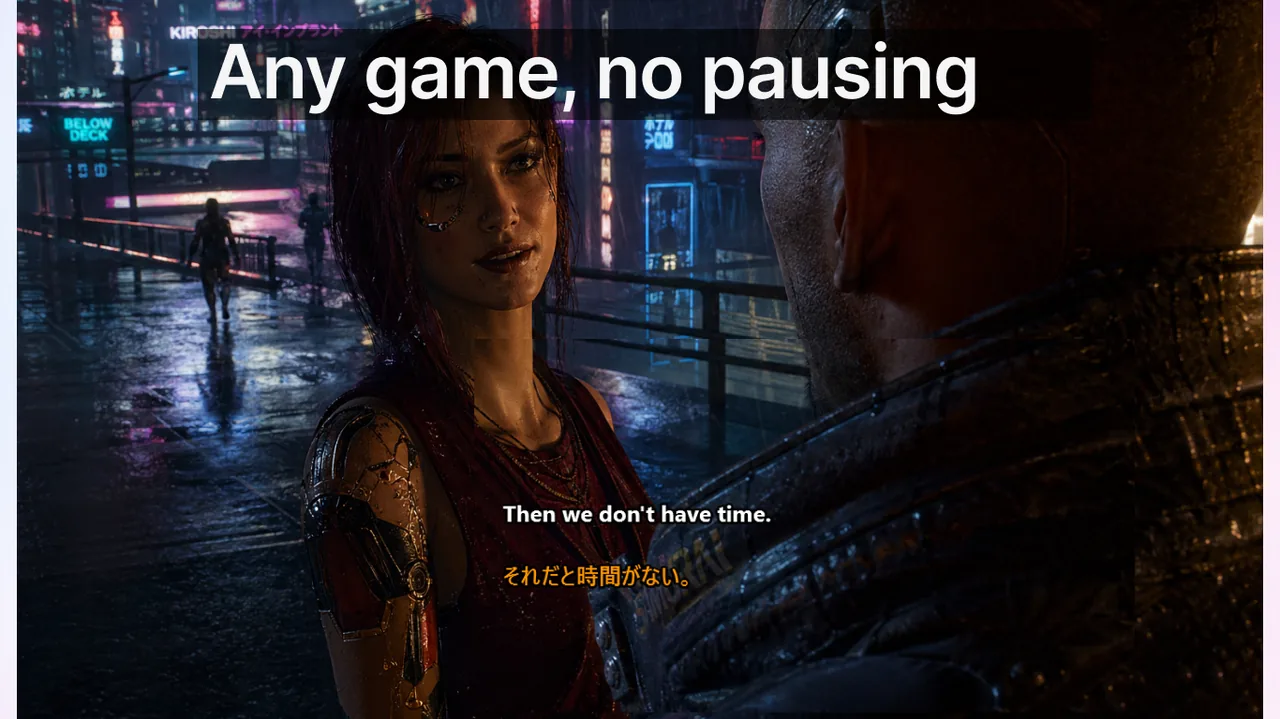
W meczach rankingowych gracze nie przegrywają rund dlatego, że napisy są "słabe". Przegrywają, bo komunikacja jest niestabilna: przypadkowe interakcje z nakładką, niejasne, szybkie callouty oraz utracony kontekst w wielojęzycznym czacie głosowym. Ten poradnik koncentruje się na niezawodnej konfiguracji napisów w trybie Game Mode — takiej, której nie trzeba poprawiać między rundami i która działa identycznie na każdej sesji.
Spis treści
- Zasada nadrzędna: stabilność ważniejsza niż kosmetyka
- Zalecana konfiguracja bazowa
- Model trzech warstw: renderowanie, interakcja, komunikacja
- Procedura drużynowa, która poprawia jakość calloutów
- Bazowe ustawienia per gatunek, które działają od pierwszego dnia
- Lista kontrolna przed kolejką (90 sekund przed kliknięciem "Graj")
- Dlaczego większość graczy nigdy nie osiąga stabilnej konfiguracji
- Granice widoczności, które warto jasno zakomunikować drużynie
- Wskaźniki (KPI) warte śledzenia
- Co mówią gracze rankingowi po przejściu na zamrożoną konfigurację
- Przypadek brzegowy: streamowanie i ranking jednocześnie
- Gdy mecz nadal wydaje się chaotyczny, mimo że napisy działają idealnie
- Powiązane materiały
Zasada nadrzędna: stabilność ważniejsza niż kosmetyka
Styl czcionki ma mniejsze znaczenie niż zachowanie nakładki podczas interakcji. Jeśli overlay potrafi przyciągnąć uwagę albo przejąć kliknięcie w decydującym momencie, cały system zawodzi — niezależnie od tego, jak ładnie wygląda. Priorytetem są: zachowanie blokady, czytelne sterowanie skrótem klawiszowym oraz przewidywalne renderowanie na pełnym ekranie. Dopiero gdy te trzy elementy działają, ma sens dobieranie kolorów i rozmiaru tekstu.
Zalecana konfiguracja bazowa
To minimalny zestaw ustawień, który warto włączyć, zanim klikniesz "Szukaj gry". Każdy punkt rozwiązuje jeden konkretny problem występujący w grach drużynowych.
- Włącz Lock/Game Mode przed wejściem do kolejki, a nie w trakcie meczu.
- Ustaw Ctrl+Shift+L jako jeden, awaryjny skrót przełączający blokadę.
- Zmień tryb wyświetlania gry na Borderless Fullscreen (pełny ekran w oknie).
- Zablokuj pozycję napisów blisko dolnego obszaru, na którym i tak skupiasz wzrok.
- Użyj krótkiego, kontrastowego stylu napisów, czytelnego "kątem oka".
Model trzech warstw: renderowanie, interakcja, komunikacja
Aby szybko zdiagnozować problem w trybie Game Mode, podziel stos nakładki na trzy niezależne warstwy. Każda zawodzi z innego powodu i naprawia się ją w innym miejscu — mieszanie ich to najczęstsza przyczyna godzin spędzonych na "zgadywaniu".
Warstwa 1: ścieżka renderowania
To, czy okno napisów jest w ogóle widoczne, zależy od trybu wyświetlania gry. Exclusive Fullscreen (wyłączny pełny ekran) używa dedykowanego swap chaina, który ukrywa powierzchnie kompozytora pulpitu — dlatego niektóre tytuły "gubią" nakładkę z napisami w kluczowym momencie. Przełącz grę na Borderless Fullscreen (czasem opisany jako "Pełny ekran w oknie"), żeby kontrolę nad obrazem zachował kompozytor systemu. W Windows 11 odblokowuje to dodatkowo Auto HDR bez utraty widoczności overlaya.
Warstwa 2: ścieżka interakcji
Jeśli nakładka jest widoczna, ale przypadkowo przejmuje fokus, Twoje kliknięcia trafiają w okno napisów, a nie w grę. Lock/Game Mode przełączany skrótem Ctrl+Shift+L sprawia, że overlay staje się "pass-through": zdarzenia myszy i klawiatury przechodzą do gry, napisy nadal się renderują, a Ty nigdy nie tracisz okna w trakcie wychylenia (peek).
Warstwa 3: ścieżka komunikacji
Nawet przy idealnym renderowaniu i zablokowanej nakładce napisy zawiodą, gdy callouty są nieuporządkowane. Silnik napisów nie odtworzy znaczenia, którego mówiący nigdy jasno nie zakodował. Dyscyplina słownictwa na poziomie składu zamienia chaotyczny okrzyk w użyteczną linię napisu.
Procedura drużynowa, która poprawia jakość calloutów
Przed meczem
- Ujednolić kluczowe słownictwo calloutów w całym składzie.
- Raz ustalić nazwy miejsc na mapie i skróty, a potem ich nie zmieniać.
- Potwierdzić, że wszyscy używają tego samego skrótu blokady.
W trakcie meczu
- Stawiać na krótkie callouty według schematu: akcja + lokacja + czas.
- Unikać długich wyjaśnień w szczytowych fazach walki.
- Potwierdzać napisem ryzykowne rotacje całej drużyny.
Analiza po meczu
- Zebrać od 5 do 10 powtarzających się wzorców calloutów.
- Usunąć dwuznaczne sformułowania, które wprowadzały zamieszanie.
- Przypiąć zaktualizowany słownik drużyny na Discordzie.
Bazowe ustawienia per gatunek, które działają od pierwszego dnia
Punkt startowy zależy od tempa gry. Poniższe wartości to sprawdzony kompromis między czytelnością a tym, by napisy nie zasłaniały interfejsu.
| Gatunek | Tryb wyświetlania | Pozycja napisów | Czas wyświetlania |
|---|---|---|---|
| Taktyczne FPS (CS2, Valorant) | Borderless Fullscreen | Lewy dół, poza HUD | 2,0 s |
| Battle Royale (Apex, PUBG) | Borderless Fullscreen | Dolny środek, nad amunicją | 2,5 s |
| MOBA (LoL, Dota 2) | Borderless Fullscreen | Dolny środek, z dala od minimapy | 3,0 s |
| Rajdy MMO (WoW, FFXIV) | Borderless Fullscreen | Prawy górny róg, przy ramkach drużyny | 3,5 s |
Lista kontrolna przed kolejką (90 sekund przed kliknięciem "Graj")
- Sprawdź, czy Lock/Game Mode jest WŁĄCZONY. Ikona blokady w zasobniku systemowym powinna świecić na zielono.
- Naciśnij raz Ctrl+Shift+L i obserwuj, czy overlay krótko mignie — to potwierdza, że skrót jest przypisany.
- Otwórz okno gry. Ramka napisów powinna pozostać nad grą, nie przejmując fokusu.
- Wypowiedz krótką frazę testową. Napis powinien pojawić się w ciągu 600 ms.
- Przesuń energicznie myszą przez obszar napisów. Celownik nie może "przyklejać się" do krawędzi nakładki.
Uwaga: jeśli którykolwiek krok zawiedzie — nie wchodź do kolejki. Naprawianie błędu renderowania między rundami to właśnie to, co kosztuje Cię mecz.
Dlaczego większość graczy nigdy nie osiąga stabilnej konfiguracji
Największą przyczyną opinii "napisy w rankingu są niestabilne" nie jest silnik napisów. To dryf konfiguracji. Gracze poprawiają krycie, rozmiar czcionki i czasy wyświetlania między sesjami, a potem zapominają, która wersja ustawień działała. Następnego wieczoru połowa nakładki zachowuje się inaczej, a skład obwinia narzędzie. Ten poradnik traktuje konfigurację jak zamrożony artefakt: gdy profil pod ranking jest już dopracowany, nie dotyka się go w środku tygodnia.
Najczęstsze wzorce dryfu i jak im zapobiegać
- "Pełzanie suwaka krycia." Gracze zwiększają krycie po każdej łatce, twierdząc, że mają problem z widocznością. Po trzech aktualizacjach napis jest litym blokiem zasłaniającym HUD. Zablokuj krycie na 70% i zakaż zmian w trakcie sezonu.
- "Nowy skrót po każdej reinstalacji." Sterowniki się aktualizują, skróty się resetują. Trzymaj jedną linijkę w przypiętej wiadomości na Discordzie: "Ctrl+Shift+L = przełącznik blokady napisów". Sprawdzaj ponownie po każdej dużej aktualizacji Windows.
- "Wędrująca nakładka." Przeciąganie overlaya na nową pozycję przed każdą zmianą gatunku powoduje, że ułamki pikseli wyciekają na zły monitor w zestawach wieloekranowych. Wybierz jedną pozycję na profil gry i nigdy nie przesuwaj jej "z ręki".
Granice widoczności, które warto jasno zakomunikować drużynie
Niektóre ścieżki renderowania w wyłącznym pełnym ekranie potrafią ukryć nakładki pulpitu. To ograniczenie ścieżki renderowania, a nie zawsze błąd silnika napisów. Dla operacyjnej niezawodności używaj Borderless Fullscreen, kiedy tylko jest to możliwe, i uprzedź skład, że w trybie wyłącznym napisy mogą zniknąć — nikt wtedy nie traci czasu na panikę w trakcie meczu.
Wskaźniki (KPI) warte śledzenia
Jeśli chcesz wiedzieć, czy konfiguracja faktycznie poprawia grę, mierz efekty, a nie wrażenia. Cztery wskaźniki wystarczą, by zauważyć regres.
- Prośby o powtórzenie: liczba "powtórz?" na mecz.
- Opóźnienie calloutu: czas od okrzyku do reakcji drużyny.
- Błędne odczyty: zła rotacja wynikła z niejasnych danych głosowych.
- Jakość komunikacji w clutchu: subiektywna ocena wystawiana przez IGL.
Co mówią gracze rankingowi po przejściu na zamrożoną konfigurację
Zanonimizowane dane jednego składu CS2 z jednego sezonu rankingowego: średni współczynnik "powtarzanych calloutów" spadł z 4,1 na mecz do 1,6, gdy drużyna zablokowała jeden profil napisów na pulę map. Poprawa nie wynikła ze zmiany funkcji — wynikła z usunięcia zmienności konfiguracji.
Przypadek brzegowy: streamowanie i ranking jednocześnie
Jeśli streamujesz i grasz ranking w tym samym czasie, nie uruchamiaj osobnego profilu napisów na potrzeby streama. Używaj jednego profilu, a następnie pozwól OBS przechwycić pulpit razem z ramką napisów. Dwa równoległe silniki nakładek walczą o fokus wejścia i przywracają dokładnie tę niestabilność, którą tryb blokady ma eliminować.
Gdy mecz nadal wydaje się chaotyczny, mimo że napisy działają idealnie
Problemem jest wtedy komunikacja, a nie renderowanie. Wróć do sekcji o procedurze drużynowej i przypnij słownik z 10 terminami. Warstwa napisów nie uratuje nieuporządkowanych calloutów — może jedynie sprawić, że te uporządkowane będą szybsze do odczytania. Aplikacja Live Subtitles potrafi też tłumaczyć czat głosowy na żywo, co pomaga, gdy w składzie są gracze z różnych krajów.
Powiązane materiały
- Strona o napisach w trybie Game Mode
- Napisy na Discordzie i Twitchu w czasie rzeczywistym
- Rozwiązywanie problemów z nakładką na pełnym ekranie
- Skróty klawiszowe i sterowanie nakładką napisów
- Napisy na żywo w wielojęzycznym czacie głosowym
Wypróbuj tę procedurę na następnej sesji
Używaj jednego, spójnego procesu napisów w grach, czacie głosowym i na streamach. Pobierz aplikację Live Subtitles i skonfiguruj tryb blokady raz, a potem już go nie ruszaj.
Pobierz za darmo