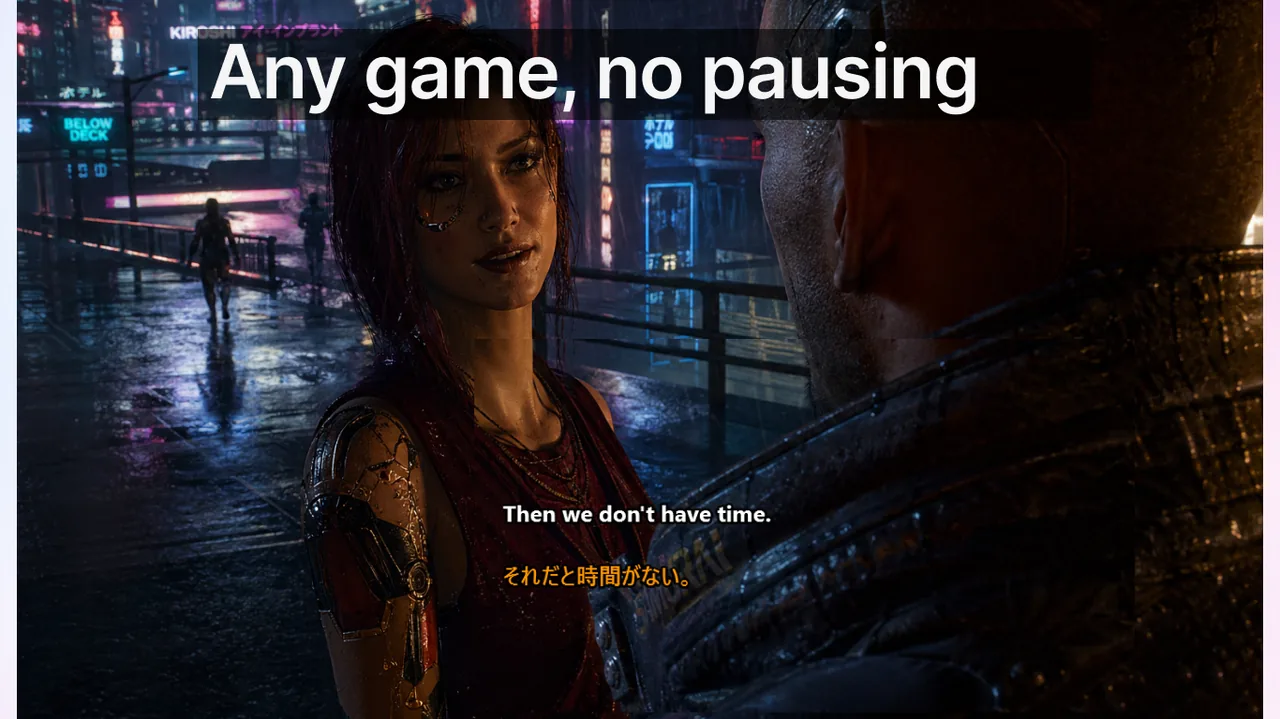
Kiedy nakładka napisów zaczyna zachowywać się niestabilnie podczas grania, przypadkowe zmiany ustawień zwykle tylko marnują czas. Ten przewodnik podaje konkretną kolejność diagnozy, która pozwala odizolować prawdziwą przyczynę problemu: tryb renderowania gry, sposób interakcji okna napisów z systemem albo niedopasowanie samego sposobu pracy z napisami. Zamiast zgadywać, przechodzisz przez kolejne warstwy i zatrzymujesz się na tej, która faktycznie odtwarza usterkę.
Spis treści
- Dlaczego „napisy nie pokazują się w trybie pełnoekranowym” rzadko jest błędem napisów
- Krok 1: najpierw sprawdź tryb renderowania
- Krok 2: zweryfikuj działanie trybu Lock/Game Mode
- Kolejność diagnozy, która oszczędza czas
- Przepisy naprawcze dla każdej przyczyny
- Krok 3: sprawdź układ i gęstość napisów
- Krok 4: ujednolić format komunikacji w drużynie
- Szybka checklista przywracania
- 5 pytań, które warto zadać w każdym zgłoszeniu błędu
- Kiedy konieczna jest eskalacja
- Kiedy najlepszym rozwiązaniem jest „nic nie rób”
- Dlaczego ma to znaczenie dla gry rankingowej
- Szablony do dokumentowania powtarzających się problemów
- Powiązane materiały
Dlaczego „napisy nie pokazują się w trybie pełnoekranowym” rzadko jest błędem napisów
Gdy gracz zgłasza, że napisy znikają podczas rozgrywki, pierwszym odruchem jest obwinianie silnika napisów. W praktyce ponad 80% przypadków, które analizujemy, sprowadza się do jednej z trzech przyczyn niemających nic wspólnego z samym potokiem napisów: renderowania przez wyłączny swap chain, ścieżki kompozycji HDR lub kolizji z nakładkami innych programów. Dopóki te trzy elementy nie zostaną wykluczone, zmiana ustawień napisów sprawia, że problem się przesuwa, a nie znika. To dlatego warto najpierw zatrzymać się na warstwie systemowej, zanim ktokolwiek dotknie suwaków czcionki czy koloru.
Krok 1: najpierw sprawdź tryb renderowania
Zanim zmienisz jakiekolwiek ustawienia napisów, zweryfikuj tryb wyświetlania gry. Jeśli grasz w trybie pełnoekranowym wyłącznym (exclusive fullscreen), a napisów brakuje, przełącz się na pełny ekran w oknie bez ramki (Borderless Fullscreen). To rozwiązuje większość problemów z widocznością nakładek desktopowych, ponieważ tryb bez ramki pozwala kompozytorowi Windows rysować okno napisów nad obrazem gry. W trybie wyłącznym gra przejmuje pełną kontrolę nad łańcuchem renderowania i każda zewnętrzna nakładka po prostu nie ma gdzie się pojawić.
Krok 2: zweryfikuj działanie trybu Lock/Game Mode
- Włącz tryb blokady/gry skrótem Ctrl+Shift+L.
- Upewnij się, że przypadkowe kliknięcia w okno napisów przestały przejmować kursor.
- Potwierdź, że gra zachowuje fokus podczas ruchu myszą i w trakcie walki.
Tryb gry sprawia, że okno napisów staje się „przezroczyste dla kliknięć” — kursor i celownik trafiają do gry, a nie do nakładki. Jeśli to nie działa, prawdziwym objawem nie jest brak napisów, tylko utrata fokusu, którą trzeba diagnozować inaczej.
Kolejność diagnozy, która oszczędza czas
Diagnozuj dokładnie w tej kolejności. Zatrzymaj się na pierwszej warstwie, która odtwarza problem.
- Odtwórz usterkę w 60-sekundowej pętli. Uruchom grę, wywołaj wypowiedź głosową, obserwuj nakładkę. Jeśli błąd jest sporadyczny, zapisuj znaczniki czasu.
- Zmień tryb wyświetlania. Przejdź z trybu pełnoekranowego wyłącznego na pełny ekran w oknie bez ramki. Jeśli nakładka wraca, przyczyną jest swap chain.
- Przełącz HDR. Jeśli napisy się renderują, ale są wyblakłe lub niewidoczne na jasnym tle, winowajcą jest ścieżka mapowania tonów HDR.
- Wyłącz dodatkowe nakładki. Steam, Discord, GeForce Experience i pasek Xbox Game Bar — każde z nich rejestruje własną globalną nakładkę. Wyłączaj je pojedynczo, po jednym meczu na test.
- Sprawdź poza grą. Wypowiedz testową frazę, patrząc na film w przeglądarce. Jeśli nakładka działa tutaj, problem dotyczy konkretnej gry.
Przepisy naprawcze dla każdej przyczyny
Przyczyna A: wyłączny swap chain
Rozpoznasz ją, gdy napisy działają na pulpicie i w trybie bez ramki, ale znikają w pełnoekranowym wyłącznym. Rozwiązanie: przełącz grę na pełny ekran w oknie bez ramki. Współczesne sterowniki kart graficznych komponują ten tryb niemal identycznie jak wyłączny — różnica w wydajności zwykle nie przekracza 2%, a na Windows 11 często jest zerowa.
Przyczyna B: kompozycja HDR
Rozpoznasz ją, gdy nakładka jest widoczna, ale nieczytelna: czarne na czarnym, białe na białym lub z przesuniętymi kolorami. Rozwiązanie: uruchom kalibrację HDR Windows (Ustawienia → System → Ekran → HDR), ustaw jasność treści SDR na 30–40 i przełącz motyw nakładki na „wysoki kontrast, ciemny”.
Przyczyna C: kolizja stosu nakładek
Rozpoznasz ją, gdy nakładki migoczą lub na zmianę się pojawiają i znikają. Rozwiązanie: przypisz rolę jednej „głównej nakładki” narzędziu do napisów. Wyłącz nakładkę Steam w grze (Steam → Ustawienia → W grze), wyłącz nakładkę Discorda (Ustawienia użytkownika → Nakładka w grze) i wyłącz Xbox Game Bar (Ustawienia → Gry → Pasek gier).
Przyczyna D: utrata fokusu przy wielu monitorach
Rozpoznasz ją, gdy napisy renderują się na drugim monitorze, a gra działa na głównym. Rozwiązanie: przypnij okno napisów do monitora głównego za pomocą opcji „Przypnij do ekranu” w aplikacji, a następnie włącz w Windows „Optymalizacje dla gier w oknie” (Ustawienia → System → Ekran → Grafika → Ustawienia domyślne).
Krok 3: sprawdź układ i gęstość napisów
Nie przeciążaj obszaru tekstu. Wysoka gęstość napisów połączona ze złym rozmieszczeniem wygląda jak błąd widoczności, nawet gdy renderowanie działa poprawnie. Stosuj mniej wierszy, wyższy kontrast i stabilną pozycję w dolnej części ekranu. Czytelność liczy się bardziej niż ilość — w środku meczu masz ułamek sekundy na odczytanie wezwania.
Krok 4: ujednolić format komunikacji w drużynie
Wiele „problemów z napisami” to w rzeczywistości problemy z jakością wezwań głosowych. Jeśli koledzy z drużyny używają długich zdań i niespójnych pojęć, użyteczność napisów spada. Ustal krótkie, ustandaryzowane wezwania i wspólne słownictwo mapy — wtedy napisy stają się szybkie do odczytania i przewidywalne.
Sprawdź, czy okno napisów jest „zawsze na wierzchu”
Nawet w trybie bez ramki nakładka potrafi chować się pod oknem gry, jeśli straci atrybut „zawsze na wierzchu”. Zdarza się to po przełączeniu kombinacją Alt+Tab albo po wybudzeniu komputera z trybu uśpienia. Zanim uznasz, że to błąd renderowania, kliknij okno napisów raz poza grą i potwierdź, że opcja utrzymywania go na pierwszym planie jest aktywna. To trzydziestosekundowy test, który eliminuje całą klasę pozornych usterek widoczności.
Szybka checklista przywracania
- Przełącz grę na pełny ekran w oknie bez ramki.
- Włącz tryb Lock/Game Mode i przetestuj Ctrl+Shift+L.
- Przesuń napisy do stabilnej dolnej strefy ekranu.
- Zmniejsz rozmiar bloku napisów na ekranie.
- Przetestuj ponownie na żywym kanale głosowym przez 3 do 5 minut.
5 pytań, które warto zadać w każdym zgłoszeniu błędu
- Tytuł gry i dokładna wersja (numer aktualizacji, a nie „najnowsza”).
- Tryb wyświetlania używany w momencie wystąpienia błędu.
- Czy HDR był włączony? Jeden monitor czy kilka?
- Jakie inne nakładki działały (Discord, Steam, GeForce, Xbox Bar)?
- Czy błąd pojawił się od razu po uruchomieniu, czy dopiero po przełączeniu okna?
Bez tych odpowiedzi zgadujesz. Z nimi prawdziwa przyczyna jest zwykle oczywista w mniej niż pięć minut.
Kiedy konieczna jest eskalacja
Jeśli nakładka nadal pozostaje ukryta w konkretnych tytułach, udokumentuj dokładną grę, tryb API graficznego i ścieżkę wyświetlania. To pomaga oddzielić ograniczenia renderowania specyficzne dla danego tytułu od ogólnych problemów z konfiguracją napisów, które dotyczą całego systemu.
Kiedy najlepszym rozwiązaniem jest „nic nie rób”
Niewielki podzbiór gier celowo blokuje nakładki kompozytora podczas kontroli antycheat. Przykładem są niektóre tryby rankingowe, które blokują swap chain, aby zapobiec oszustwom opartym na przechwytywaniu ekranu. W takich grach żaden stos napisów nie wyświetli się w trybie pełnoekranowym wyłącznym. Uczciwa odpowiedź brzmi: dla tego konkretnego tytułu używaj pełnego ekranu w oknie bez ramki i zaakceptuj znikomy kompromis wydajnościowy.
Dlaczego ma to znaczenie dla gry rankingowej
Niestabilna nakładka, która działa w 90% przypadków, jest gorsza od takiej, która zawodzi konsekwentnie. Przy stałej awarii potrafisz się dostosować. Przy awarii sporadycznej wciąż sięgasz po wezwanie, którego nie ma na ekranie, i tracisz rytm. Celem diagnozy nie jest „żeby działało przez większość czasu” — celem jest „żeby było na tyle przewidywalne, że przestajesz o tym myśleć”.
Szablony do dokumentowania powtarzających się problemów
Trzymaj krótki plik tekstowy w przypiętych wiadomościach na Discordzie. Dwie kolumny: Tytuł i Znane ograniczenie. Przykładowe wiersze: „Valorant — nakładka wymaga trybu bez ramki”, „CS2 — działa w obu trybach po aktualizacji z marca 2026”. Ten plik jest cenniejszy niż jakakolwiek wiki z poradami, ponieważ to empiryczna prawda twojej własnej drużyny. Aplikacja Live Subtitles pozwala utrzymać jeden, przewidywalny zestaw ustawień nakładki we wszystkich tych grach.
Powiązane materiały
- Tryb gry dla napisów na żywo
- Przewodnik konfiguracji trybu gry dla rozgrywki rankingowej
- Napisy na żywo w Discordzie i na Twitchu
- Jak ustawić wygodne i czytelne napisy na ekranie
Ustabilizuj swój sposób pracy z nakładką
Korzystaj z jednej przewidywalnej konfiguracji napisów do gier, czatu i streamów dzięki aplikacji Live Subtitles.
Pobierz za darmo