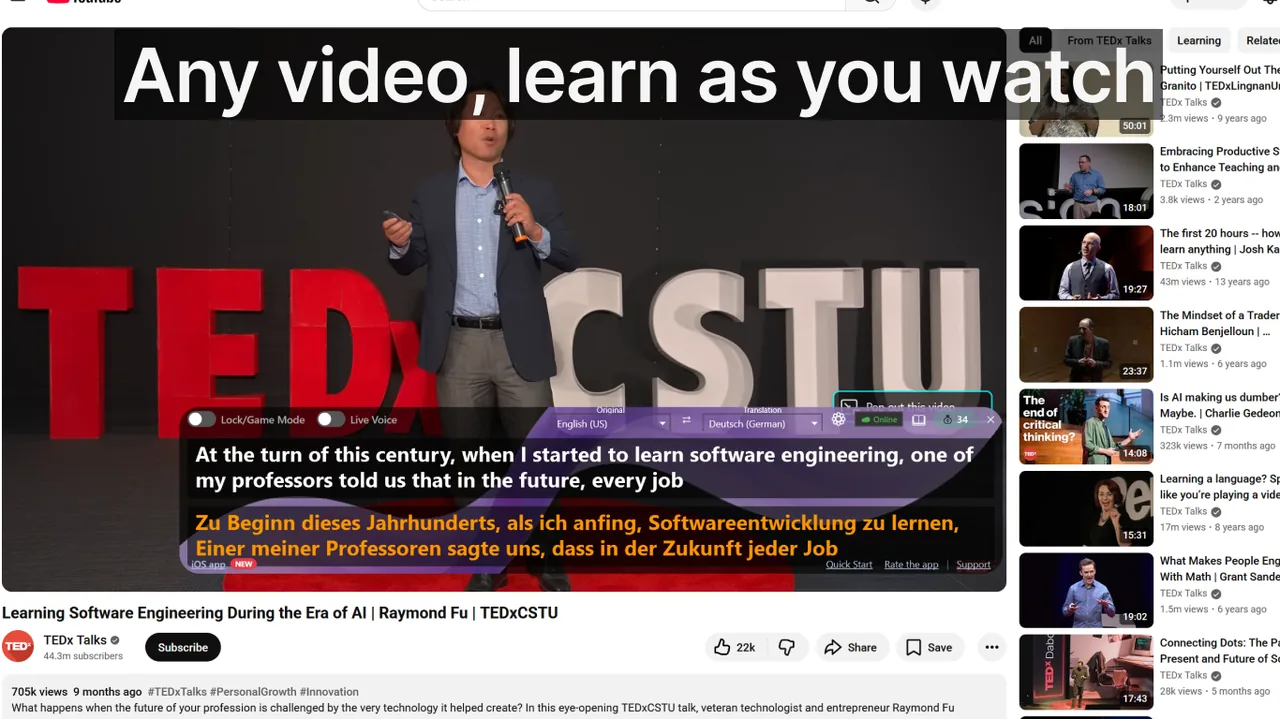
Wyszukiwarki wrzucają każde narzędzie do zamiany audio na tekst do jednego worka, ale produkty sprzedawane pod tą etykietą dzielą się na dwa zupełnie różne tryby pracy. Wybór niewłaściwego trybu jest najczęstszym powodem, dla którego użytkownicy porzucają narzędzia transkrypcyjne już po tygodniu — nie dlatego, że dane narzędzie jest słabe, lecz dlatego, że zostało zaprojektowane do innego zadania niż to, którego naprawdę potrzebujesz.
Ten przewodnik nie jest kolejnym rankingiem „najlepszych aplikacji". Pokazuje, jak najpierw dopasować tryb pracy do swojego scenariusza, a dopiero potem wybierać markę. To podejście oszczędza pieniądze, czas i frustrację — bo żadna aplikacja transkrypcyjna nie jest dobra do wszystkiego naraz.
Spis treści
- Transkrypcja w czasie rzeczywistym vs wsadowa
- Migawka porównawcza 2026
- Opóźnienie i dokładność: dwie liczby, które naprawdę decydują
- Jak wybierać według zastosowania
- Prywatność: gdzie trafia twoje audio
- 14-dniowy plan ewaluacji
- Co ignorować w marketingu transkrypcji 2026
- Koszty i integracje: na co patrzeć przed zakupem
- FAQ
- Źródła
Transkrypcja w czasie rzeczywistym vs wsadowa
Obie zamieniają mowę na tekst. Na tym podobieństwa się kończą. Różnica nie sprowadza się do jakości algorytmu, lecz do tego, kiedy i w jakiej formie dostajesz wynik.
- Transkrypcja w czasie rzeczywistym: tekst pojawia się w ciągu 1–2 sekund od wypowiedzenia słowa. Czytasz w trakcie słuchania. Wynikiem jest płynący strumień napisów, a nie edytowalny dokument. Przykłady: Windows Live Captions, Live Subtitles, Google Live Caption oraz napisy wbudowane w Zoom, Teams i Meet.
- Transkrypcja wsadowa: przesyłasz nagrany plik (albo kończysz spotkanie), czekasz od kilku minut do kilku godzin, a następnie pobierasz edytowalną transkrypcję z etykietami mówców i znacznikami czasu. Przykłady: Otter, Rev, Notta, Trint, dyktowanie w Word Online.
Jeśli musisz reagować na mowę w chwili, gdy powstaje, narzędzia wsadowe są bezużyteczne — wynik dotrze za późno. Jeśli potrzebujesz przeszukiwalnego, edytowalnego archiwum, narzędzia czasu rzeczywistego są bezużyteczne — strumień napisów znika, a tego, co przewinęło się z ekranu, nikt nie odzyska. Najpierw wybierz tryb pracy, markę dopiero potem.
Szybki test: zadaj sobie pytanie „czy muszę zrozumieć to teraz, czy odczytać to później?". Odpowiedź „teraz" oznacza tryb czasu rzeczywistego. Odpowiedź „później" oznacza tryb wsadowy. Jeśli odpowiedź brzmi „obie", potrzebujesz dwóch narzędzi, a nie jednego cudownego — wyjaśniamy to w przypadku C poniżej.
Migawka porównawcza 2026
| Narzędzie | Workflow | Najlepsze zastosowanie | Główne ograniczenie |
|---|---|---|---|
| Otter.ai | Wsad + podsumowanie spotkania | Streszczenia po spotkaniu, action items | Opóźnienie do wyszukiwalności; zaprojektowane pod spotkania anglojęzyczne |
| Rev | Wsad (AI + człowiek) | Dokładność prawna lub medialna z weryfikacją ludzką | Weryfikacja ludzka od $1,50/min; nieodpowiednie do codziennego live |
| Notta | Wsad + wielojęzyczność | Długie nagrania, wykłady, podcasty | To nie jest narzędzie napisów w czasie rzeczywistym |
| Microsoft Word Transcribe / 365 Dyktowanie | Wsad (upload audio) | Końcowe transkrypcje w Word wewnątrz Microsoft 365 | Powiązane z kontem Microsoft; opóźnienie po uploadzie |
| Google Recorder (Pixel) / Apple Notatki głosowe | Wsad na urządzeniu | Szybkie notatki głosowe z prywatnością na urządzeniu | Tylko telefon; ograniczone rozdzielenie mówców |
| Live Subtitles | Napisy/transkrypcja w czasie rzeczywistym | Trwające spotkania, wykłady, streamy; każde audio na pulpicie | Strumień napisów jest do czytania na żywo, nie do eksportu jako wypolerowany dokument |
Opóźnienie i dokładność: dwie liczby, które naprawdę decydują
Niezależnie od marki, o codziennej użyteczności narzędzia rozstrzygają dwa parametry — a marketing zwykle przemilcza je oba.
Opóźnienie (latency)
W trybie czasu rzeczywistego liczy się przerwa między wypowiedzianym słowem a jego pojawieniem się na ekranie. Poniżej 1 sekundy odczyt jest naturalny — nadążasz za rozmową. Powyżej 3 sekund tracisz wątek, bo napis pojawia się, gdy mówca jest już przy kolejnej myśli. Narzędzia wsadowe nie mają „opóźnienia odczytu" w tym sensie: ich odpowiednikiem jest czas oczekiwania na gotowy plik, liczony w minutach.
Dokładność (accuracy)
Producenci podają dokładność mierzoną na czystym, studyjnym nagraniu jednego mówcy. W realnym spotkaniu z szumem tła, akcentami i kilkoma osobami mówiącymi naraz każde narzędzie spada do 75–90% — i to jest sufit, którego żaden dostawca nie przeskoczy. Dlatego przy wyborze ważniejsze jest, jak narzędzie radzi sobie z twoim językiem, twoim mikrofonem i twoimi rozmówcami, niż jaka liczba widnieje na stronie produktu.
Jak wybierać według zastosowania
Przypadek A — Chcesz czytać to, co jest mówione właśnie teraz
Wybierz narzędzie czasu rzeczywistego. Kwalifikują się Live Subtitles, Windows Live Captions oraz napisy natywne platform (Zoom, Teams, Meet). Liczą się przede wszystkim dwie rzeczy: opóźnienie poniżej 2 sekund oraz spójne pokrycie w aplikacjach, z których realnie korzystasz. Jeśli najwięcej czasu spędzasz na konkretnej platformie, sprawdź dedykowany poradnik — np. napisy na żywo w Zoom — zanim zainwestujesz w osobne narzędzie.
Przypadek B — Chcesz przeszukiwalne archiwum nagranej rozmowy
Wybierz narzędzie wsadowe z etykietami mówców i eksportem znaczników czasu. Otter, Notta i Rev to oczywiste opcje. Nie płać za dokładność, której nie potrzebujesz: weryfikacja przez człowieka opłaca się wyłącznie przy dowodach prawnych lub produkcji medialnej. Do wewnętrznych notatek z zespołu transkrypcja czysto algorytmiczna jest tańsza i wystarczająco dobra.
Przypadek C — Oba: na żywo i po spotkaniu
Połącz jedną warstwę czasu rzeczywistego z jednym narzędziem wsadowym. Włącz napisy w trakcie samego spotkania (dla zrozumienia), a po jego zakończeniu przekaż nagranie do Otter lub Notta (dla archiwum). Nie próbuj jednym narzędziem obsłużyć obu trybów — otrzymasz przeciętną wersję każdego z nich. Ta sama logika dotyczy tłumaczenia na żywo; rozwinęliśmy ją w artykule o aplikacjach do tłumaczenia głosowego w 2026.
Przypadek D — Notatki głosowe i dyktowanie
Używaj narzędzi wbudowanych w system. Apple Notatki głosowe i Google Recorder generują transkrypcje lokalnie, na urządzeniu — do osobistych notatek to w zupełności wystarcza. Zatrzymaj się na tym etapie, dopóki nie pojawi się problem z rozdzieleniem wielu mówców lub potrzeba udostępniania transkrypcji zespołowi.
Prywatność: gdzie trafia twoje audio
Każde nagranie rozmowy to dane wrażliwe. Przed wyborem narzędzia sprawdź, czy dźwięk jest przetwarzany lokalnie na urządzeniu, czy wysyłany na serwery dostawcy.
- Przetwarzanie lokalne: Windows Live Captions, Apple Notatki głosowe oraz Google Recorder na Pixelu działają na urządzeniu — audio nie opuszcza komputera ani telefonu. To najbezpieczniejsza opcja dla rozmów poufnych.
- Przetwarzanie w chmurze: większość narzędzi wsadowych (Otter, Notta, Rev) przesyła pliki na serwery. Sprawdź regulamin retencji danych i to, czy nagrania są używane do trenowania modeli — zwłaszcza w środowisku korporacyjnym lub przy danych klientów.
Uwaga: w wielu organizacjach automatyczne nagrywanie i transkrypcja spotkań wymagają zgody uczestników. Zanim podłączysz bota transkrypcyjnego do firmowych rozmów, upewnij się, że jest to zgodne z polityką prywatności i lokalnym prawem.
14-dniowy plan ewaluacji
- Wybierz swój dominujący tryb pracy (czas rzeczywisty lub wsad). Nie instaluj jeszcze obu — najpierw przekonaj się, czy jeden wystarczy.
- Zainstaluj jedno pasujące narzędzie i używaj go przez 5 dni roboczych na prawdziwym audio: swoich spotkaniach, wykładach i nagraniach, a nie na próbnych próbkach.
- Notuj trzy liczby: ilu mówców nie zostało rozpoznanych, ile razy opóźnienie ci przeszkodziło oraz ile poprawek musisz wprowadzić, zanim transkrypcja jest użyteczna.
- Ósmego dnia dodaj narzędzie z drugiego trybu — ale tylko wtedy, gdy realnie brakuje ci tej połowy, a nie „na zapas".
- Do czternastego dnia ustal docelową parę. Maksymalnie dwa narzędzia to optymalny układ dla większości użytkowników — więcej oznacza rozproszone archiwum i niepotrzebne koszty.
Co ignorować w marketingu transkrypcji 2026
- „100+ języków": liczba języków rzadko koreluje z jakością na 2–3 językach, które naprawdę transkrybujesz. Testuj swoją parę.
- „99% dokładności": mierzone na czystym audio studyjnym. W zaszumionych spotkaniach wielo-mówcowych będziesz na 75–90% niezależnie od dostawcy.
- „Streszczenia AI": miły dodatek, ale żadne nie pobije 3 zdań napisanych przez prowadzącego spotkanie.
Koszty i integracje: na co patrzeć przed zakupem
Cena widoczna na stronie głównej rzadko odpowiada temu, co realnie zapłacisz. Zwróć uwagę na trzy ukryte koszty.
- Limit minut: wiele planów wsadowych rozlicza miesięczne minuty transkrypcji. Policz, ile godzin nagrań przetwarzasz realnie — przekroczenie limitu bywa droższe niż wyższy plan.
- Dopłata za weryfikację ludzką: w Rev koszt rośnie do ponad 1,50 USD za minutę, gdy włączysz korektę przez człowieka. To uzasadnione tylko przy treściach prawnych lub medialnych.
- Integracje z kalendarzem i platformą: automatyczne dołączanie bota do spotkań w Zoom, Teams czy Meet to często funkcja planu wyższego rzędu. Jeśli zależy ci na archiwum każdej rozmowy bez ręcznego startu, sprawdź, czy integracja jest w twoim planie.
Dla scenariusza czysto „na żywo" rachunek jest prostszy: liczy się to, czy narzędzie obejmuje każde źródło dźwięku na pulpicie i każdą platformę, a nie tylko jedną aplikację. Tu zwykle wygrywa rozwiązanie systemowe lub niezależna aplikacja przechwytująca dźwięk systemowy, taka jak Live Subtitles.
FAQ
Czy transkrypcja w czasie rzeczywistym jest wystarczająco dokładna, by zrezygnować z nagrania?
Do zrozumienia w trakcie — tak. Do dowodów lub precyzyjnego cytowania — nie. Nagranie plus późniejszy przebieg wsadowy pozostają bezpieczniejszym archiwum, bo można je poprawić i sprawdzić źródłowo.
Czy potrzebuję płatnego narzędzia?
Do użytku osobistego narzędzia systemowe w zupełności wystarczą. Płać dopiero za współdzielone procesy spotkaniowe, etykiety wielu mówców oraz integracje z platformą wideokonferencyjną.
Czy narzędzie czasu rzeczywistego może też wyeksportować końcową transkrypcję?
Niektóre tak — ale wynikiem jest zazwyczaj log napisów, a nie wypolerowany dokument. Jeśli artefakt końcowy musi wyglądać jak plik Word z akapitami i etykietami, zaplanuj osobny przebieg wsadowy.
Czym napisy na żywo różnią się od transkrypcji?
Technologia bywa ta sama, ale cel inny: napisy są pomyślane do czytania w danej chwili, transkrypcja — do archiwizacji. Więcej o tym, jak powstają napisy AI, znajdziesz w artykule o napisach na żywo w 2026.
Źródła
- Otter.ai — transkrypcja spotkań
- Rev — transkrypcja AI i ludzka
- Notta — transkrypcja audio i wideo
- Microsoft 365 — transkrypcja w Word
- Apple — transkrypcja Notatek głosowych
Powiązane artykuły
Wypróbuj transkrypcję w czasie rzeczywistym na dowolnym audio z pulpitu
Napisy i transkrypcja na żywo w spotkaniach, streamach i każdym źródle audio — bez uploadu wsadowego.
Pobierz za darmo