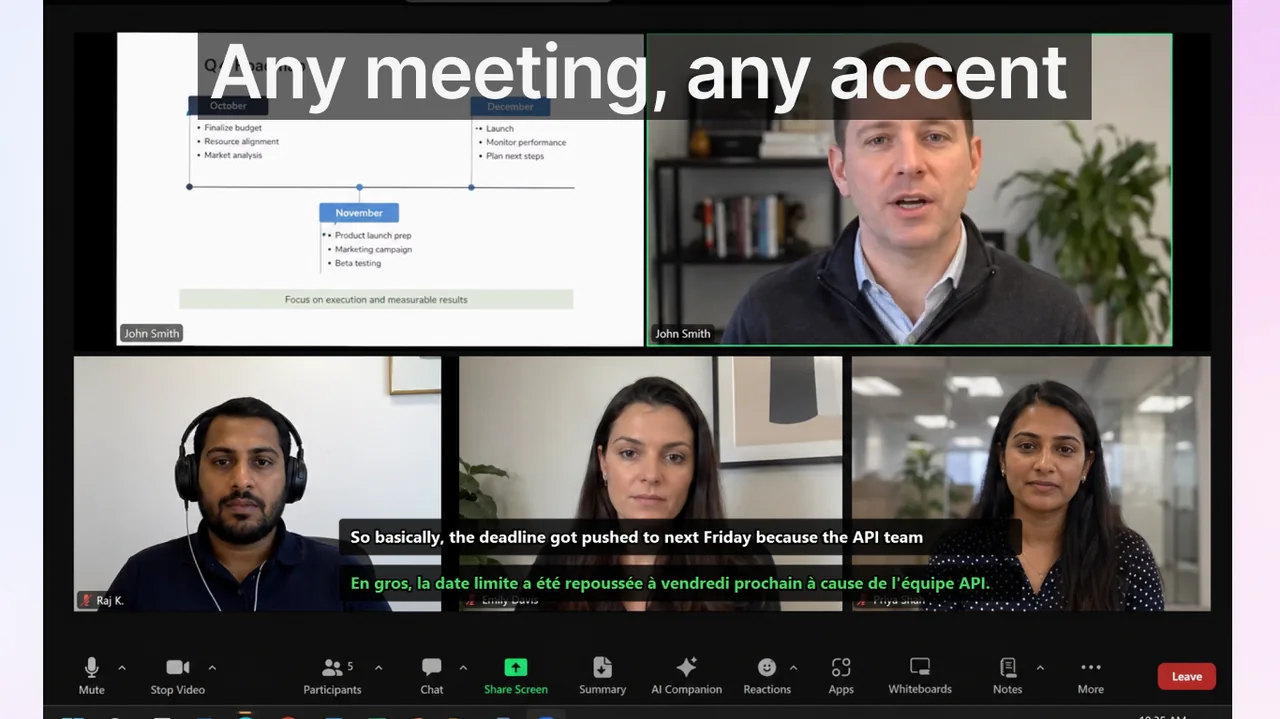
Napisy na żywo brzmią jak pojedyncza funkcja, ale termin ten kryje trzy bardzo różne implementacje: nakładki systemu operacyjnego, napisy wbudowane w przeglądarce i warstwy napisów firm trzecich. Każda z nich wygrywa w innym scenariuszu, a pozornie proste „po prostu włącz napisy" ukrywa zaskakujące asymetrie między platformami. Ten przewodnik na 2026 rok wyjaśnia, jak technologia naprawdę działa, gdzie pojawia się na ekranie i którą warstwę wybrać do swojego codziennego rytmu pracy.
Spis treści
Czym właściwie są napisy na żywo
Napisy na żywo to wynik automatycznego rozpoznawania mowy (ASR) w czasie rzeczywistym, renderowany jako tekst na ekranie w ciągu 1–2 sekund od wypowiedzenia słów. Nie są to wcześniej przygotowane napisy do filmu — powstają na bieżąco, w miarę jak dociera dźwięk. Generacja systemów transkrypcji z 2026 roku opiera się na modelach klasy Whisper: czasem działają one bezpośrednio na urządzeniu (dla prywatności), a czasem w chmurze (dla maksymalnej dokładności).
Warto rozróżnić dwa pojęcia, które po polsku często mieszają się w jednym słowie „napisy". Klasyczne napisy filmowe to przetłumaczony, dopracowany przez człowieka tekst dialogów. Napisy na żywo to surowy strumień generowany przez AI, który dodatkowo sygnalizuje zmiany mówcy i czasem dźwięki tła. To rozróżnienie decyduje o tym, czego możesz realistycznie oczekiwać od jakości.
Trzy warstwy, na których pojawiają się napisy na żywo
To samo słowo „napisy" kryje trzy bardzo różne implementacje. Kluczem do wyboru właściwego narzędzia jest zrozumienie, na której warstwie działa:
- Napisy na poziomie systemu (OS): system operacyjny słucha dźwięku systemowego i renderuje napisy w pływającym oknie nad wszystkimi aplikacjami. Przykłady: Windows 11 Live Captions, macOS Live Captions, Android Live Caption.
- Napisy na poziomie przeglądarki: przeglądarka przechwytuje dźwięk z dowolnej karty i pokazuje napisy tylko dla tej karty. Przykład: Chrome Live Caption.
- Napisy na poziomie aplikacji: aplikacja do spotkań lub mediów generuje własne napisy wewnątrz swojego okna. Przykłady: Zoom, Microsoft Teams, Google Meet, YouTube.
Najważniejsza różnica to zasięg. Napisy na poziomie OS działają we wszystkich aplikacjach naraz. Napisy na poziomie aplikacji działają tylko w obrębie tej jednej aplikacji. Jeśli w środku dnia przełączysz się z Zooma na samouczek na YouTube, napisy aplikacji znikną — napisy systemowe podążą za tobą bez przerwy. Tę samą logikę opisujemy szerzej w artykule Transkrypcja audio na tekst 2026: w czasie rzeczywistym vs wsadowa.
Porównanie 2026: kiedy używać których napisów na żywo
| Dostawca | Warstwa | Mocne strony | Ograniczenia |
|---|---|---|---|
| Windows 11 Live Captions | Poziom OS | Działa w każdej aplikacji na pulpicie, prywatność na urządzeniu, darmowe | Ograniczona obsługa języków poza angielskim |
| macOS Live Captions | Poziom OS | Napisy systemowe na Apple Silicon, na urządzeniu | Wymaga nowszej wersji macOS; lista języków węższa niż w Windows |
| Android Live Caption | Poziom OS (najpierw Pixel) | Napisy dla dowolnego dźwięku w telefonie, na urządzeniu | Tylko mobilne; nie dla pracy na pulpicie |
| Chrome Live Caption | Poziom przeglądarki | Działa w każdej karcie odtwarzającej dźwięk; lokalnie | Ograniczone do jednej karty; w wielu regionach tylko angielski |
| Napisy Zoom / Teams / Meet | Poziom aplikacji | Najlepsze etykiety mówców i kontekst spotkania | Zakres i polityka administratora różnią się na każdej platformie |
| Live Subtitles | Poziom OS + dwujęzyczne | Napisy między aplikacjami plus tłumaczenie w czasie rzeczywistym; działa w aplikacjach Windows i macOS | Wymagana instalacja firmy trzeciej; nie jest wbudowane w system |
Jak naprawdę działają napisy AI od podszewki
Potok przetwarzania napisów na żywo wykonuje w sposób ciągły pięć kroków: przechwytuje dźwięk ze źródła, uruchamia wykrywanie aktywności głosowej (VAD), przekazuje audio do modelu ASR, post-procesuje tekst pod kątem interpunkcji i wielkości liter, a następnie renderuje wynik na ekranie. W 2026 roku wąskim gardłem rzadko jest dokładność samego modelu — jest nim źródło dźwięku.
Przechwytywanie dźwięku systemowego (z Zooma, przeglądarki, systemu) jest czyste i stabilne, ponieważ sygnał trafia do modelu bez szumu pomieszczenia. Przechwytywanie tylko z mikrofonu wychwytuje hałas otoczenia i gwałtownie traci jakość, gdy mówi dwóch lub więcej rozmówców jednocześnie. Dlatego ten sam silnik ASR potrafi dać 92% trafności na nagraniu spotkania i ledwie 75% w głośnej, otwartej przestrzeni biurowej. Jeśli chcesz poprawić jakość napisów, najpierw popraw źródło dźwięku, a dopiero potem szukaj „lepszego" narzędzia.
Opóźnienie, czyli czas od wypowiedzenia słowa do pojawienia się go na ekranie, to drugi parametr, na który warto zwracać uwagę. Dobre narzędzia z 2026 roku utrzymują je poniżej dwóch sekund, ale osiągają to kosztem korekt: model najpierw wyświetla wstępny tekst, a po chwili poprawia końcówki słów, gdy zbierze więcej kontekstu. Ten efekt „migoczących" napisów jest normalny i świadczy o tym, że silnik aktywnie uściśla transkrypcję, a nie o jego błędzie. W przypadku języka polskiego dodatkowym wyzwaniem jest fleksja i odmiana przez przypadki, więc modele uczone głównie na angielskim częściej mylą się w końcówkach niż w rdzeniach wyrazów.
Kiedy wygrywa każda warstwa
Poziom OS wygrywa, gdy
Poruszasz się między aplikacjami w ciągu dnia — rano spotkanie, w południe odcinek serialu, po południu podcast. Jedna warstwa systemowa podąża za tobą wszędzie, bez przełączania ustawień. Przypadki wrażliwe na prywatność również preferują poziom OS, ponieważ dźwięk nigdy nie opuszcza urządzenia i nie trafia na żaden serwer.
Poziom aplikacji wygrywa, gdy
Cały dzień pozostajesz wewnątrz jednej platformy spotkań, potrzebujesz etykiet mówców z imionami z listy uczestników, lub administrator wdrożył przetłumaczone napisy w Teams, Meet czy Zoomie. Napisy natywne idealnie pasują do interfejsu danej platformy — konfigurację dla konkretnego narzędzia opisujemy na stronie napisy na żywo w Zoom.
Poziom przeglądarki wygrywa, gdy
Większość twojego dźwięku żyje w kartach przeglądarki — samouczki na YouTube, spotkania webowe, odtwarzacze online. Chrome Live Caption dodaje napisy do dowolnej karty bez dodatkowej instalacji, choć obejmuje tylko aktywną kartę.
Warstwa firmy trzeciej między aplikacjami wygrywa, gdy
Potrzebujesz tłumaczenia razem z napisami (natywne rozwiązania OS pokazują przeważnie ten sam język), wyświetlania dwujęzycznego do nauki języka, lub napisów na platformach, które nie dostarczają własnych — czat głosowy Discord, strumienie OBS czy nagrane pliki wideo. To dokładnie luka, którą wypełnia aplikacja Live Subtitles. Więcej narzędzi do mowy na żywo porównujemy w artykule Tłumacz głosowy 2026: narzędzia w czasie rzeczywistym według zastosowania.
Lista kontrolna konfiguracji
- Zidentyfikuj swój dominujący kontekst: pulpit, urządzenie mobilne, przeglądarka czy konkretna aplikacja.
- Najpierw wypróbuj natywne napisy systemowe — są darmowe i nie wymagają instalacji.
- Jeśli potrzebujesz tłumaczenia lub obsługi wielu aplikacji jednocześnie, dodaj warstwę firmy trzeciej.
- Unikaj nakładania dwóch warstw napisów w tym samym kontekście: rozjeżdżają się wizualnie i męczą wzrok.
Wskazówka
Zanim zaczniesz dostrajać język czy model, podłącz aplikację bezpośrednio do dźwięku systemowego zamiast do mikrofonu. Czyste źródło sygnału poprawia trafność napisów bardziej niż jakakolwiek zmiana ustawień jakości.
Popularne mity o napisach na żywo w 2026
- „Napisy AI mają 99% dokładności": tylko na czystym dźwięku studyjnym. Na realnych spotkaniach z nakładającymi się głosami trafność wynosi 75–90% niezależnie od dostawcy.
- „Napisy na żywo wymagają internetu": już nie. Większość systemowych narzędzi z 2026 roku działa lokalnie na urządzeniu.
- „Napisy i podpisy to to samo": klasyczne napisy to wcześniej przygotowane tłumaczenia dialogów, podczas gdy napisy na żywo są generowane przez AI i obejmują zmiany mówców oraz wskazówki dźwiękowe.
FAQ
Czy napisy na żywo działają offline?
Napisy na poziomie systemu w Windows 11, macOS i nowszych wersjach Androida działają na urządzeniu, bez połączenia z siecią. Napisy na poziomie aplikacji zwykle wymagają serwera — sprawdź dokumentację konkretnego dostawcy.
Czy mogę otrzymać napisy na żywo w dwóch językach jednocześnie?
Natywne napisy systemowe są zazwyczaj wyświetlane tylko w języku źródłowym. Tryb dwujęzyczny wymaga warstwy firmy trzeciej, takiej jak Live Subtitles.
Czy napisy na żywo zastąpią klasyczne napisy filmowe?
W przypadku dźwięku na żywo — tak. W przypadku wcześniej nagranych filmów i seriali — nie: dopracowane napisy ze skryptu nadal przewyższają ASR pod względem jakości rzemiosła.
Źródła
- Microsoft — używaj Live Captions na Windows
- Apple — Live Captions na Mac
- Google — Live Caption na Androidzie
- Google — Live Caption w Chrome
Powiązane artykuły
Napisy na żywo w każdej aplikacji, z tłumaczeniem w czasie rzeczywistym
Napisy na żywo między aplikacjami i tłumaczenie dwujęzyczne — wszędzie, gdzie jest dźwięk.
Pobierz za darmo