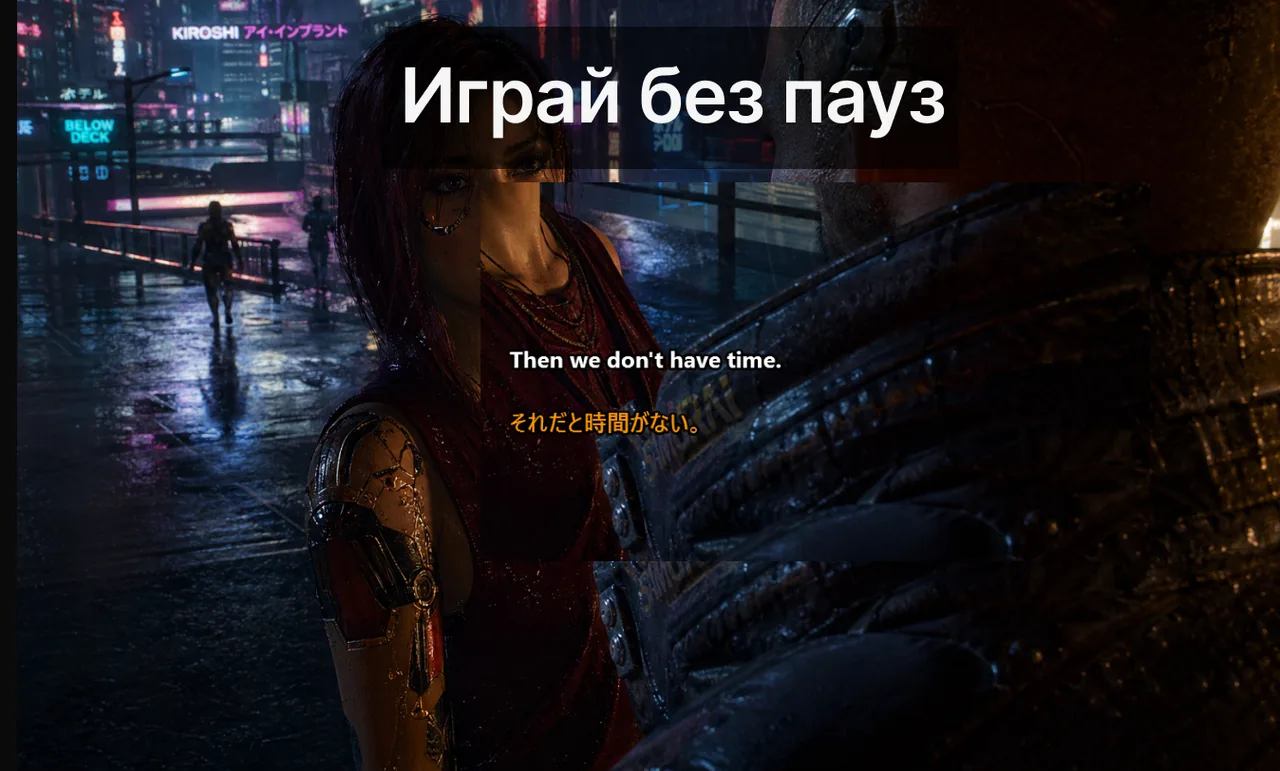
Субтитры для стримеров — принципиально другая задача, чем субтитры на рабочих встречах или вебинарах. На стриме у тебя одновременно работают три источника аудио: игровой звук, микрофон и системные звуки. Субтитры нужно выводить в трёх местах сразу: оверлей внутри стрима, платформенный CC и запись для VOD-архива. А главное — нельзя допустить ни одного сбоя в прямом эфире: лагающие субтитры ломают тайминг реплик и разрушают атмосферу. В этом руководстве разберём, как выбрать правильный workflow под свой тип стрима и настроить всё за 10 минут до выхода в эфир.
Содержание
- Почему субтитры важны для стримера в 2026 году
- Три источника аудио, три места вывода субтитров
- Сравнение инструментов субтитров для стримеров в 2026 году
- Как выбирать workflow под тип стрима
- Настройка OBS для захвата субтитров
- Пре-стрим чек-лист (10 минут)
- Частые ошибки и как их избежать
- Субтитры и монетизация: неожиданная связь
- Live Subtitles: захват системного звука и перевод для стримеров
- Часто задаваемые вопросы
- Источники
Почему субтитры важны для стримера в 2026 году
Среди аудитории стримеров глухих и слабослышащих зрителей значительно больше, чем принято думать. По данным ВОЗ, более 430 миллионов человек в мире имеют нарушения слуха. Но субтитры нужны не только им: зрители, которые смотрят стрим в офисе без наушников, в шумном общественном месте, в другом часовом поясе поздно ночью — все они выиграют от наличия текстовой дорожки.
Кроме доступности, субтитры напрямую влияют на удержание аудитории. Исследования платформ показывают, что видео с субтитрами смотрят на 40% дольше. Для VOD-архивов эта цифра ещё выше: субтитры улучшают SEO YouTube-канала и помогают алгоритму понять, о чём стрим. Наконец, стримеры с международной аудиторией через встроенный перевод получают зрителей из регионов, где нет носителей языка стримера.
Три источника аудио, три места вывода субтитров
Качество субтитров не может быть выше качества входящего аудио. Сначала определись, что именно ты хочешь субтитрировать — и уже под это выбирай инструмент:
- Только микрофон: читает твой голос чисто, полностью игнорирует игровой звук. Оптимально для разговорных форматов — Just Chatting, IRL, стримы-интервью, подкасты. Даёт наименьшую задержку (обычно меньше 1 секунды), потому что модели распознавания заточены под чистую речь без фоновых шумов.
- Системное аудио (все источники разом): захватывает и игровой звук, и микрофон. Идеально для сюжетных RPG, кинематографичных игр, watch-party, стримов с закадровым текстом. Модель «слышит» всё происходящее на экране, включая диалоги NPC, системные оповещения и фоновую музыку — но из-за сложного микса точность чуть ниже.
- Потрековая маршрутизация в OBS: каждый источник аудио идёт на отдельный трек OBS, и каждый трек независимо передаётся в инструмент субтитров. Это сложная конфигурация, но она позволяет на коллаб-стримах маркировать реплики разных спикеров — незаменимо для шоу с двумя-тремя соведущими.
Сравнение инструментов субтитров для стримеров в 2026 году
Ни один инструмент не закрывает все сценарии одновременно. Вот честное сравнение четырёх основных подходов:
| Инструмент | Где появляются субтитры | Сильные стороны | Ограничения |
|---|---|---|---|
| Twitch нативные Closed Captions | Только в плеере Twitch | Встроены в Twitch, видны тем, кто включил CC; работают в мобильном плеере; не нагружают компьютер стримера | Требуется CEA-608/708 поток субтитров; поддерживают не все энкодеры; ограниченное покрытие языков; стилизация недоступна |
| YouTube Live автоматические субтитры | Только в плеере YouTube | Бесплатно, автовключение для десятков языков, субтитры сохраняются на VOD и улучшают SEO канала | Задержка 5–15 секунд; часто теряют нить при быстрой речи, сленге или шуме |
| OBS оверлей + AI-источник субтитров | Запекаются в выход стрима | Субтитры стабильны на любой платформе одновременно; один и тот же текст видят все зрители без исключения; полный контроль шрифта, цвета, размера и позиции | Субтитры постоянны в записи — зритель не может их отключить; ошибки распознавания тоже попадают в эфир навсегда |
| Live Subtitles (оверлейное окно на рабочем столе) | На экране стримера; захватывается OBS как отдельный источник | Субтитры системного аудио + реалтаймовый перевод; захватывает одновременно голос и игровой звук; работает кросс-платформенно — Twitch, YouTube, Kick, Discord | Нужно вручную добавить окно как источник в OBS, иначе зрители его не увидят |
Как выбирать workflow под тип стрима
Just Chatting и IRL-стримы
Здесь всё просто: используй субтитры только с микрофона и накладывай их через OBS-оверлей. Цель — задержка меньше 1,5 секунды и точность именно на твоём голосе. AI-движки распознавания речи после нескольких сессий буквально «запоминают» тембр, темп и характерные слова стримера, заметно снижая ошибки. Twitch-нативный CC работает как запасной вариант, но там нет ни настройки стиля, ни гарантии, что зрители его включат.
Стримы разных жанров игр (Variety Gaming)
Запускай субтитры по системному аудио — тогда игровые диалоги, реплики NPC и кинематографические сцены тоже попадают в текст. Зафиксируй блок субтитров в углу, который не перекрывает вебку и рамку чата. Обязательно протестируй минимум три разных жанра до выхода в эфир: звуковой микс шутера, стратегии и RPG отличается принципиально, и в каждом случае точность будет разной.
Соревновательные игры (CS2, Valorant, League of Legends)
В соревновательных играх на счету каждый пиксель экрана. Располагай субтитры строго в нижней части экрана под картой или в верхней полосе над HUD-таймером — вдали от мини-карты, лкилл-фида и индикаторов здоровья. Уменьши шрифт субтитров до минимально читаемого размера. Если стримишь без камеры, правый нижний угол под мини-картой обычно безопасен.
Многоязычная и международная аудитория
Используй десктопный слой субтитров с поддержкой перевода в реальном времени. Приложение вроде Live Subtitles захватывает системный звук, распознаёт речь и тут же переводит — например, с английского на русский и испанский одновременно. Запекай двуязычные субтитры в OBS: зрители любого региона видят текст без лишних настроек со своей стороны.
Настройка OBS для захвата субтитров
Если ты используешь десктопное приложение субтитров, правильный захват в OBS — ключевой шаг. Вот рабочая схема:
- Открой OBS и добавь в сцену новый источник типа «Захват окна» (Window Capture).
- В выпадающем списке выбери окно приложения субтитров.
- Включи опцию «Захват курсора» — выключено, иначе курсор будет мигать в кадре.
- Используй фильтр «Colour Key» или «Chroma Key», чтобы убрать фон окна субтитров и оставить только текст поверх игры.
- Зафиксируй блок субтитров в нужном месте, заблокировав трансформацию в OBS (Ctrl+клик по источнику → «Заблокировать»).
Альтернативный подход — использовать OBS-плагин типа obs-browser с локальной страничкой, которая получает субтитры через WebSocket от вашего AI-движка. Это даёт полный контроль CSS-стилизации и исключает захват лишней части окна.
Пре-стрим чек-лист (10 минут)
- Убедись, что микрофон и игровое аудио назначены на разные треки OBS — иначе субтитры будут читать оба источника вместе, смешивая речь с игровыми звуками.
- Выбери в инструменте субтитров нужный источник: только микрофон или системный звук — в зависимости от формата стрима.
- Зафиксируй позицию блока субтитров в конкретном углу экрана и больше не двигай его во время стрима — зрители привыкают к расположению.
- Произнеси 30-секундный тест в своём обычном темпе и проверь три параметра: задержку относительно речи, точность распознавания характерных слов, отсутствие наложения на HUD.
- Проверь запись: запусти тестовую запись на 2 минуты и просмотри — если субтитры занимают важные зоны HUD, скорректируй позицию заранее.
Частые ошибки и как их избежать
- Субтитры перекрывают HUD: в момент клатча субтитры закрывают килл-фид или полоску здоровья. Всегда проверяй позицию сначала в полноэкранном режиме игры — не в окне OBS.
- Дрейф задержки на марафонских стримах: некоторые AI-движки через 3–4 часа работы начинают отставать от речи на 3–5 секунд. Причина — накопленный буфер в памяти. Перезапускай инструмент субтитров каждые 2 часа во время коротких перерывов.
- Микрофон захватывает игровой звук через мониторинг: происходит, когда аудиоинтерфейс делает mix-back: ты слышишь игру через наушники, подключённые к интерфейсу, и эта акустика просачивается в микрофон. Убедись, что источник микрофона в OBS настроен как эксклюзивный, а в настройках звука Windows у него отключён режим «Allow applications to take exclusive control».
- Субтитры «ломаются» при переключении сцен: если ты переключаешься между сценами в OBS, источник захвата окна может потерять ссылку. Держи субтитры в «глобальном источнике» OBS (Global Source), который присутствует сразу во всех сценах.
- Плохое распознавание сленга и игровых терминов: стандартные ASR-модели не знают стримерских слов типа «клатч», «тилт», «фарм», «ганк». Если инструмент поддерживает пользовательский словарь или hotwords — добавь туда ключевые термины своей ниши.
Субтитры и монетизация: неожиданная связь
Субтитры напрямую влияют на монетизацию стрима через несколько каналов. Во-первых, VOD с субтитрами лучше ранжируются в поиске YouTube — это дополнительный органический трафик и просмотры. Во-вторых, стримы с субтитрами доступны более широкой аудитории, что увеличивает среднее число одновременных зрителей — а это ключевой метрик для партнёрской программы Twitch. В-третьих, клипы со стримов с субтитрами лучше распространяются в социальных сетях: TikTok и Instagram Reels автоматически показываются без звука, и именно субтитры делают клипы понятными без аудио.
Стримеры, добавившие субтитры в свой стандартный workflow, отмечают рост удержания аудитории в среднем на 15–20% — особенно среди зрителей с мобильных устройств, где звук часто выключен.
Live Subtitles: захват системного звука и перевод для стримеров
Приложение Live Subtitles для Windows решает самую сложную задачу стримера — захват системного аудио целиком, а не только микрофона. Оно работает как отдельное прозрачное окно поверх всех приложений: запускаешь, оно начинает читать всё, что звучит в системе, включая игровые диалоги, голоса соигроков в Discord и твою речь одновременно.
Ключевое преимущество для международной аудитории — встроенный перевод в реальном времени. Ты ведёшь стрим на русском, а зрители из Германии или Японии видят субтитры на своём языке, просто потому что ты добавил окно перевода в OBS. Скачать приложение можно в Скачать бесплатно
— рейтинг 4.7 из 5 на основе более 350 реальных отзывов пользователей, среди которых немало стримеров.Подробнее о том, как работает AI-распознавание в реальном времени и почему оно отличается от пакетной транскрипции, читай в статье «Живые субтитры 2026: как работают AI-субтитры и когда их использовать».
Часто задаваемые вопросы
Видят ли зрители Twitch субтитры автоматически?
Нет — только если твой энкодер отправляет поток CEA-608/708 И зрители вручную включают CC в настройках плеера. По умолчанию Twitch не показывает субтитры. Именно поэтому большинство стримеров предпочитают OBS-оверлей: субтитры видны всем без исключения.
Субтитры снизят производительность и FPS?
Современные AI-движки распознавания речи потребляют не более 3–5% CPU на системах среднего класса (Ryzen 5 / Core i5 и выше). Если CPU уже загружен под завязку энкодером — используй модель меньшего размера или вынеси распознавание на второй компьютер или смартфон.
Можно ли стримить с субтитрами сразу на двух языках?
Да. Десктопные приложения с встроенным переводом умеют показывать две строки: оригинал сверху, перевод снизу. Запеки это в OBS-оверлей — и зрители из любой страны увидят нужный язык без каких-либо действий с их стороны.
Субтитры на VOD сохраняются автоматически?
Если ты запекаешь их через OBS-оверлей — да, они навсегда в записи. Если используешь платформенный CC (YouTube Live, Twitch) — зависит от платформы: YouTube сохраняет автосубтитры на VOD, Twitch — только если ты явно включил запись с CC.
Что делать, если субтитры сильно отстают от речи?
Проверь три вещи: загрузку CPU (если выше 90% — снизи битрейт энкодера или уменьши модель ASR), интернет-соединение (облачные ASR-движки страдают от пакетных потерь), буфер аудиоинтерфейса (увеличь его до 20–30 мс в настройках ASIO/WASAPI — парадоксально, но это снижает суммарную задержку).
Источники
- Twitch — документация Closed Captions
- OBS Studio — официальный сайт
- YouTube Help — автоматические субтитры
Похожие материалы
Субтитры стрима, ловящие и игровой звук, и твой голос
Системные субтитры + реалтаймовый перевод для стримеров — захватывай окно в OBS и выпускай стрим с субтитрами за несколько минут. Рейтинг 4.7 · более 350 отзывов.
Скачать бесплатно