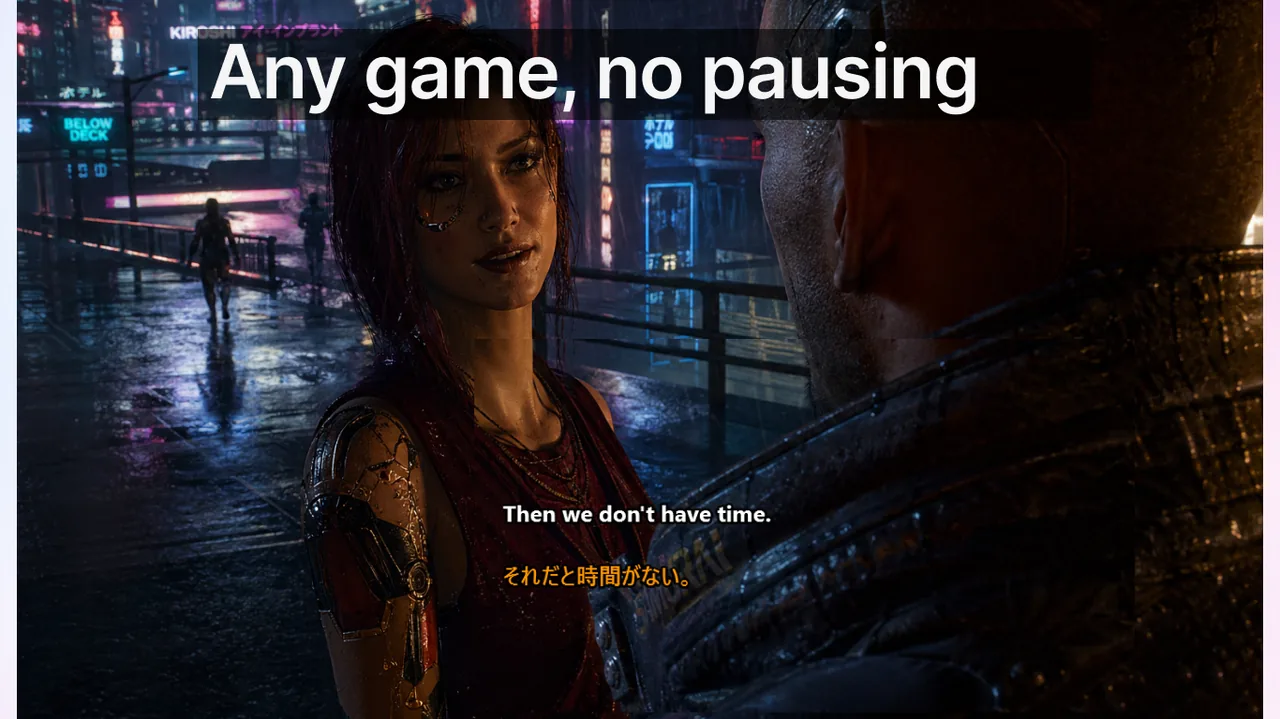
Napisy dla streamerów to zupełnie inne wyzwanie niż napisy na spotkaniu firmowym. Na spotkaniu masz jedno czyste źródło głosu i widzów, którzy wybaczą sekundę opóźnienia. Na streamie żonglujesz trzema źródłami dźwięku (gra, mikrofon, dźwięk systemowy), trzema miejscami, gdzie napisy mają trafić (nakładka w samym streamie, natywne CC platformy oraz nagranie VOD), a do tego najgorszym możliwym scenariuszem: napisami, które gonią obraz z opóźnieniem i rozbijają cały rytm transmisji. Wystarczy źle dobrać workflow, a układ ekranu rozsypie się dokładnie w momencie, gdy patrzy na ciebie najwięcej osób. Ten poradnik prowadzi cię od wyboru źródła dźwięku, przez porównanie metod, aż po listę kontrolną i typowe błędy — tak, żeby napisy działały na ciebie, a nie przeciwko tobie.
Spis treści
Trzy źródła dźwięku, trzy miejsca docelowe napisów
Jakość napisów nigdy nie przekroczy jakości źródła dźwięku, które są analizowane. Zanim w ogóle dotkniesz ustawień stylu, zdecyduj, co właściwie ma być transkrybowane. Od tej decyzji zależy zarówno dokładność, jak i opóźnienie.
- Napisy tylko z mikrofonu: system rozpoznawania mowy czyta wyłącznie twój głos i całkowicie ignoruje dźwięk gry. To najlepszy wybór dla streamów typu talking-head — Just Chatting, IRL, podcasty, reakcje. Daje najniższe opóźnienie, bo silnik nie musi rozdzielać głosu od tła.
- Napisy z dźwięku systemowego: obejmują dźwięk gry razem z twoim mikrofonem. Sprawdzą się przy grach fabularnych z dużą ilością dialogów albo na watch party, gdy chcesz opisać napisami wszystko, co dzieje się na ekranie. Cena za to jest taka, że muzyka i efekty dźwiękowe mogą czasem zaśmiecać transkrypcję.
- Napisy per ścieżka: poszczególne ścieżki dźwiękowe w OBS kierujesz osobno do narzędzia napisów. To rozwiązanie dla streamów kolaboracyjnych i podcastów wieloosobowych, w których zależy ci na zachowaniu rozróżnienia poszczególnych rozmówców i ewentualnym oznaczaniu, kto akurat mówi.
Praktyczna zasada: im węższe i czystsze źródło, tym mniejsze opóźnienie i mniej literówek. Jeśli wahasz się między mikrofonem a dźwiękiem systemowym, zacznij od mikrofonu i rozszerzaj zakres dopiero wtedy, gdy widzowie faktycznie tracą kontekst dialogów z gry.
Porównanie metod napisów dla streamerów w 2026
Cztery dominujące dziś podejścia różnią się przede wszystkim tym, gdzie napis ostatecznie się pojawia oraz kto decyduje o jego włączeniu — ty czy widz. Poniższe zestawienie pomoże szybko zawęzić wybór.
| Metoda | Gdzie pojawiają się napisy | Mocne strony | Ograniczenia |
|---|---|---|---|
| Natywne Closed Captions Twitcha | Tylko w odtwarzaczu Twitcha | Wbudowane w platformę, widoczne dla widzów, którzy włączą CC; działa także w odtwarzaczu mobilnym | Wymaga strumienia napisów w standardzie CEA-608/708; nie każdy enkoder go obsługuje; ograniczone pokrycie języków |
| Automatyczne napisy YouTube Live | Tylko w odtwarzaczu YouTube | Bezpłatne, włączane automatycznie dla wielu języków, zostają na nagraniu VOD po zakończeniu transmisji | Opóźnienie rzędu 5–15 s; potrafią zanikać przy bardzo szybkiej mowie |
| Nakładka OBS + źródło napisów AI | Wypalone na stałe w obrazie streamu | Napisy są widoczne niezależnie od platformy; ten sam tekst widzi każdy widz; pełna kontrola nad czcionką, kolorem i pozycją | Napis jest trwale wpalony w nagranie; widz nie ma jak go wyłączyć |
| Live Subtitles (okno nakładki na pulpicie) | Na twoim ekranie, gotowe do przechwycenia przez OBS | Napisy z dźwięku systemowego plus tłumaczenie; obejmuje grę i głos jednocześnie; działa na każdej platformie | Trzeba świadomie dodać przechwytywanie okna w OBS, żeby napisy zobaczyli też widzowie |
W praktyce większość streamerów łączy dwie metody: nakładkę wpaloną w obraz dla wszystkich widzów oraz natywne CC platformy jako zapas. Jeśli interesuje cię sama strona techniczna integracji nakładki z OBS, rozwija ten temat przewodnik o napisach w OBS, a kwestie samego rozpoznawania mowy AI omawia artykuł o napisach na żywo generowanych przez AI.
Jak wybrać metodę według typu streamu
Nie istnieje jeden uniwersalny zestaw ustawień. To, co działa idealnie na kanale rozmownym, będzie kompletnie nietrafione przy szybkim FPS-ie. Dopasuj workflow do tego, jak faktycznie wygląda twoja transmisja.
Streamy Just Chatting i IRL
Postaw na napisy wyłącznie z mikrofonu, wyświetlane przez nakładkę OBS. Tutaj liczą się dwie rzeczy: opóźnienie poniżej 1,5 sekundy oraz dokładność na twoim własnym głosie, która rośnie po kilku sesjach „rozgrzewania” profilu mowy. Natywne CC Twitcha to przyzwoita awaryjna opcja, ale tracisz przy nim kontrolę nad wyglądem napisów, a to na kanale rozmownym ma duże znaczenie wizualne.
Streamerzy gier różnego typu
Uruchom napisy na dźwięku systemowym, żeby do transkrypcji trafiały także dialogi z gry. Zablokuj ramkę napisów w rogu, który nie zachodzi na kadr kamery ani na kluczowe elementy HUD. Zanim wejdziesz na żywo, przetestuj co najmniej trzy różne gatunki gier — miks dźwięku potrafi się drastycznie różnić między spokojną grą logiczną a głośnym shooterem, więc ustawienia czułości też trzeba dobrać inaczej.
Publiczność wielojęzyczna i międzynarodowa
Sięgnij po warstwę napisów na pulpicie, która obok języka źródłowego pokazuje równocześnie tłumaczenie. Wpal dwujęzyczne napisy bezpośrednio w obraz OBS — wtedy widz z dowolnego kraju zobaczy je natychmiast, bez konieczności grzebania w ustawieniach CC. To prosty sposób, żeby otworzyć kanał na widzów spoza twojego rynku językowego.
Wskazówka
Zanim wystartujesz z napisami na publicznym kanale, zrób próbną, niepubliczną transmisję na 15 minut i obejrzyj ją z perspektywy widza w drugim oknie. Dopiero z tej strony zauważysz, że napisy mrugają, zachodzą na czat albo gubią ostatnie słowo zdania.
Lista kontrolna konfiguracji przed streamem (10 minut)
Te cztery kroki przejdź za każdym razem, zanim klikniesz „Start streaming”. Zajmują dosłownie kilka minut, a oszczędzają godzin frustracji na żywo przed widownią.
- Sprawdź, czy mikrofon i dźwięk gry są przypisane do osobnych ścieżek dźwiękowych w OBS — to fundament każdego późniejszego wyboru źródła.
- Skonfiguruj narzędzie napisów tak, aby czytało mikrofon albo dźwięk systemowy, zgodnie z typem dzisiejszego streamu.
- Umieść nakładkę napisów w stałym rogu i nie ruszaj jej w trakcie transmisji — przesuwane napisy to najszybszy sposób na rozpraszanie widza.
- Powiedz na próbę około 30 sekund w swoim normalnym tempie i sprawdź trzy parametry naraz: opóźnienie, dokładność oraz to, czy napis nie nakłada się na HUD.
Najczęstsze pułapki napisów na streamie
Większość problemów z napisami nie wynika z samej technologii rozpoznawania mowy, lecz z konfiguracji sceny i wytrzymałości narzędzia na długi czas pracy. Oto trzy błędy, które łapią nawet doświadczonych twórców.
- Napisy zachodzące na HUD: w decydującej chwili napis zasłania licznik zabójstw albo pasek zdrowia. Z góry wyznacz strefy, w których gra na stałe trzyma swój interfejs, i ustaw napisy poza nimi.
- Dryf opóźnienia na długich transmisjach: po trzech i więcej godzinach niektóre silniki napisów AI zaczynają zostawać w tyle za dźwiękiem. Na maratonach restartuj narzędzie napisów mniej więcej co dwie godziny, żeby zsynchronizować je z obrazem.
- Konfiguracja „tylko mikrofon” łapiąca dźwięk gry: zdarza się, gdy interfejs audio zawraca sygnał (monitoring/loopback). Upewnij się, że źródło mikrofonu jest w ustawieniach dźwięku OBS odseparowane i że żadna ścieżka go nie miesza z dźwiękiem systemowym.
Uwaga na prywatność i moderację
Napisy z dźwięku systemowego transkrybują wszystko, co słychać — w tym przypadkowe wiadomości głosowe, treści z innych okien czy rozmowy w tle. Jeśli streamujesz z dźwiękiem systemowym, zadbaj o to, żeby nic poufnego nie trafiło do transkrypcji widocznej dla widzów, a moderatorom daj możliwość szybkiego ukrycia nakładki.
Najczęstsze pytania (FAQ)
Czy widzowie na Twitchu zobaczą napisy automatycznie?
Tylko wtedy, gdy twój enkoder wysyła napisy w standardzie CEA-608/708 ORAZ widz sam włączy CC w odtwarzaczu. Z tego powodu większość streamerów wybiera nakładkę OBS — wpalony w obraz napis jest widoczny zawsze, bez żadnego działania ze strony widza.
Czy napisy obciążą wydajność mojego streamu?
Rozpoznawanie mowy działa na CPU lub GPU. Na współczesnym sprzęcie koszt to zwykle poniżej 5% obciążenia procesora. Jeśli masz napięty budżet wydajnościowy (mocno obciążony enkoder), sięgnij po lżejszy model ASR albo przenieś transkrypcję na drugą maszynę przechwytującą.
Czy mogę prowadzić stream z napisami w dwóch językach jednocześnie?
Tak. Wystarczy warstwa napisów na pulpicie obsługująca jednocześnie język źródłowy i docelowy. Dwujęzyczne napisy wpalasz w obraz OBS i udostępniasz je globalnej publiczności bez przełączania CC.
Co z napisami na Kicku i w Discordzie?
Kick nie ma rozbudowanego natywnego CC, więc nakładka OBS jest tam praktycznie jedyną sensowną drogą. W Discordzie streamy Go Live najłatwiej opisać warstwą napisów na pulpicie przechwytywaną do obrazu. Więcej o doborze narzędzi tłumaczących znajdziesz w przeglądzie tłumaczy głosowych na żywo, a porównanie transkrypcji w czasie rzeczywistym i wsadowej opisuje osobny artykuł o transkrypcji audio na tekst.
Źródła
Powiązane artykuły
Napisy streamu przechwytujące audio gry I twój głos
Napisy audio systemu plus tłumaczenie w czasie rzeczywistym dla streamerów — przechwytuj w OBS i wypuść stream z napisami w kilka minut.
Pobierz za darmo