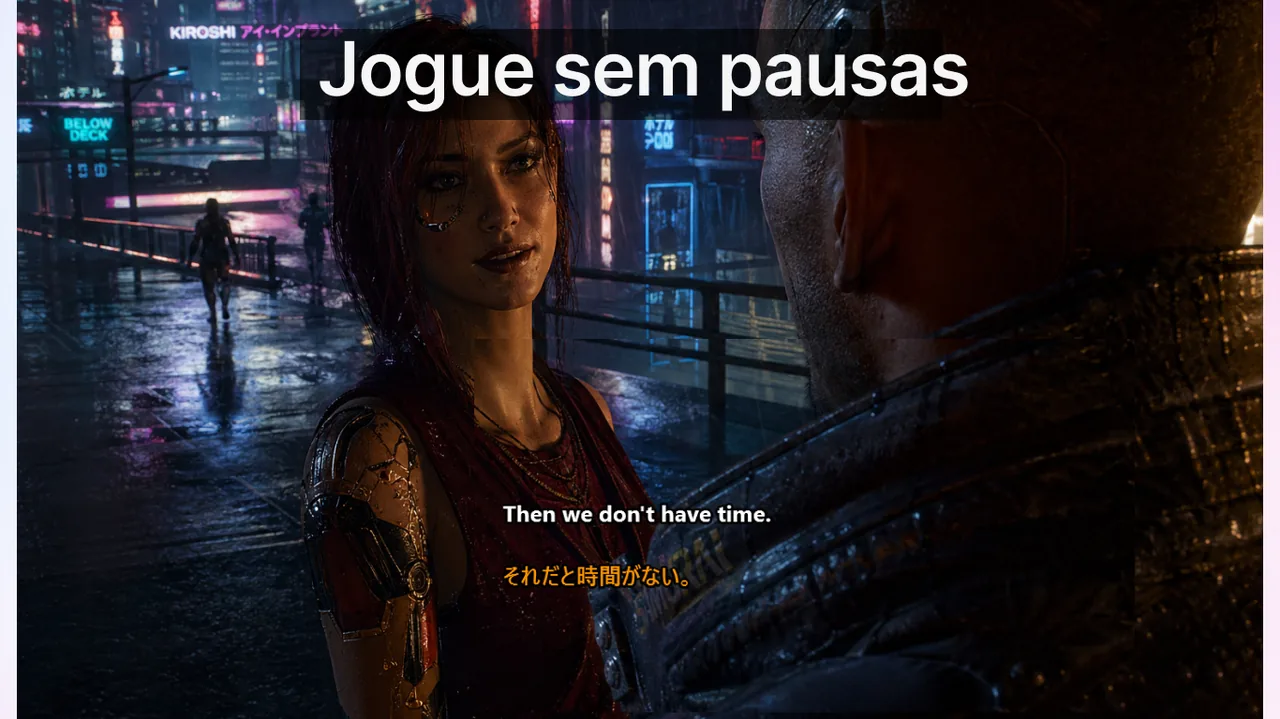
Legendas para streamers são um problema bem diferente das legendas de reuniões. Numa transmissão você lida com três fontes de áudio simultâneas (o jogo, o seu microfone e o áudio do sistema), três destinos de legendas distintos (o overlay queimado no stream, o CC nativo da plataforma e o post-VOD) e o pior modo de falha imaginável: legendas que atrasam e arruínam o seu timing. Escolher o workflow errado faz o layout quebrar exatamente no momento mais crítico, com o público assistindo ao vivo. Este guia mostra, passo a passo, como montar uma cadeia de legendagem confiável para Twitch, YouTube Live, Kick e Discord em 2026 — sem sacrificar desempenho nem estética.
A boa notícia é que a tecnologia de reconhecimento de fala (ASR) e tradução em tempo real amadureceu muito. O que antes exigia uma segunda máquina e plugins instáveis hoje roda numa única placa de vídeo moderna, com latência abaixo de dois segundos. O segredo está menos na ferramenta em si e mais em casar a fonte de áudio certa com o destino certo, e em testar antes de a luz vermelha do "AO VIVO" acender.
Conteúdo
Três fontes de áudio, três destinos de legendas
Suas legendas nunca serão melhores do que a fonte de áudio que elas leem. Microfone abafado ou um mix sujo de jogo geram transcrições erráticas, por melhor que seja o modelo de IA. Por isso, a primeira decisão é qual fonte alimentar a legendagem:
- Legendas só-microfone: lê apenas a sua voz, de forma limpa, e ignora o áudio do jogo. É a melhor opção para streams de "cabeça falante" (Just Chatting, IRL, podcasts e debates), porque oferece a menor latência e a maior precisão — não há trilha sonora competindo com a sua fala.
- Legendas de áudio do sistema: lê o áudio do jogo somado ao microfone. Ideal para jogos narrativos, RPGs com muita dublagem ou watch parties, onde você quer legendar tudo o que acontece na tela, incluindo os diálogos do próprio jogo.
- Legendas por faixa (per-track): usa as faixas de áudio separadas do OBS, roteando cada uma para a ferramenta de legendas. É a escolha certa para streams colaborativos e mesas com convidados, onde você quer manter cada falante identificável e evitar que vozes se atropelem na mesma legenda.
Dica de áudio: antes de pensar em legendas, garanta um nível de microfone consistente entre -18 dB e -12 dB e ative um gate de ruído. Um sinal limpo reduz drasticamente os erros de transcrição e a necessidade de "limpar" as legendas depois.
Comparativo de legendas para streamers 2026
| Ferramenta | Onde aparecem as legendas | Pontos fortes | Limites |
|---|---|---|---|
| Twitch Closed Captions nativas | Apenas player Twitch | Integrado ao Twitch, visível para espectadores que ativam CC; funciona no player mobile | Requer fluxo CEA-608/708; nem todos os encoders suportam; cobertura linguística limitada |
| Legendas automáticas YouTube Live | Apenas player YouTube | Grátis, autoativadas em muitos idiomas, persistem no VOD | Latência de 5–15 s; podem cair em fala rápida |
| Overlay OBS + fonte de legendas IA | Queimadas na saída do stream | Legendas persistem independentemente da plataforma; mesma legenda na tela de cada espectador; controle total de estilo | Legendas permanentes na gravação; espectador não pode desativar |
| Live Subtitles (janela overlay de desktop) | Na sua tela, capturável pelo OBS | Legendas de áudio do sistema + tradução; captura jogo + voz; entre plataformas | Você deve capturar a janela explicitamente no OBS para compartilhar |
Como escolher por tipo de stream
Não existe um único setup "certo": o melhor workflow depende do que você transmite e de quem está assistindo. Veja as três configurações mais comuns.
Streamers Just Chatting / IRL
Use legendagem só-microfone com overlay no OBS. Aqui, latência abaixo de 1,5 s e precisão na sua voz específica são o diferencial — depois de algumas sessões de aquecimento, o perfil de fala da ferramenta aprende suas gírias, bordões e o nome do canal. O CC nativo do Twitch funciona como fallback decente, mas você perde todo o controle de estilo (fonte, cor, posição) e fica dependente de o espectador clicar para ativar. Para conteúdo conversacional, em que a fala É o produto, vale priorizar a versão queimada no overlay.
Streamers de games variados
Rode as legendas no áudio do sistema para que os diálogos do próprio jogo também entrem. Trave a caixa de legendas num canto fixo que não sobreponha o frame da webcam nem o HUD. Antes de ir ao vivo, teste com pelo menos três gêneros diferentes — o mix de áudio varia enormemente entre um shooter competitivo, um jogo de terror e um simulador. Um título com trilha sonora alta pode "engolir" a sua voz e poluir as legendas, exigindo ajuste de ganho ou um modelo de ASR mais robusto.
Audiências multilíngues / internacionais
Use uma camada de legendagem de desktop que ofereça tradução ao lado do idioma de origem. Queime as legendas bilíngues no OBS para que espectadores de qualquer região as vejam sem precisar alternar o CC — algo que aumenta retenção e descoberta em audiências globais. Se você atrai público de fora do Brasil ou de Portugal, exibir português e inglês simultaneamente costuma valer mais do que confiar na legenda automática de cada plataforma. Para entender as opções de motores de tradução em tempo real, veja nosso comparativo de tradutores de voz.
Checklist de configuração pré-stream (10 minutos)
Dez minutos antes de cada transmissão valem mais do que uma hora de ajuste no meio do stream. Siga esta rotina:
- Verifique se o microfone e o áudio do jogo estão em faixas de áudio separadas no OBS — isso é pré-requisito para qualquer setup por faixa ou só-microfone.
- Configure a ferramenta de legendas para ler o microfone OU o áudio do sistema, conforme o tipo de stream do dia.
- Posicione o overlay de legendas num canto fixo e nunca o mova durante a transmissão — o público se ancora visualmente nele.
- Fale uns 30 segundos de teste no seu ritmo habitual e verifique três coisas: latência (atraso até a palavra aparecer), precisão (erros de transcrição) e sobreposição com o HUD do jogo.
- Confira o nível do gate de ruído e o volume de monitoramento para não captar eco do próprio stream de volta no microfone.
Configurando o overlay no OBS sem quebrar o layout
O OBS é o coração de quase todo workflow profissional de legendas queimadas. A forma mais estável de integrar uma legendadora de desktop é capturar a janela do overlay como uma fonte de "Captura de Janela" e aplicar um filtro de croma ou de cor para deixar o fundo transparente. Assim a legenda flutua sobre o gameplay sem uma caixa preta opaca.
- Use uma cena dedicada com a fonte de legendas como camada superior, acima do jogo e abaixo dos alertas — assim notificações de seguidores nunca cobrem o texto.
- Bloqueie a posição e o tamanho da fonte após posicioná-la, para evitar arrastar acidentalmente no meio do stream.
- Mantenha um contorno ou sombra no texto: legenda branca pura some sobre cenários claros. Um contorno escuro garante legibilidade em qualquer jogo.
Quem transmite no Twitch encontra um passo a passo dedicado em nossa página de legendas ao vivo para Twitch, e há um guia específico de integração com o software em legendas no OBS.
Armadilhas comuns de legendagem para streamers
A maioria dos problemas de legendas ao vivo não vem do modelo de IA, e sim de pequenos erros de configuração que só aparecem ao vivo. Os três mais frequentes:
- Sobreposição com o HUD: bem no momento decisivo, a legenda cobre o kill feed, o minimapa ou a barra de vida. Posicione o texto fora das zonas permanentes do HUD de cada jogo — o que muda de título para título, daí a importância de testar antes.
- Deriva de latência em streams longos: após mais de três horas, alguns legendadores de IA começam a atrasar progressivamente em relação ao áudio. Em maratonas, reinicie a ferramenta de legendas a cada duas horas para zerar o acúmulo.
- Setup só-microfone captando áudio do jogo: acontece quando a interface de áudio devolve o mix para a entrada (loopback). Verifique nas configurações de áudio do OBS que a fonte do microfone é exclusiva e não inclui o áudio do desktop.
- Texto rápido demais para ler: legendas que trocam a cada palavra cansam. Prefira ferramentas que mantêm uma ou duas linhas estáveis por alguns segundos antes de rolar.
Atenção: legendas queimadas no overlay ficam permanentes na gravação e nos clipes. Se você reaproveita VODs para outras plataformas, mantenha uma cena alternativa sem legendas queimadas ou grave uma faixa limpa em paralelo.
Perguntas frequentes
Os espectadores do Twitch veem as legendas automaticamente?
Apenas se o seu encoder enviar um fluxo de legendas CEA-608/708 E o espectador ativar o CC no player. Como nem todo encoder suporta isso e poucos viewers clicam para ligar, a maioria dos streamers prefere o overlay queimado no OBS, que aparece para todos sem nenhuma ação.
As legendas prejudicam o desempenho do stream?
A legendagem roda na CPU ou na GPU. Em sistemas modernos, o custo costuma ficar abaixo de 5% de CPU. Com orçamento de codificação apertado, use um modelo de ASR menor ou descarregue o processamento para uma segunda máquina dedicada.
Posso legendar um stream em duas línguas ao mesmo tempo?
Sim, com uma camada de legendagem de desktop que suporte idioma de origem + idioma de destino. Basta queimar as legendas bilíngues no OBS para alcançar uma audiência global. Para entender melhor como funciona a geração automática, leia nosso artigo sobre como funcionam as legendas com IA.
Vale mais a pena legenda nativa da plataforma ou overlay próprio?
Para alcance máximo e controle de estilo, o overlay no OBS vence. Para acessibilidade no player mobile e persistência no VOD sem trabalho extra, as legendas nativas do YouTube Live ajudam. Muitos streamers profissionais usam os dois em conjunto.
Referências
Leitura relacionada
Legendas de stream capturando áudio do jogo E sua voz
Legendagem de áudio do sistema mais tradução em tempo real para streamers — capture no OBS e lance um stream legendado em minutos.
Baixar grátis