Streamerlar için altyazılar, klasik toplantı altyazılarından tamamen farklı bir problemdir. Bir yayında üç ses kaynağınız (oyun, mikrofon, sistem sesi), üç ayrı altyazı hedefiniz (yayın içi overlay, platformun yerel CC akışı, yayın sonrası VOD) ve mümkün olan en kötü hata modu vardır: gecikip zamanlamanızı bozan altyazılar. Yanlış iş akışını seçtiğinizde, izleyici sayınızın en yüksek olduğu kritik anda düzeniniz dağılır, kill feed'in üzerine binen bir altyazı kutusu ya da konuşmanızın iki cümle gerisinden gelen bir metin elde edersiniz. Bu yazıda, hangi yayın türü için hangi ses kaynağını okuyacağınızı, altyazıları nereye yerleştireceğinizi ve canlıya geçmeden önce neleri test etmeniz gerektiğini somut adımlarla ele alıyoruz.
Erişilebilirlik artık isteğe bağlı bir ekstra değil: sağır ve işitme güçlüğü çeken izleyiciler, sesini açamayan açık ofis veya toplu taşıma izleyicileri ve anadili yayın dilinden farklı olan uluslararası kitle, altyazısı olan yayınlarda belirgin şekilde daha uzun süre kalır. Altyazılar aynı zamanda klip kültürünü besler — sessiz oynatılan kısa videolarda metin, izlenmeyi belirleyen tek faktördür. Yani altyazı, hem bir erişilebilirlik kararı hem de bir büyüme kararıdır.
İçindekiler
Üç ses kaynağı, üç altyazı hedefi
Altyazılarınız ancak okudukları ses kaynağı kadar iyi olabilir. Doğru kaynağı seçmeden stil, konum veya araç tartışmasına girmenin anlamı yoktur, çünkü yanlış kaynak doğru aracı da işe yaramaz hale getirir. Üç temel yaklaşım vardır:
- Yalnızca mikrofon altyazısı: yalnızca sizin sesinizi temiz okur, oyun ve sistem sesini yok sayar. Just Chatting, IRL ve podcast türü konuşma ağırlıklı yayınlar için en uygunudur. En düşük gecikmeyi ve en yüksek doğruluğu burada elde edersiniz, çünkü altyazı motoru tek ve tanıdık bir sesi takip eder.
- Sistem sesi altyazısı: oyun sesini ve mikrofonu birlikte okur. Hikâye odaklı oyunlar, izleme partileri (watch party) veya ekranda olup biten her şeyin metne dökülmesini istediğiniz yayınlar için idealdir. Bedeli, motorun NPC diyaloglarıyla sizin yorumunuzu birbirine karıştırma riskidir.
- İz başına (per-track) altyazı: OBS ses izlerini ayrı ayrı altyazı aracına yönlendirirsiniz. Konuşmacıların kim olduğunun ayırt edilebilir kalması gereken işbirlikçi ve çok kişili yayınlar için en uygunudur; her konuk kendi izinde etiketlenebilir.
Üç hedef tarafında ise karar şudur: yayın içi overlay altyazıyı görüntüye gömer ve herkes görür; platform CC izleyicinin açıp kapatabildiği ayrı bir katmandır; VOD ise yayın bittikten sonra arşivde kalan metindir. Çoğu profesyonel streamer, kontrolü elinde tutmak için overlay'i ana yöntem, platform CC'sini ise yedek olarak kullanır.
2026 streamer altyazı karşılaştırması
| Araç | Altyazıların göründüğü yer | Güçlü yönler | Sınırlar |
|---|---|---|---|
| Twitch yerel Closed Captions | Sadece Twitch oynatıcı | Twitch'e gömülü, CC'yi açan izleyiciler için görünür; mobil oynatıcıda çalışır | CEA-608/708 altyazı akışı gerektirir; tüm kodlayıcılar desteklemez; sınırlı dil kapsamı |
| YouTube Live otomatik altyazılar | Sadece YouTube oynatıcı | Ücretsiz, birçok dil için otomatik etkin, VOD'da kalıcı | 5–15 saniye gecikme; hızlı konuşma sırasında düşebilir |
| OBS overlay + AI altyazı kaynağı | Yayın çıktınıza yakıldı | Altyazılar platformdan bağımsız kalır; her izleyicinin ekranında aynı altyazı görünür; tam stil kontrolü | Altyazılar kayıtta kalıcı; izleyiciler kapatamaz |
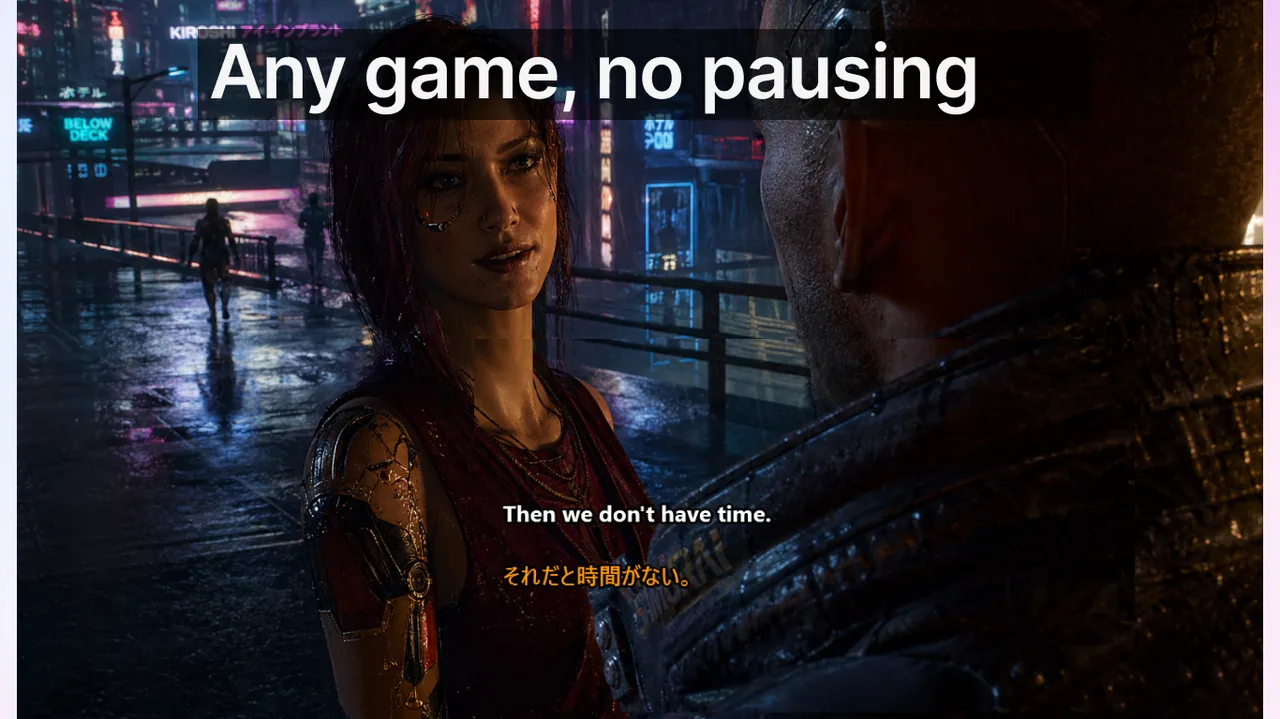
| Live Subtitles (masaüstü overlay penceresi) | Ekranınızda, OBS tarafından yakalanabilir | Sistem sesi altyazıları + çeviri; oyun + sesi yakalar; platformlar arası | İzleyicilerle paylaşmak için pencereyi OBS'de açıkça yakalamanız gerekir |
Yayın türüne göre nasıl seçilir
Tek bir doğru kurulum yoktur; yayınınızın türü ses kaynağını, hedefi ve aracı belirler. Aşağıdaki üç senaryo, en yaygın streamer profillerini kapsar.
Just Chatting / IRL streamerları
OBS overlay ile yalnızca mikrofon altyazısını kullanın. Burada belirleyici faktör, 1,5 saniyenin altındaki gecikme ve sizin spesifik sesinize özgü doğruluktur; birkaç oturumluk bir konuşma profili ısınmasından sonra motor sizin telaffuzunuzu, sık kullandığınız argoyu ve oyun isimlerini çok daha isabetli tanır. Twitch'in yerel CC'si iyi bir yedektir ama yazı tipi, renk ve konum üzerindeki kontrolü kaybedersiniz; ayrıca tüm izleyiciler CC düğmesini açmaz. Twitch tarafındaki ayrıntılar için Twitch canlı altyazılar sayfasına da göz atabilirsiniz.
Çeşitli oyun streamerları
Oyun içi diyalogların da metne dökülmesi için altyazıları sistem sesinde çalıştırın. Altyazı kutusunu, web kamerası çerçevesiyle ve oyun HUD'uyla örtüşmeyen sabit bir köşeye yerleştirin. Canlıya geçmeden önce mutlaka en az üç farklı oyun türüyle test edin — bir FPS'in patlama ağırlıklı ses miksiyle, sakin bir hikâye oyununun diyalog ağırlıklı miksi arasında uçurum vardır ve birinde mükemmel çalışan eşik değerleri diğerinde altyazıyı boğabilir. OBS tarafında kaynak yakalama ve overlay yerleşimi için OBS altyazıları rehberi pratik bir başlangıçtır.
Çok dilli / uluslararası izleyiciler
Kaynak dilin yanında çeviriyi de destekleyen bir masaüstü altyazı katmanı kullanın. İki dilli (kaynak + hedef) altyazıyı OBS çıktısına gömerseniz, herhangi bir bölgedeki izleyici hiçbir CC düğmesine dokunmadan hem orijinal konuşmayı hem de kendi dilindeki çeviriyi görür. Bu yaklaşım, izleyici kitlenizin önemli bir bölümü yayın dilinden farklı bir anadil konuşuyorsa, kanal büyümesi açısından en yüksek getirili tekniklerden biridir. Çift altyazı kurulumunun mantığını derinlemesine ele aldığımız sesli çeviri araçları karşılaştırması bu noktada faydalı olacaktır.
Yayın öncesi kurulum kontrol listesi (10 dakika)
Canlıya geçmeden hemen önce yapılacak kısa bir kontrol, yayın ortasında fark edilen sorunların neredeyse tamamını önler. Bu listeyi her oturum başında çalıştırın:
- Mikrofon ve oyun ses kaynaklarınızın ayrı OBS izlerinde olduğunu doğrulayın; karışmış izler, sadece mikrofonu okuması gereken aracın oyun sesini de yakalamasına yol açar.
- Altyazı aracını yayın türüne göre mikrofon veya sistem sesini okuyacak şekilde yapılandırın ve doğru cihaz seçildiğinden emin olun.
- Altyazı overlay'ini sabit bir köşeye yerleştirin ve yayın boyunca asla hareket ettirmeyin — izleyici gözü, metnin nerede belireceğini öğrenir.
- Her zamanki ritminizde 30 saniyelik bir test konuşması yapın; gecikmeyi, doğruluğu ve HUD ile çakışmayı kontrol edin.
- Çeviri kullanıyorsanız, hedef dilde tek bir cümlenin doğru göründüğünü ve karakterlerin (Türkçe için ş, ı, ğ, ç gibi) düzgün render edildiğini teyit edin.
İpucu
Altyazı kutusunu, ekranınızın alt-orta bölgesi yerine üst köşelerden birine sabitleyin. Çoğu oyunda kritik HUD öğeleri (kill feed, mini harita, can/mana barları) köşelere ve alta yığılır; üst köşe genellikle en az çakışan, en güvenli bölgedir.
Yaygın streamer altyazı tuzakları
- HUD ile altyazı çakışması: tam bir clutch anında altyazılarınız öldürme akışını veya skor tablosunu kapatır. Altyazıları oyun HUD'unun kalıcı bölgelerinin dışına yerleştirin ve farklı oyunlarda test edin.
- Uzun yayınlarda gecikme kayması: 3 saati aşan oturumlarda bazı AI altyazıcıları yavaş yavaş sesin gerisine düşer. Maraton yayınlarında aracı her 2 saatte bir yeniden başlatın veya otomatik kurtarma özelliği olan bir araç seçin.
- Sadece mikrofon kurulumunun oyun sesini yakalaması: ses arayüzünüz sinyali geri karıştırdığında (monitoring/loopback) olur. OBS ses ayarlarında mikrofon kaynağının izole olduğunu doğrulayın.
- Okunamayan stil: ince yazı tipi, gölgesiz beyaz metin veya aşırı küçük punto, hareketli bir oyun arka planında kaybolur. Kalın yazı tipi, koyu yarı saydam arka plan kutusu ve yeterli punto kullanın.
Hangi araç bana uygun? Kısa karar rehberi
Seçimi tek cümleye indirgemek gerekirse: kontrolü siz mü istiyorsunuz yoksa platformun halletmesini mi? Aşağıdaki eşleştirme, çoğu durumda doğru yanıtı verir.
- Yalnızca tek platformda yayın yapıyor ve sade bir çözüm istiyorsanız — platformun yerel CC'si (Twitch CC veya YouTube otomatik altyazılar) yeterli olabilir; ek kurulum gerektirmez.
- Aynı anda birden çok platforma yayın yapıyor veya stil kontrolü istiyorsanız — OBS overlay + AI altyazı kaynağı tek tutarlı çözümdür; altyazı her platformda aynı görünür.
- Oyun sesini ve çeviriyi de yakalamanız gerekiyorsa — masaüstü bir altyazı penceresi (örneğin Live Subtitles) sistem sesini okur, gerçek zamanlı çeviri yapar ve pencereyi OBS'de bir kaynak olarak yakalayabilirsiniz. Bu, oyun + ses + çeviriyi tek katmanda birleştiren en esnek yoldur. Discord üzerinden grup yayını yapanlar için Discord ve Twitch altyazıları kurulumu da bu mantığı izler.
SSS
Twitch izleyicileri altyazıları otomatik olarak görüyor mu?
Hayır, otomatik değil. Sadece kodlayıcınız CEA-608/708 altyazı akışı gönderiyorsa VE izleyiciler oynatıcıda CC düğmesini açtıysa görünür. Pratikte çoğu izleyici bu düğmeye dokunmadığı için, birçok streamer altyazıların herkes için her zaman görünür olmasını sağlamak adına OBS overlay'i tercih eder.
Altyazılar yayın performansımı etkiler mi?
Altyazı işleme, CPU veya GPU üzerinde küçük bir yük oluşturur. Modern sistemlerde maliyet genellikle %5 CPU'nun altındadır; kodlayıcı bütçeniz sıkışıksa daha küçük bir ASR (otomatik konuşma tanıma) modeli kullanın veya altyazıyı ikinci bir makineye taşıyın.
Bir yayını aynı anda iki dilde altyazılayabilir miyim?
Evet. Kaynak ve hedef dili birlikte destekleyen bir masaüstü altyazı katmanı, hem orijinal konuşmayı hem de çeviriyi aynı anda gösterebilir. Küresel kitle için bu iki dilli altyazıyı OBS çıktısına gömün; böylece izleyiciler hiçbir ayar yapmadan kendi dillerinde okur.
Altyazılar VOD ve klipler için de kalır mı?
Altyazıyı OBS overlay olarak gömerseniz, kayıt ve klipler de altyazılı olur — bu, sessiz oynatılan klipler için büyük bir avantajdır. Platform CC'si ise yalnızca o platformun arşivinde ve oynatıcının CC düğmesi açıkken görünür.
Altyazıların teknik olarak nasıl üretildiğini daha ayrıntılı merak ediyorsanız, AI tarafından üretilen canlı altyazıların nasıl çalıştığını anlatan rehberimiz iyi bir devam noktasıdır.
Kaynaklar
İlgili okumalar
Oyun sesini VE sesinizi yakalayan yayın altyazıları
Streamerlar için sistem sesi altyazıları artı gerçek zamanlı çeviri — OBS'de yakalayın ve dakikalar içinde altyazılı bir yayın gönderin.
Ücretsiz indir