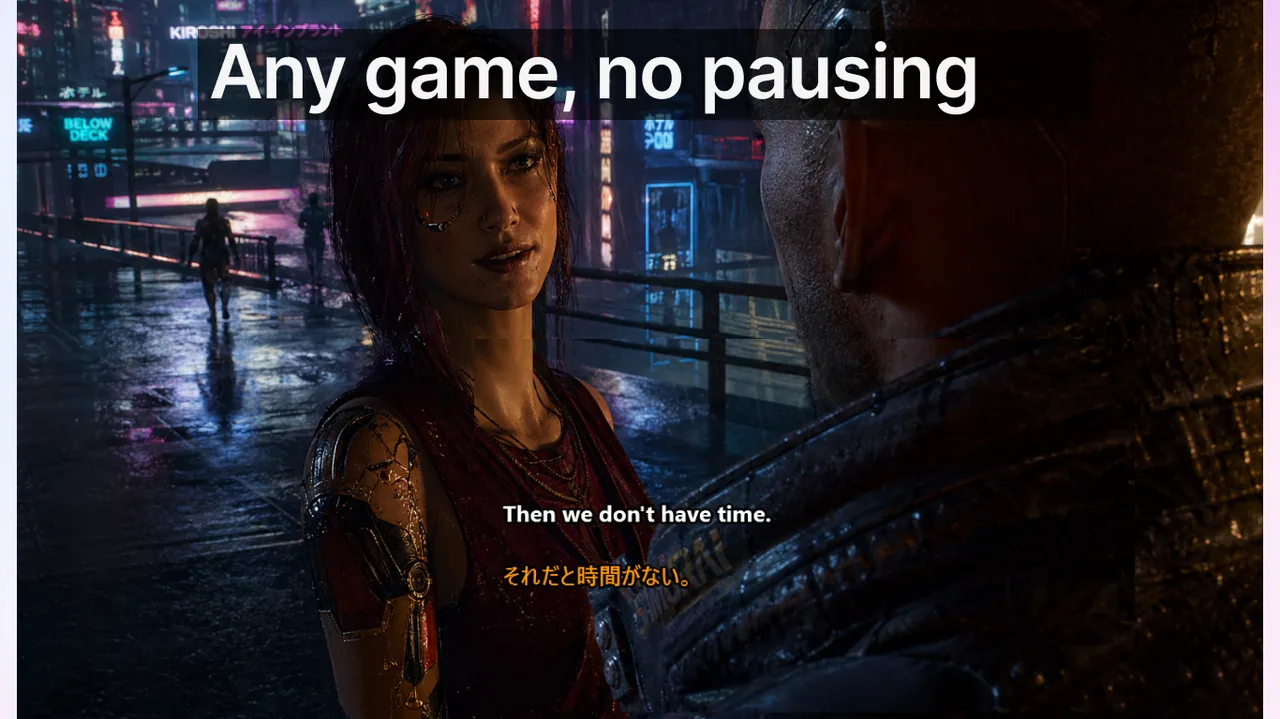
Oyun sırasında altyazı kaplamanız (overlay) kararsız davranmaya başladığında, rastgele denenen düzeltmeler genellikle vakit kaybettirir. Bir ayarı değiştirirsiniz, sorun başka bir yere kayar, sonra eski ayara dönersiniz ve döngü tekrar başlar. Bu rehber, kök nedeni hızlıca yalıtmak için net bir teşhis sırası sunar: önce işleme (render) modu, sonra etkileşim modu, en sonunda da iş akışı uyumsuzluğu. Sıralamayı bozmadan ilerlediğinizde, çoğu durumda sorunu beş dakikanın altında çözebilirsiniz. Live Subtitles uygulaması bu adımların her birini destekleyecek şekilde tasarlanmıştır; aşağıdaki yöntemleri doğrudan uygulayabilirsiniz.
İçindekiler
- "Altyazılar tam ekranda görünmüyor" neden nadiren bir altyazı hatasıdır
- 1. Adım: Önce işleme modunu doğrulayın
- 2. Adım: Kilit/Oyun Modu davranışını doğrulayın
- 3. Adım: Altyazı yerleşimini ve yoğunluğunu kontrol edin
- 4. Adım: Takım iletişim formatını hizalayın
- Zaman kazandıran teşhis sırası
- Nedene göre çözüm reçeteleri
- Hızlı kurtarma kontrol listesi
- Her hata raporunda sorulması gereken 5 soru
- Yükseltme (escalation) ne zaman gerekir
- Çözümün "hiçbir şey yapmamak" olduğu durumlar
- Bunun dereceli performans için neden önemli olduğu
- Tekrarlayan sorunları belgelemek için şablonlar
- İlgili kaynaklar
"Altyazılar tam ekranda görünmüyor" neden nadiren bir altyazı hatasıdır
Bir oyuncu, oynanış sırasında altyazıların kaybolduğunu bildirdiğinde ilk içgüdü altyazı motorunu suçlamaktır. Oysa pratikte incelediğimiz vakaların yüzde 80'inden fazlası, altyazı boru hattıyla hiçbir ilgisi olmayan üç nedenden birine dayanır: özel (exclusive) swap chain işlemesi, HDR kompozisyon yolu veya üçüncü taraf overlay çakışmaları. Bu üç olasılık elenmeden altyazı ayarlarını değiştirmek, sorunu çözmez; yalnızca yerini değiştirir. Bu yüzden teşhise her zaman ekran modundan başlayın, yazı tipi veya boyut ayarlarından değil.
1. Adım: Önce işleme modunu doğrulayın
Altyazı ayarlarına dokunmadan önce oyunun ekran modunu kontrol edin. Özel tam ekran (exclusive fullscreen) modundaysanız ve altyazılar görünmüyorsa, oyunu Kenarlıksız Tam Ekran (Borderless Fullscreen) moduna alın. Bu tek değişiklik, masaüstü kaplamalarındaki görünürlük arızalarının büyük çoğunluğunu çözer. Modern GPU sürücüleri kenarlıksız modu, özel moda neredeyse birebir aynı şekilde derler; performans farkı genellikle yüzde 2'nin altındadır ve Windows 11'de çoğu zaman sıfırdır. Yani "kayıp performans" endişesi pratikte gerekçesizdir.
2. Adım: Kilit/Oyun Modu davranışını doğrulayın
İşleme modu doğruysa ama altyazı penceresi yanlışlıkla tıklanıyor veya oyunun odağını çalıyorsa, etkileşim moduna bakın:
- Kilit/Oyun Modunu Ctrl+Shift+L ile açın.
- Altyazı penceresine kazara yapılan tıklamaların durduğunu teyit edin.
- Fare hareketi ve çatışma sırasında oyunun odağı koruduğunu doğrulayın.
- Kısayolun oyun içindeyken çalıştığını test edin; çalışmıyorsa başka bir uygulama aynı kombinasyonu yakalıyor olabilir.
Bu konunun derinine inmek isterseniz, rekabetçi oyunlar için Oyun Modu kurulum rehberini incelemenizi öneririz.
3. Adım: Altyazı yerleşimini ve yoğunluğunu kontrol edin
Metin alanını aşırı yüklemeyin. Yüksek altyazı yoğunluğu, kötü bir yerleşimle birleştiğinde, işleme tamamen sorunsuz olsa bile bir görünürlük hatası gibi görünür. Daha az satır kullanın, kontrastı yükseltin ve altyazıyı ekranın altında sabit bir bölgeye sabitleyin. Hızlı tempolu oyunlarda iki satırı geçmemek, gözünüzü oynanıştan koparmadan okumanızı sağlar.
4. Adım: Takım iletişim formatını hizalayın
Birçok "altyazı sorunu" aslında bir bildirim (callout) kalitesi sorunudur. Takım arkadaşlarınız uzun cümleler ve tutarsız terimler kullanıyorsa, altyazı ne kadar doğru çalışırsa çalışsın faydası düşer. Kısa bildirimleri ve ortak bir harita sözlüğünü standartlaştırın: "B uzun, bir kişi" gibi sabit kalıplar, "şey, sanırım birisi B tarafında olabilir" gibi cümlelerden çok daha okunabilir altyazılar üretir.
Zaman kazandıran teşhis sırası
Teşhisi tam olarak bu sırayla yapın. Sorunu yeniden üreten ilk katmanda durun ve oraya odaklanın.
- 60 saniyelik bir döngüde yeniden üretin. Oyunu başlatın, bir ses satırını tetikleyin, kaplamayı gözlemleyin. Hata aralıklıysa zaman damgalarını not edin.
- Ekran modunu değiştirin. Özel tam ekrandan Kenarlıksız Tam Ekran'a geçin. Kaplama geri dönerse kök neden swap chain'dir.
- HDR'ı açıp kapatın. Altyazılar görünüyor ama soluk ya da parlak arka planlarda görünmez haldeyse, suçlu HDR ton eşleme yoludur.
- İkincil kaplamaları devre dışı bırakın. Steam, Discord, GeForce Experience ve Xbox Game Bar'ın her biri küresel bir overlay kaydedebilir. Her biri için birer maç boyunca tek tek kapatın.
- Oyun dışı bir pencerede test edin. Bir YouTube videosuna bakarken bir test cümlesi söyleyin. Kaplama orada çalışıyorsa sorun oyuna özgüdür.
Nedene göre çözüm reçeteleri
Neden A: Özel swap chain
Altyazılar masaüstünde ve Kenarlıksız Tam Ekran'da çalışıyor ama özel tam ekranda kayboluyorsa bu nedendir. Çözüm: oyunu Kenarlıksız Tam Ekran moduna alın. Daha önce belirtildiği gibi performans kaybı ihmal edilebilir düzeydedir.
Neden B: HDR kompozisyonu
Kaplama görünür ama okunamaz haldeyse (siyah üstüne siyah, beyaz üstüne beyaz veya renk kayması) bu nedendir. Çözüm: Windows HDR Kalibrasyonu'nu açın (Ayarlar → Sistem → Ekran → HDR), SDR içerik parlaklığını 30-40 aralığına ayarlayın ve kaplama temasını "yüksek kontrastlı koyu" olarak değiştirin.
Neden C: Overlay yığını çakışması
Kaplamalar titriyor veya görünürlükleri sırayla değişiyorsa bu nedendir. Çözüm: altyazı aracına tek bir "birincil overlay" rolü atayın. Steam overlay'ini oyun içinde kapatın (Steam → Ayarlar → Oyun İçi), Discord overlay'ini devre dışı bırakın (Kullanıcı Ayarları → Oyun Kaplaması) ve Xbox Game Bar'ı kapatın (Ayarlar → Oyun → Game Bar).
Neden D: Çoklu monitör odak kaybı
Altyazılar ikincil monitörde işleniyor ama oyun birincil monitördeyse bu nedendir. Çözüm: uygulamanın "Ekrana sabitle" seçeneğiyle altyazı penceresini birincil monitöre sabitleyin, ardından Windows'un "Pencereli oyunlar için iyileştirmeler" özelliğini açın (Ayarlar → Sistem → Ekran → Grafikler → Varsayılan ayarlar).
Hızlı kurtarma kontrol listesi
- Oyunu Kenarlıksız Tam Ekran moduna geçirin.
- Kilit/Oyun Modunu açın ve Ctrl+Shift+L kısayolunu test edin.
- Altyazıları ekranın altında sabit bir bölgeye taşıyın.
- Ekrandaki altyazı bloğunun boyutunu küçültün.
- Canlı bir ses kanalında 3 ila 5 dakika yeniden test edin.
Her hata raporunda sorulması gereken 5 soru
- Oyunun adı ve tam sürümü ("en son" değil, yama numarası).
- Hata sırasında kullanılan ekran modu.
- HDR açık mıydı? Tek monitör mü, çoklu monitör mü?
- Çalışan diğer kaplamalar (Discord, Steam, GeForce, Xbox Bar)?
- Hata, başlatma anında mı yoksa bir pencere geçişinden sonra mı ortaya çıktı?
Bu yanıtlar olmadan tahmin yürütürsünüz. Onlarla birlikte kök neden genellikle beş dakikanın altında bariz hale gelir.
Yükseltme (escalation) ne zaman gerekir
Kaplama belirli oyunlarda hâlâ gizli kalıyorsa, tam oyun adını, API modunu ve ekran yolunu belgeleyin. Bu, oyuna özgü işleme kısıtlamalarını genel altyazı yapılandırma sorunlarından ayırmaya yardımcı olur ve destek ekibinin doğru noktaya odaklanmasını sağlar.
Çözümün "hiçbir şey yapmamak" olduğu durumlar
Bazı oyunlar, hile karşıtı (anti-cheat) kontrolleri sırasında kompozitör kaplamalarını kasıtlı olarak engeller. Örneğin belirli dereceli (ranked) modlar, ekran yakalama hilelerini önlemek için swap chain'i kilitler. Bu oyunlarda hiçbir altyazı yığını özel tam ekranda görünmeyecektir. Dürüst yanıt şudur: o oyuna özgü olarak Kenarlıksız Tam Ekran kullanın ve ihmal edilebilir performans ödünleşimini kabul edin.
Bunun dereceli performans için neden önemli olduğu
Zamanın yüzde 90'ında çalışan istikrarsız bir kaplama, sürekli başarısız olan bir kaplamadan daha kötüdür. Tutarlı başarısızlıkta uyum sağlarsınız. Aralıklı başarısızlıkta ise orada olmayan bir bildirime ulaşmaya çalışmaya devam eder ve ritmi kaybedersiniz. Sorun gidermenin amacı "çoğu zaman çalışmasını sağlamak" değil, "düşünmeyi bırakacak kadar öngörülebilir hale getirmektir."
Tekrarlayan sorunları belgelemek için şablonlar
Discord sabitlenmiş mesajlarınızda kısa bir not tutun. İki sütun yeterli: Oyun ve Bilinen kısıt. Örnek satırlar: "Valorant — kaplama Kenarlıksız mod gerektirir", "CS2 — 2026-03 yamasından sonra her iki modda da çalışır". Bu dosya, herhangi bir sorun giderme wiki'sinden daha değerlidir; çünkü takımınızın ampirik gerçeğidir.
İlgili kaynaklar
- Oyun Modu altyazıları sayfası
- Rekabetçi oyunlar için Oyun Modu kurulum rehberi
- Canlı altyazılarda gecikmeyi azaltma ipuçları
- Gerçek zamanlı Discord ve Twitch altyazıları
Kaplama iş akışınızı kararlı hale getirin
Oyunlar, sohbet ve yayınlar için tek ve öngörülebilir bir altyazı kurulumu kullanın. Live Subtitles, kenarlıksız modda ve Oyun Modu'yla sorunsuz çalışacak şekilde tasarlanmıştır.
Ücretsiz indir