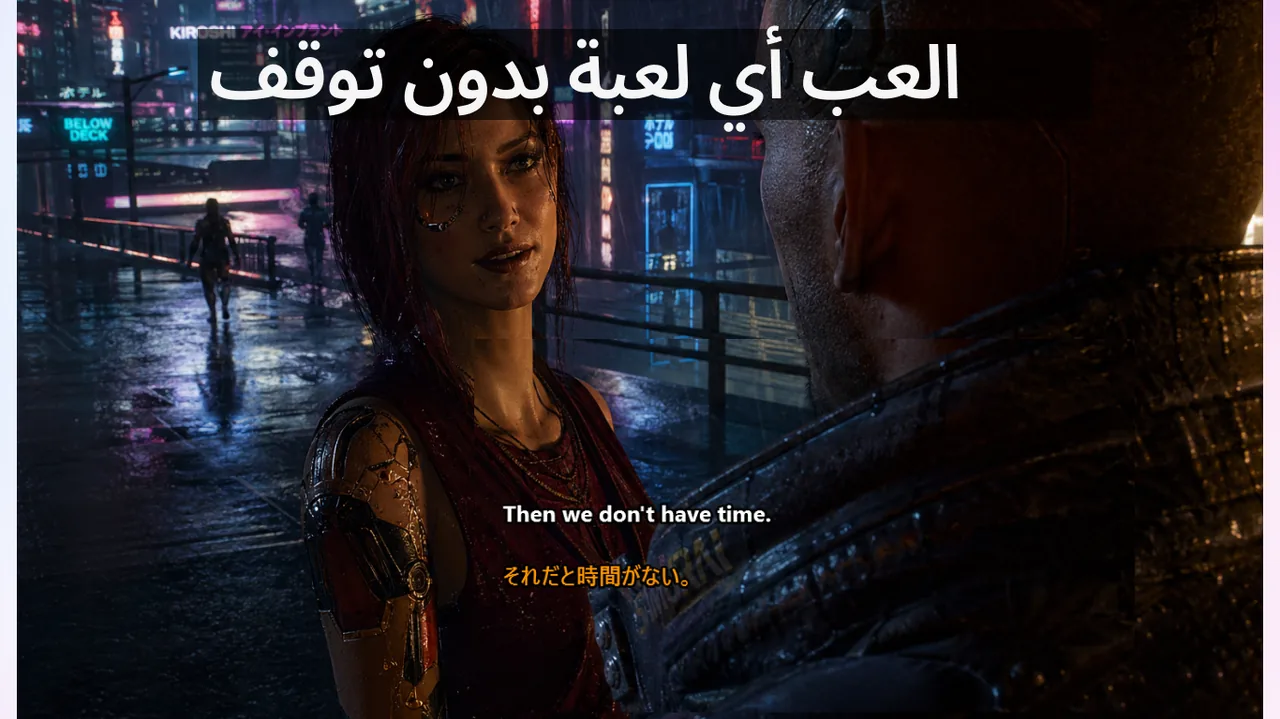
التعليقات الفورية للمذيعين مشكلة مختلفة تمامًا عن تعليقات الاجتماعات أو التدريس. عندما تبث مباشرةً على Twitch أو YouTube Live أو Kick، لديك ثلاثة مصادر صوتية متداخلة — الميكروفون، وصوت اللعبة، وصوت النظام — وثلاث وجهات محتملة للتعليقات: تراكب داخل البث يراه الجميع، أو نظام CC الخاص بالمنصة الذي يتطلب تفعيلًا من المشاهد، أو ملف VOD للأرشفة. أسوأ سيناريو محتمل هو أن تتأخر التعليقات عن الصوت في لحظة حاسمة فتُفسد التوقيت الكوميدي أو تحجب HUD اللعبة عند ضربة القاضي. اختر سير العمل الخاطئ، وستجد تخطيطك ينهار في أسوأ وقت ممكن.
في 2026، وصلت أدوات التعليقات المدعومة بالذكاء الاصطناعي إلى مستوى دقة يبرر الاعتماد عليها في البث المباشر — لكن الإعداد الصحيح لا يزال يستغرق عشر دقائق، ويحتاج إلى قرارات واعية بشأن مصدر الصوت وموضع التراكب وأداة التعليق المناسبة لنوع بثك. هذا الدليل يضعك في المسار الصحيح من البداية.
المحتويات
ثلاثة مصادر صوتية، ثلاثة وجهات للتعليقات
جودة تعليقاتك لن تتجاوز جودة مصدر الصوت الذي تقرؤه. هذه نقطة البداية الأساسية التي يتجاهلها كثير من المذيعين المبتدئين:
- تعليقات الميكروفون فقط: تقرأ صوتك بنقاء تام وتتجاهل صوت اللعبة وضجيج البيئة. هذا الخيار الأفضل لبثوث "المحادثة الخالصة" (Just Chatting وIRL والبودكاست). يُحقق أقل تأخير لأن نموذج التعرف على الكلام يعالج صوتًا واحدًا محددًا فقط. عيبه الوحيد أن حوار اللعبة لا يُترجم.
- تعليقات صوت النظام: تقرأ كل ما يصدر عبر بطاقة الصوت — صوت اللعبة والميكروفون معًا. الخيار الأمثل لألعاب السرد (RPG وAdventure) وحفلات المشاهدة حيث تريد أن تعكس التعليقات كل ما يحدث على الشاشة، بما في ذلك مقاطع الفيديو المضمنة وحوار الشخصيات.
- تعليقات لكل مسار (per-track): مسارات صوت OBS مُوجَّهة بشكل منفصل إلى أداة التعليقات باستخدام أجهزة صوت افتراضية. الخيار الأفضل للبثوث التعاونية أو الـ collab حيث تريد الحفاظ على القدرة على تمييز المتحدثين الفرديين في النص. يتطلب برنامجًا مثل VB-Audio Virtual Cable أو Voicemeeter لتوجيه الصوت بدقة.
مقارنة أدوات التعليقات للمذيعين 2026
الجدول التالي يلخص الخيارات الأربعة الرئيسية مع نقاط قوة وقيود كل منها. لا توجد أداة واحدة تناسب جميع الحالات.
| الأداة | مكان ظهور التعليقات | نقاط القوة | القيود |
|---|---|---|---|
| Twitch Closed Captions الأصلية | مشغل Twitch فقط | مدمج في Twitch، مرئي للمشاهدين الذين يفعّلون CC؛ يعمل في تطبيق الجوال؛ لا يُحتاج إلى برامج إضافية | يتطلب تدفق CEA-608/708 من المُشفِّر؛ ليست كل برامج البث تدعمه؛ تغطية لغوية محدودة؛ المشاهد يجب أن يُفعّله يدويًا |
| تعليقات YouTube Live التلقائية | مشغل YouTube فقط | مجانية وتعمل تلقائيًا لمعظم اللغات؛ تبقى في VOD بعد انتهاء البث؛ لا تحتاج إعدادًا | تأخير بين 5 و15 ثانية عن الصوت الفعلي؛ دقة تنخفض مع الكلام السريع أو اللهجات؛ لا يمكن تخصيص التنسيق |
| تراكب OBS + مصدر تعليقات الذكاء الاصطناعي | محروقة في مخرجات البث مباشرةً | التعليقات مرئية على أي منصة دون تفعيل من المشاهد؛ تحكم كامل في الخط والألوان والموضع؛ تبقى في التسجيل المحلي | دائمة ولا يمكن إخفاؤها لاحقًا؛ تؤثر على مساحة الشاشة المتاحة في التسجيل؛ تحتاج مصدر تعليقات خارجي |
| Live Subtitles (نافذة تراكب سطح المكتب) | على شاشتك، قابل للتقاط بـ OBS كمصدر نافذة | تعليقات صوت النظام + ترجمة فورية لأكثر من 50 لغة؛ يلتقط صوت اللعبة والميكروفون معًا؛ يعمل عبر منصات متعددة من نفس الجهاز | يتطلب تضمين النافذة صراحةً كمصدر في OBS لمشاركتها مع المشاهدين؛ يحتاج Windows 10 أو أحدث |
كيفية الاختيار حسب نوع البث
النوع الجمهور الذي تستهدفه يحدد سير العمل الأنسب. إليك ثلاثة سيناريوهات شائعة مع توصية واضحة لكل منها:
مذيعو Just Chatting وIRL
استخدم تعليقات الميكروفون فقط مع تراكب OBS. التأخير الذي يقل عن 1.5 ثانية ودقة التعرف على صوتك بعينه — التي تتحسن تدريجيًا بعد عدة جلسات تسخين — هما العاملان الحاسمان. نظام Twitch CC الأصلي يصلح كخيار احتياطي لكنك تفقد التحكم في شكل التعليق وموضعه، وتعتمد على المشاهد ليفعّله بنفسه. إذا كان جمهورك يضم أشخاصًا يعانون من ضعف السمع، فإن التراكب المحروق مباشرةً في البث هو الأضمن وصولًا.
مذيعو الألعاب المتنوعة (Variety Gaming)
شغّل التعليقات على صوت النظام بالكامل بحيث يُترجم حوار اللعبة إلى جانب تعليقك الشخصي. اقفل صندوق التعليقات في زاوية ثابتة لا تتداخل مع إطار الكاميرا ولا مع الـ HUD الدائم (الخريطة، الصحة، البوصلة). القاعدة العملية: اختبر مع ثلاثة ألعاب مختلفة على الأقل قبل البث المباشر لأن مزج الصوت يتباين تباينًا كبيرًا — لعبة RPG هادئة تختلف كليًا عن لعبة مطلق النار المزدحمة صوتيًا.
المذيعون ذوو الجمهور متعدد اللغات
استخدم طبقة تعليقات سطح المكتب التي تدعم الترجمة الفورية إلى جانب لغة المصدر. تطبيق Live Subtitles يتيح هذا بالضبط: يُنشئ نافذة تراكب شفافة على شاشتك تعرض التعليق الأصلي والترجمة في آنٍ معًا، ثم تضيف هذه النافذة كـ"مصدر نافذة" في OBS لتحترق في البث. المشاهدون في أي منطقة جغرافية يرون التعليقات مباشرةً دون الحاجة إلى تفعيل CC.
قائمة فحص إعداد ما قبل البث (10 دقائق)
عشر دقائق من الإعداد قبل كل بث توفر عليك مواقف محرجة أمام آلاف المشاهدين:
- فصل المسارات الصوتية: تأكد من أن مصدر الميكروفون ومصدر صوت اللعبة مُعيَّنان على مسارات OBS منفصلة (Track 1 للميكروفون، Track 2 للعبة مثلًا). هذا يُمكّنك لاحقًا من توجيه كل مسار بشكل مستقل.
- ضبط مصدر أداة التعليقات: قم بتهيئة أداة التعليقات لقراءة الميكروفون فقط أو صوت النظام بالكامل حسب نوع بثك. الإعداد الخاطئ هنا هو أكثر أسباب مشاكل التعليقات شيوعًا.
- تثبيت موضع التراكب: ضع صندوق التعليقات في زاوية ثابتة محددة مرة واحدة ولا تحركه أبدًا خلال البث. الحركة المفاجئة تُشتت انتباه المشاهد وتكسر الإيقاع البصري للبث.
- اختبار 30 ثانية: تحدث بإيقاعك المعتاد لمدة نصف دقيقة وراقب ثلاثة أشياء: التأخير (يجب أن يكون أقل من ثانيتين)، دقة التعرف على الكلمات المتخصصة في بثك، وعدم التداخل مع HUD اللعبة أو الكاميرا.
- مراجعة سيناريوهات الفشل: ماذا يحدث لو توقف برنامج التعليقات فجأة؟ هل سيبقى البث يعمل؟ تأكد أن تعطل أداة التعليقات لا يُوقف البث أو OBS.
كيفية إعداد تراكب OBS مع Live Subtitles خطوة بخطوة
هذا الإعداد يجمع أفضل ما في الأدوات المتاحة: دقة تعليقات الذكاء الاصطناعي من Live Subtitles مع مرونة OBS في التخصيص البصري:
- حمّل تطبيق Live Subtitles من تنزيل مجاني وشغّله على Windows.
- في إعدادات التطبيق، اختر "صوت النظام" كمصدر إذا كنت تريد تعليق حوار اللعبة، أو "الميكروفون" للتعليق على صوتك فقط.
- فعّل الترجمة الفورية واختر اللغة المستهدفة إذا كنت تريد ترجمة متزامنة.
- في OBS، أضف مصدرًا جديدًا من نوع "التقاط نافذة" (Window Capture) واختر نافذة Live Subtitles.
- في OBS، اضبط خاصية "Chroma Key" لإزالة خلفية التطبيق وإبقاء نص التعليقات فقط فوق اللعبة.
- ضع الطبقة الجديدة في أسفل الشاشة أو الزاوية التي لا تتداخل مع عناصر اللعبة المهمة.
مزالق التعليقات الشائعة للمذيعين وكيفية تجنبها
معظم مشاكل التعليقات في البث المباشر متكررة ويمكن تجنبها إذا عرفت مسبقًا ما الذي تبحث عنه:
- التداخل مع HUD: في اللحظات الحاسمة (Kill Feed، الخريطة، مؤشر الصحة)، تحجب التعليقات المعلومات الحيوية على الشاشة. الحل: قم برسم مناطق "محظورة" على الشاشة حيث توجد عناصر HUD دائمة، وتأكد ألا يقترب صندوق التعليقات من هذه المناطق في أي دقة شاشة.
- انجراف التأخير في البثوث الطويلة: بعد ثلاث ساعات أو أكثر من البث المتواصل، تبدأ بعض أدوات التعليقات المبنية على الذكاء الاصطناعي في "الانجراف" حيث يتراكم التأخير تدريجيًا حتى يصل إلى 5 ثوانٍ أو أكثر. الحل البسيط: أعد تشغيل أداة التعليقات كل ساعتين خلال بثوث الماراثون، أو استخدم "break screen" كفرصة لإعادة التشغيل السريع.
- التقاط صوت اللعبة في إعداد الميكروفون فقط: يحدث عندما يُعيد جهاز الصوت الخاص بك تشغيل الصوت عبر الميكروفون (loopback). الحل: افتح إعدادات صوت Windows، وتحقق من أن "Stereo Mix" أو أي جهاز loopback معطّل، ثم تأكد في إعدادات OBS أن مصدر الميكروفون حصري ومنفصل تمامًا.
- الكلمات التقنية والأسماء الخاصة: نماذج الذكاء الاصطناعي تُخطئ في أسماء الألعاب، وأسماء الشخصيات، وألفاظ اللاعبين الخاصة (slang). بعض الأدوات تتيح إضافة "قاموس خاص" لتدريب النموذج على هذه الكلمات مسبقًا — استثمر 5 دقائق في إضافة أسماء اللعبة قبل كل بث.
- تعليقات تُفسد نكات التوقيت: إذا كنت تعتمد على توقيت الكوميديا في بثك، تأكد أن التأخير أقل من ثانية ونصف. أي تأخير أكثر من ذلك يُظهر النص بعد أن يضحك جمهورك بالفعل، وهذا يكسر الإيقاع.
التعليقات كأداة إتاحة وتوسيع الجمهور
يفكر معظم المذيعين في التعليقات بوصفها "ميزة إضافية" اختيارية، لكن الأرقام تقول غير ذلك. وفقًا لدراسات الإتاحة الرقمية، ما بين 15 و20 بالمئة من المشاهدين يشاهدون المقاطع المرئية بالصوت مكتومًا في بيئات عامة أو عمل. التعليقات ليست فقط لمن يعانون من ضعف السمع — هي أداة توسيع جمهور حقيقية.
بالنسبة للمذيعين العرب تحديدًا، يفتح دعم اللغة العربية في أدوات التعليقات فرصة مزدوجة: يمكنك بث بالعربية وتوليد تعليقات إنجليزية تلقائيًا لتوسيع جمهورك لغير العرب، أو العكس — البث بالإنجليزية وتقديم تعليقات عربية لجمهورك في المنطقة. تطبيق Live Subtitles يدعم كلا الاتجاهين بفضل محرك الترجمة المدمج.
يمكنك الاستعانة بمقال كيف تعمل تعليقات الذكاء الاصطناعي ومتى تستخدمها لفهم التقنية بشكل أعمق، أو مقال تطبيقات الترجمة الصوتية الفورية: مقارنة حسب الاستخدام إذا كان هدفك الوصول لجمهور دولي بلغات متعددة.
الأسئلة الشائعة
هل يرى مشاهدو Twitch التعليقات تلقائيًا؟
لا. نظام Closed Captions في Twitch يتطلب من المشاهد تفعيل CC يدويًا من قائمة المشغل. علاوة على ذلك، يحتاج المُشفِّر الخاص بك إلى إرسال تدفق تعليقات بصيغة CEA-608 أو CEA-708، وهو ما لا تدعمه جميع برامج البث. إذا أردت أن يرى كل مشاهد التعليقات فور بدء البث، فالتراكب المحروق في OBS هو الضمان الوحيد.
هل ستضر التعليقات بأداء الجهاز والبث؟
على أجهزة الحاسوب الحديثة (معالجات من الجيل العاشر فأحدث)، لا تتجاوز تكلفة معالجة التعليقات 3 إلى 5 بالمئة من الـ CPU. إذا كنت على ميزانية معالج ضيقة أو تبث بدقة عالية، يمكنك استخدام نموذج ASR أصغر (مثل tiny أو base من نماذج Whisper) أو توجيه معالجة التعليقات إلى جهاز ثانٍ. تطبيق Live Subtitles محسّن للأجهزة المتوسطة ولا يُثقل الجلسة.
هل يمكنني التعليق على بث بلغتين في وقت واحد؟
نعم، وهذا ممكن عبر طبقة تعليقات سطح المكتب التي تدعم وضع "المصدر + الهدف" — أي إظهار التعليق الأصلي والترجمة في نفس الوقت. بعد إضافة نافذة التطبيق كمصدر في OBS وحرقها في البث، يرى كل مشاهد التعليقات باللغتين معًا دون أي إجراء من جانبه.
ما أفضل موضع لصندوق التعليقات في بثوث الألعاب؟
أسفل الشاشة بشريط عرضي ثابت هو الموضع المعياري لأنه يتجنب تعارض HUD (الذي عادةً في الزوايا الأربع والحواف). تجنب المنتصف السفلي في الألعاب التي تُظهر مؤشرات النقاط أو رسائل الهدف أسفل الشاشة. اختبر كل لعبة جديدة على حدة.
المراجع
- Twitch — توثيق Closed Captions الرسمي
- OBS Studio — الموقع الرسمي
- مساعدة YouTube — التعليقات التلقائية في البث المباشر
قراءات ذات صلة
تعليقات بث تلتقط صوت اللعبة وصوتك معًا
تعليقات صوت النظام مع ترجمة فورية لأكثر من 50 لغة — أضف نافذة Live Subtitles كمصدر في OBS وابدأ بثًا مع تعليقات احترافية في أقل من 10 دقائق.
تنزيل مجاني