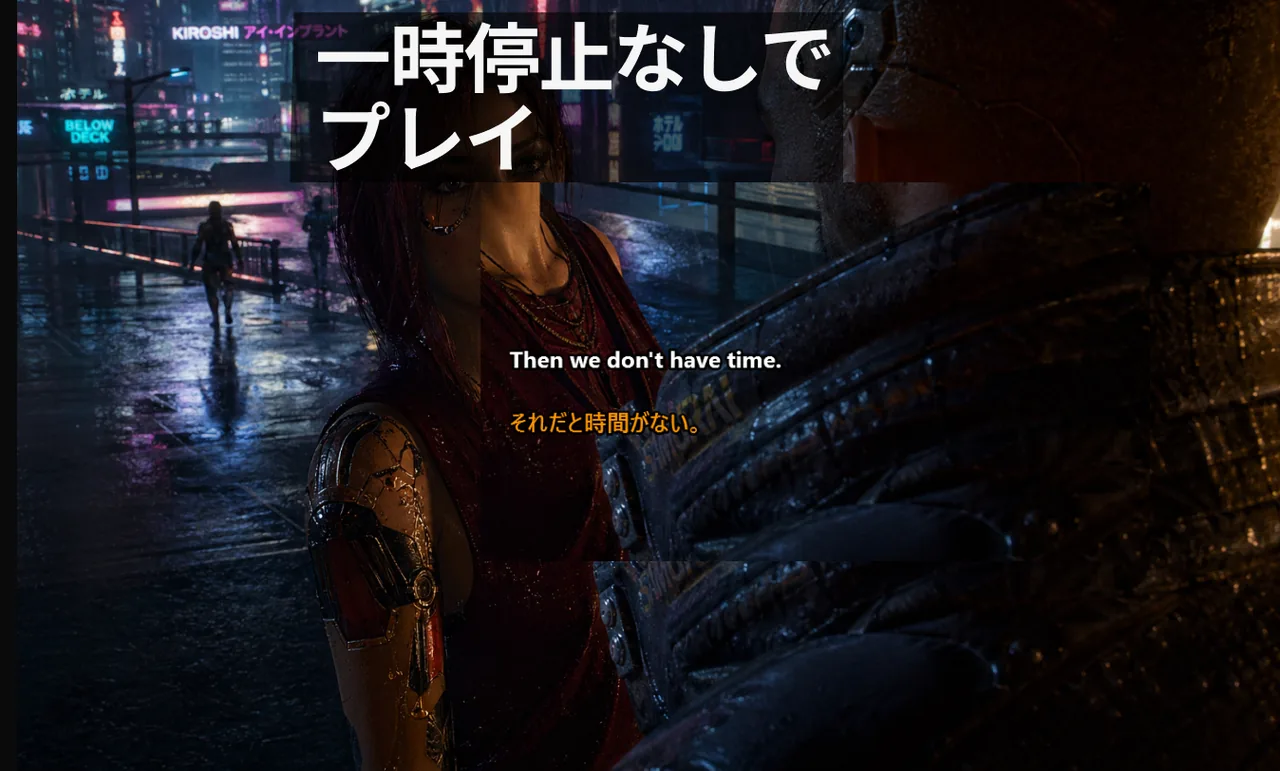
配信者向けライブ字幕は、会議や講義の字幕とは根本的に異なる問題です。配信には3つの音源(ゲーム音声・マイク・システム音声)、3つの字幕出力先(配信内オーバーレイ・プラットフォームのCC機能・VOD保存)があり、失敗すると最悪の瞬間にレイアウトが崩れ、視聴者体験を損なうリスクがあります。2026年現在、Twitch・YouTube Live・Kick・Discordなど配信プラットフォームの多様化が進み、字幕への対応方法も大きく変わっています。このガイドでは、自分の配信スタイルに合った最適なワークフローを10分で構築するための情報を網羅します。
目次
なぜ配信者に字幕が必要なのか
字幕は「アクセシビリティのおまけ」ではなく、視聴者数と滞在時間を直接左右するコンテンツ要素です。調査によると、無音または低音量環境(通勤中・深夜帯)で動画を視聴するユーザーは全体の40%以上に達します。また、日本語以外の視聴者が増加しているチャンネルでは、翻訳字幕を付けることで平均視聴時間が1.5〜2倍に伸びるケースも報告されています。具体的なメリットをまとめると:
- アクセシビリティ向上: 聴覚障害のある視聴者や、音を出せない環境の視聴者が内容を理解できる。
- 検索流入の増加: YouTube LiveのVODに字幕がつくと、字幕テキストが検索インデックスに乗り、関連キーワードで発見されやすくなる。
- 国際視聴者の獲得: リアルタイム翻訳字幕を配信に組み込むことで、言語の壁を超えた視聴者層にリーチできる。
- エンゲージメント向上: 字幕があることでチャット参加率が上がり、コミュニティ形成が促進される。
3つの音源、3つの字幕出力先
字幕の精度は音源の質を超えることができません。まず音源の整理から始めましょう。どの音をキャプチャするかによって、最適なツールと設定が変わります。
音源の種類と使いどころ
- マイクのみの字幕: 自分の声をクリアに読み取り、ゲーム音を完全に無視します。雑談・IRL・ポッドキャスト形式の配信に最適で、レイテンシが最も低くなります(0.5〜1.5秒程度)。
- システム音声の字幕: ゲーム音声とマイク音声の両方を読み取ります。ナラティブ重視のゲーム配信や視聴会で、画面上のすべての音声を字幕化したい場合に最適です。
- トラック別の字幕: OBSの音声トラックを字幕ツールに個別ルーティングします。複数人が出演するコラボ配信で各スピーカーを識別したい場合に有効です。
字幕出力先の種類
- 配信内オーバーレイ(焼き込み): OBSのシーンに字幕レイヤーを配置して、映像に直接焼き込む方式。視聴者側の操作不要で全員が確認でき、スタイリングも自由に設定できます。ただし録画にも永続的に残り、視聴者がオフにできない点に注意。
- プラットフォームのCC機能: TwitchやYouTubeが提供するクローズドキャプション機能。視聴者が任意にオン/オフできますが、プラットフォームごとに対応要件が異なります。
- デスクトップ オーバーレイ: デスクトップ上に字幕ウィンドウを表示し、OBSでキャプチャする方式。自分のモニター表示とOBS出力の両方に字幕を載せられ、翻訳機能との組み合わせも容易です。
2026年の配信者字幕ツール比較
主要なツールの特徴を一覧で比較します。自分の配信形態と必要なカバレッジを確認したうえで選びましょう。
| ツール | 字幕の表示先 | 強み | 制約 |
|---|---|---|---|
| Twitch ネイティブ クローズドキャプション | Twitch プレイヤーのみ | Twitch 内蔵で追加設定不要、CC をオンにした視聴者が見られる、モバイルプレイヤー対応 | CEA-608/708 字幕ストリームが必要、すべてのエンコーダが対応しているわけではない、対応言語が限定的 |
| YouTube Live 自動字幕 | YouTube プレイヤーのみ | 無料、多言語で自動有効、VOD でも持続、字幕がSEOインデックスに乗る | 5〜15 秒の遅延、早口や専門用語でドロップしやすい |
| OBS オーバーレイ + AI 字幕ソース | 配信出力に焼き込み | プラットフォームに依存しない、全視聴者が同じ字幕を見る、フォント・色・位置のスタイリングを完全制御 | 録画にも永続的に残る、視聴者がオフにできない |
| Live Subtitles(デスクトップ オーバーレイ) | 画面上、OBS でキャプチャ可能 | システム音声字幕+リアルタイム翻訳、ゲーム音声とマイク両方を捕捉、複数プラットフォーム横断で使える | OBS で明示的にウィンドウをキャプチャする設定が必要 |
| Kick / Discord ライブ(外部ツール経由) | OBS オーバーレイとして | プラットフォーム独自のCC機能がないため、外部オーバーレイが唯一の字幕手段になる | プラットフォーム側のネイティブCC非対応 |
配信タイプ別の最適ワークフロー
雑談 / IRL 配信者
マイクのみの字幕を使い、OBSオーバーレイで配信に焼き込むのが最もシンプルで安定した構成です。重要なのはレイテンシ:1.5秒以内に抑えられると、視聴者のチャットリアクションと字幕のタイミングがほぼ一致します。数回のセッションで音声プロファイルが熟成されると、固有名詞やスラングの認識精度も向上します。Twitch ネイティブCCをフォールバックとして設定しておくと、オーバーレイ側に問題が起きたときのバックアップになります。
ゲーム(バラエティ)配信者
システム音声モードで字幕を動かし、ゲームのセリフやナレーションも含めてキャプチャします。字幕ボックスはウェブカムの枠と重ならない固定位置に置きましょう。画面下部の中央は多くのゲームでHUDと重なるため避けてください。配信前に最低3ジャンルでテストすることを強く推奨します。シューターとRPGでは環境音の比率が全く異なり、字幕ノイズ量に直接影響します。
多言語 / 国際視聴者向け配信者
ソース言語と翻訳言語の両方をサポートするデスクトップ字幕レイヤーを選びましょう。二言語字幕(たとえば「日本語+英語」)をOBSに焼き込むことで、視聴者がCCをオンにする手間なく、どの地域の人でも内容を理解できます。特にアジア圏の配信者が英語圏へ展開する場合、またはその逆のケースで即効性があります。
コラボ・ゲスト配信者
複数の話者が登場するコラボ配信では、OBSのトラック分離機能と組み合わせたトラック別字幕が有効です。各スピーカーのマイクを独立したトラックに割り当て、字幕ツールに個別入力することで、誰が何を言っているかを視聴者が追いやすくなります。ただし設定の複雑さが増すため、テスト時間を通常の2倍は確保してください。
OBS での字幕オーバーレイ設定手順
OBSに字幕を組み込む手順は、使用するツールによって異なりますが、基本的なフローは共通しています。
- 字幕ツールを起動し、音源を設定する: マイクのみかシステム音声かを選択。Live Subtitles などのデスクトップアプリを使う場合は、アプリ側で音源を指定します。
- OBS に「ウィンドウキャプチャ」ソースを追加する: OBS のシーンに「ウィンドウキャプチャ」を追加し、字幕アプリのウィンドウを選択。「カーソルをキャプチャ」はオフに。
- 字幕レイヤーの位置とサイズを調整する: ゲームHUDや重要な情報表示エリアを避けた位置に固定。一般的には画面下部の左右どちらかが安全です。
- フィルターでクロマキーまたは色調調整: 字幕ウィンドウの背景をクロマキーで透過させると、よりクリーンな見た目になります。
- 30秒テスト配信を実施する: テスト配信またはプライベート配信で、レイテンシ・精度・HUD との重なりを確認。
配信前10分チェックリスト
配信開始の10分前に以下を確認することで、本番中の字幕トラブルをほぼ防げます。
- マイク音源とゲーム音源が別々のOBSトラックに割り当てられていることを確認する。
- 字幕ツールを起動し、今回の配信タイプに合った音源(マイクのみ / システム音声)に設定する。
- 字幕オーバーレイが画面内の固定位置に配置されていることを確認する(配信中に位置がずれていないか)。
- 通常のトーク速度で30秒間テスト発話を行い、レイテンシ・精度・HUDとの重なりをチェックする。
- テスト配信(ロールバック可能な形式)で字幕が視聴者画面に正しく映ることを確認する。
- 長時間配信(3時間超)の場合、2時間ごとに字幕ツールを再起動するリマインダーを設定する。
配信者がよく陥る字幕のトラブルと対処法
- HUD との字幕重なり: クラッチな瞬間に字幕がキルフィードやミニマップを隠してしまうのが最悪のパターンです。ゲームHUDの恒久表示エリア(体力ゲージ・ミニマップ・スキルアイコン)を事前に把握し、そこと重ならない位置に字幕ボックスを固定してください。
- 長時間配信でのレイテンシドリフト: 3時間以上の連続配信では、一部のAI字幕ツールが徐々に音声から遅れていきます。これはメモリリークや推論バッファの蓄積が原因です。マラソン配信では2時間ごとに字幕ツールを再起動する習慣をつけましょう。
- マイクのみ設定なのにゲーム音を拾う: オーディオインターフェースのモニタリングミックスバックにより、マイク入力にゲーム音が混入するケースがあります。OBSの音声設定でマイクソースが「排他的」になっているか確認し、不要なモニタリング出力をミュートしてください。
- 字幕のフォントが視聴者画面で潰れる: 解像度が低いバンドの視聴者(480p以下)では、小さいフォントの字幕が判読不能になります。最低でもフォントサイズ28pt以上、アウトラインまたは背景帯を付けることを推奨します。
- 翻訳字幕の言語が頻繁に切り替わる: システム音声モードで翻訳を有効にしている場合、BGMの歌詞が別言語として誤認識されることがあります。音楽シーンでは字幕をミュートするか、マイクのみモードに切り替えましょう。
Twitch と YouTube Live の字幕対応の違い
主要2プラットフォームは字幕対応の仕組みが大きく異なります。正しく理解しておかないと、設定が無駄になることがあります。
Twitch のクローズドキャプション
Twitch のネイティブCCは、エンコーダが CEA-608または CEA-708 形式の字幕データを映像ストリームに埋め込む必要があります。OBS Studio標準の設定ではこの埋め込みは行われないため、専用プラグインか外部エンコーダが必要です。設定が整えば視聴者はプレイヤーの「CC」ボタンで字幕をオン/オフできますが、デフォルトはオフです。このため多くの配信者は、字幕を常時表示できるOBSオーバーレイの焼き込み方式を好みます。
YouTube Live の自動字幕
YouTube Liveは自動字幕生成(ASR)をプラットフォーム側で無料提供しています。設定不要で多くの言語に対応しており、配信終了後のVODにも字幕が残るためSEO効果もあります。ただし遅延が5〜15秒あり、リアルタイムの反応が必要な場面(視聴者の質問に答えるなど)では字幕が追いつかない問題があります。精度も専門用語やゲーム固有名詞では低下しやすいため、OBSオーバーレイとの併用が理想的です。
配信字幕の精度を高める実践テクニック
どのAI字幕ツールも、使い方次第で精度に大きな差が出ます。以下のテクニックを試してみてください。
- マイクの品質に投資する: ASR(自動音声認識)エンジンの精度は、マイク品質に直結します。コンデンサーマイクにポップフィルターとアームを組み合わせることで、余計な雑音が大幅に減り、認識率が向上します。
- 配信前に数分間テスト発話を行う: 一部のASRツールは短時間で話者の声の特徴を学習します。配信開始前に2〜3分間通常のトーンで話すことで、本番の精度が上がります。
- ゲーム固有名詞を辞書に登録する: 字幕ツールのカスタム辞書機能(対応ツールの場合)に、プレイするゲームのキャラクター名・スキル名・用語を登録すると誤変換が激減します。
- 配信ジャンルに合わせてモデルを選ぶ: 高精度モデルほどCPU負荷が高くなります。エンコーダにCPUを使っている場合は、軽量モデルを選ぶかGPU推論に切り替えましょう。
よくある質問
Twitch 視聴者は字幕を自動で見られますか?
エンコーダが CEA-608/708 字幕を送信しており、かつ視聴者がプレイヤーで CC をオンにした場合のみです。設定が複雑なため、多くの配信者は OBS オーバーレイで焼き込む方式を採用しています。これなら視聴者側の操作は一切不要です。
字幕は配信のエンコードパフォーマンスに影響しますか?
字幕処理は CPU または GPU を使いますが、最新世代のシステムでは総 CPU 使用率の 5% 未満に収まることがほとんどです。エンコーダ予算が厳しい場合は、より小さい ASR モデルを選ぶか、字幕処理を別マシンにオフロードすることを検討してください。
2 言語で同時に配信字幕を付けられますか?
はい。ソース言語と翻訳言語の両方をサポートするデスクトップ字幕レイヤー(AI字幕ガイド参照)を使い、OBS に二言語字幕を焼き込むことで実現できます。
配信を途中から字幕に切り替えることはできますか?
OBS オーバーレイ方式であれば、シーン切り替えや「ソースの表示/非表示」を使って配信中でも字幕のオン/オフが可能です。プラットフォームネイティブCCの場合は、エンコーダの設定変更が必要になるため配信中の切り替えは現実的ではありません。
スマートフォンでの配信にも字幕を付けられますか?
スマートフォン配信の場合、デスクトップアプリによるOBSオーバーレイは使えません。プラットフォームのネイティブCC(YouTubeのAuto Captions等)に依存することになります。モバイル配信で高品質な字幕を実現したい場合は、PCとのサブ画面キャプチャ構成を検討してください。
参考資料
ゲーム音声と自分の声の両方を捉える配信字幕
「Live Subtitles」はシステム音声字幕とリアルタイム翻訳を一体化したWindowsアプリです。OBSでウィンドウをキャプチャするだけで、数分以内に字幕付き配信が完成します。Microsoft Storeから無料で試せます。
無料ダウンロード