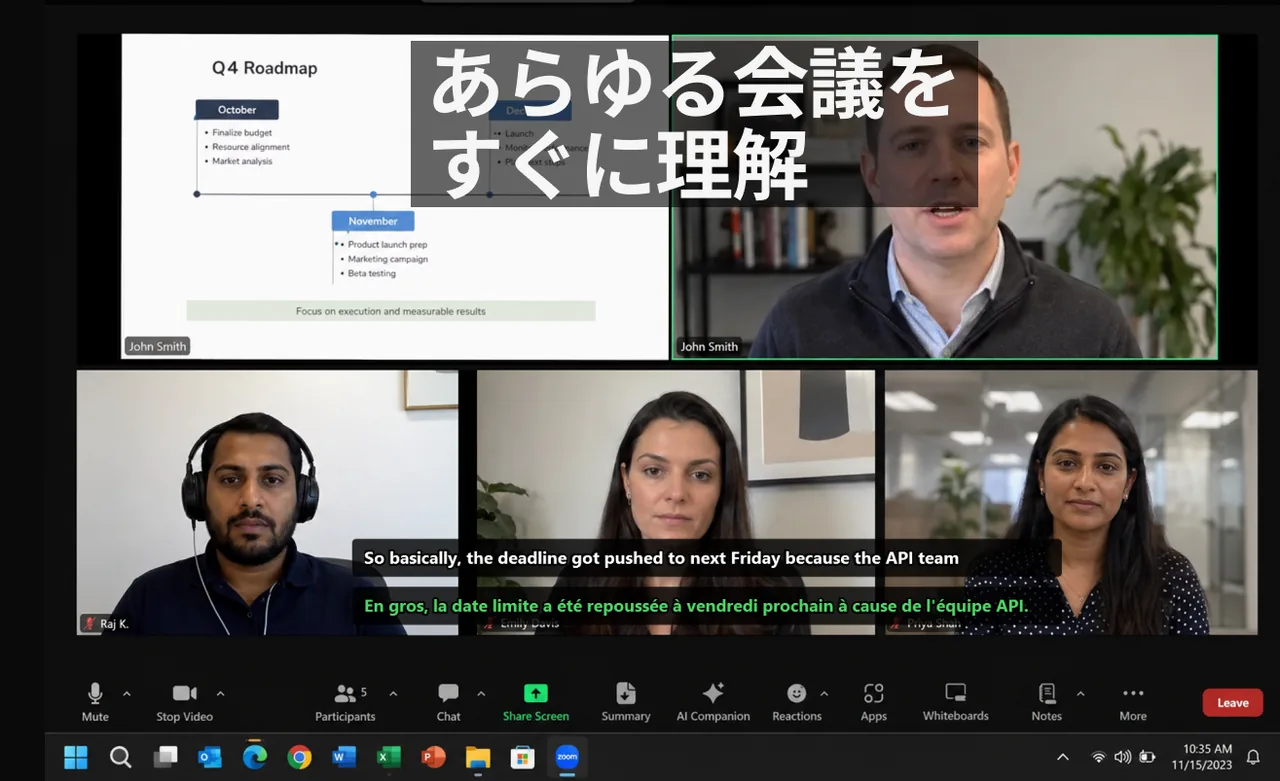
グローバルに展開するチームが翻訳字幕の導入を検討するとき、必ず突き当たる問いがあります。各会議ツール固有の字幕機能に委ねるべきか、それともすべてのコミュニケーションチャネルを横断する1つの統合ワークフローを構築すべきか、という判断です。本記事は機能リストの羅列ではなく、実際の運用環境で意思決定を下すための比較分析です。2026年時点の最新情報をもとに、Google Meet・Zoom・Microsoft Teamsそれぞれの翻訳字幕の実力と限界を詳しく検証します。
目次
2026年時点のプラットフォーム別スナップショット
まず3つの主要プラットフォームの現在地を把握しましょう。以下の表は2026年2月18日時点の情報をまとめたものです。
| プラットフォーム | 現時点の主なシグナル | 運用上の含意 |
|---|---|---|
| Google Meet | Googleは翻訳字幕を最大69言語でサポートと発表(2025年6月24日アップデート)。 | Google Workspace中心のチームにとって最も充実したネイティブ選択肢。 |
| Zoom | Zoomは46言語で翻訳字幕に対応と表明。 | Zoomが主要な会議レイヤーであれば、多言語運用の信頼できるベースラインになる。 |
| Microsoft Teams | 翻訳字幕は利用可能だが、テナントポリシーや環境構成による制約が場合により適用される。 | 広範な導入の前に、管理者による丁寧なロールアウト計画が不可欠。 |
いずれのプラットフォームも翻訳字幕を機能として持っていますが、対応言語数・管理制御の粒度・ユーザー体験の設計思想はそれぞれ異なります。単純に「何言語に対応しているか」だけで選ぶのは危険です。実際の運用フローに合うかどうかを確かめることが先決です。
Google Meet 翻訳字幕の詳細
対応言語と機能の深さ
Google Meet は2025年6月の大型アップデートで翻訳字幕の対応言語を69言語まで拡張しました。これは競合プラットフォームと比較しても最大規模です。日本語・英語・スペイン語・フランス語・ドイツ語・ポルトガル語・インドネシア語など、ビジネス需要の高い言語は網羅されています。
Google Workspaceのエンタープライズプランに含まれており、追加費用なしで利用できる点も実務上の強みです。管理コンソールから組織全体に一括有効化できるため、IT管理者の展開コストが低い。
運用上の注意点
一方で、翻訳精度はリアルタイム処理の性質上、専門用語や業界固有の表現では誤訳が生じることがあります。特に技術系・法務系・医療系の会議では字幕の内容を額面通りに受け取らず、補助情報として位置付ける運用ルールを設けることをお勧めします。また、翻訳字幕はあくまで1言語から1言語への変換であり、多人数が複数の異なる言語で発話する混在環境では精度が落ちる傾向があります。
Zoom 翻訳字幕の詳細
対応言語と料金体系
Zoomは46言語での翻訳字幕をサポートしています。Google Meetより言語数は少ないものの、日本の企業環境でよく使われる言語はほぼカバーされています。Zoomの翻訳字幕はプランによって提供形態が異なる場合があるため、自社のサブスクリプション条件を事前に確認することが必要です。
Zoomはビデオ会議に加えてウェビナー機能も持つため、社内会議だけでなく外部向けイベントにも同一の翻訳字幕設定を適用できます。これはコミュニケーション文脈が多様な組織にとって大きなメリットです。
管理とカスタマイズ
Zoom管理ポータルから字幕機能のオン・オフをアカウント単位・グループ単位で制御できます。ただし、参加者がデバイスとネットワーク環境に応じて自分で字幕表示を調整できる自由度が高いため、組織全体で統一した体験を提供するには明確な利用ガイドラインが必要です。
Microsoft Teams 翻訳字幕の詳細
機能と制限の実態
Microsoft Teamsの翻訳字幕は利用可能ですが、他プラットフォームと比較して管理者がより詳細な構成を行う必要があります。Teams の字幕機能はライブキャプション(文字起こし)と翻訳字幕が別機能として設計されており、組織のMicrosoft 365テナント設定によって利用可否が変わります。特定の地域や規制環境では、データ処理ポリシーの制約から一部の翻訳機能が制限される場合があります。
また、Teams はハイブリッドワーク環境での利用が多く、会議室のハードウェア端末(Teams Rooms)と個人デバイスの両方で一貫した字幕体験を提供するには、事前の動作確認が欠かせません。
Teamsを選ぶ理由
Microsoft 365エコシステムに深く統合されているため、SharePoint・Outlook・Copilotとの連携という観点では他に代えがたいプラットフォームです。会議の文字起こしをTeams自体に保存し、後から検索・参照できる点は情報管理の観点から価値があります。Microsoft環境が社内標準であるなら、Teamsの翻訳字幕は追加ツールを導入せずに多言語対応を始める最速の選択肢です。
プラットフォーム組み込み字幕で十分なケース
すべての組織が外部ツールを必要とするわけではありません。以下の条件が当てはまる場合、各プラットフォームのネイティブ字幕は費用対効果の高い選択です。
- 組織が単一の会議プラットフォームに完全に統一されており、例外的なツール利用が少ない。
- コミュニケーションの大半がスケジュールされたビデオ通話の中で発生し、非同期コンテンツや配信、音声チャットは副次的に過ぎない。
- IT管理者が全社に一貫したポリシーを適用できる権限と体制を持っている。
- チームメンバーの使用言語の組み合わせが固定的で、毎回ほぼ同じ言語ペアの翻訳が必要になる。
- 会議の参加者が常に同一プラットフォームを前提としたシナリオ(完全内部会議)に限定される。
この条件下では、ネイティブ字幕がもっとも摩擦の少ない選択です。追加のライセンスも習得コストも最小限で済みます。
横断ワークフローが必要になるケース
しかし現実の職場環境はより複雑です。次のような状況では、単一プラットフォームの組み込み字幕だけでは対応しきれません。
- クライアントや取引先のツール都合に合わせてMeet・Zoom・Teamsを週ごとに使い分けている。
- 社内研修動画・オンボーディング素材・YouTube配信など、会議以外のメディアでも字幕が求められる。
- 語学学習プログラムと業務コミュニケーションを同一の習慣として統合したい。
- チームメンバーが会議ツールを頻繁に切り替えるため、毎回の設定操作がボトルネックになっている。
コンテキストが分散するとツール切替のコストが蓄積し、やがて生産性の阻害要因になります。多言語チームの字幕運用ガイドでも述べているように、一貫した字幕ワークフローを維持することが長期的なコミュニケーション品質の鍵です。このような場面では、会議ツールに依存しないアプリ、例えば Live Subtitles のように任意の音声入力に対応するアプローチが有効です。
マネージャー向け:3ステップ意思決定フレームワーク
どの方式を選ぶかを決める際は、以下のフレームワークを参考にしてください。感覚や好みではなく、データに基づいた判断をするためのプロセスです。
ステップ1:実際のコミュニケーション・チャネルを可視化する
ライセンス管理表を見るのではなく、実際の利用ログや社員へのアンケートから始めてください。「先週、何のツールで何時間コミュニケーションしたか」を集計します。プラットフォーム別・コンテンツ種別(会議・ウェビナー・動画視聴・音声通話)別に分類することで、どこに字幕ニーズが集中しているかが見えてきます。この作業を省略すると、後のKPI測定が意味を持ちません。
ステップ2:成功を測る指標を決める
字幕の導入効果は「なんとなく理解しやすくなった」では測れません。定量化できる指標を事前に設定してください。
- 会議後に送られる「確認のための質問メール・チャット」の件数(週次)
- 会議で下された意思決定が担当者に伝わり、アクションが開始されるまでのリードタイム
- 多言語参加者が会議後のアンケートで報告する「理解度・自信度スコア」
- 誤解に起因する手戻り作業の発生頻度
ステップ3:2週間のコントロール実験を実施する
理論ではなく実験で決める。1チームをネイティブ字幕のみ、もう1チームを横断ワークフローで2週間運用し、同じ種類・頻度の会議を開きます。その後KPIの差分を比較し、優れた結果を示した方式を全体にスケールします。この方法なら、「使いやすかった」という主観的な意見に引きずられず、客観的な判断ができます。
導入時に見落としがちなリスク
どれほど優れた字幕機能でも、運用設計が不十分だと効果は半減します。特に注意すべき落とし穴を整理します。
- ポリシー設定とユーザー認知のギャップ:IT管理者がテナント設定で機能を有効化しても、一般ユーザーがその存在を知らなければ意味がありません。導入前に全員参加のブリーフィングと使い方ガイドの配布が必要です。
- 発話プロトコルの不在:複数人が同時に話す環境では、どのプラットフォームの字幕機能も精度が大幅に低下します。「1人ずつ話す」「話す前に名前を言う」といった簡単な発話ルールを定めるだけで字幕品質は劇的に改善します。
- フィードバックループの未整備:字幕の誤訳や読みにくい表示に気づいても、報告する仕組みがないと改善が進みません。定期的なレビュー会議と、誰でも問題を報告できるチャンネルを設けてください。
- ネットワーク品質の考慮不足:リアルタイム翻訳はネットワーク遅延に敏感です。特にハイブリッド会議で会議室から参加する際の回線品質が不安定だと、字幕のラグが顕著になります。
チームタイプ別の実践推奨
一律の答えはありません。組織の実態に合わせた戦略が必要です。
単一プラットフォームの社内完結組織:まずネイティブ字幕から始め、KPIを測定しながらプロセスを磨いてください。追加ツールの導入は、ネイティブ機能の限界が明確になってから検討します。
クライアント対応のマルチプラットフォーム組織:ツール間での一貫性を最優先に設計してください。会議ごとに字幕の設定手順が変わると、参加者の認知負荷が高まります。最初から横断型のワークフローを設計する方が長期的にはコストが低くなります。
語学学習と業務運用を兼ねる組織:社員の語学スキルアップを兼ねて字幕を活用している場合、会議の外(動画視聴・ポッドキャスト・音声教材)でも同一の字幕ツールを使える環境を整えると習慣化が促進されます。リアルタイム翻訳字幕の活用事例では、実際の企業がこのアプローチでどのような成果を出したかを詳しく解説しています。
外部登壇者や多言語ゲストが多いイベント型組織:ウェビナーや対外イベントでは、参加者が使用するプラットフォームをコントロールできません。プラットフォーム非依存の字幕ソリューション——たとえば「Live Subtitles」のようなWindowsアプリ——を手元に持っておくと、どの配信環境でも対応できます。
プラットフォーム固有のセットアップ・ポイント
Google Meetで翻訳字幕を有効化する手順
- Google管理コンソール → 「アプリ」→「Google Workspace」→「Meet」へ移動する。
- 「字幕の設定」から翻訳字幕をオン(組織単位・OU単位で制御可能)。
- 会議中は画面下部の「字幕」ボタンから翻訳言語を選択する。
- 参加者各自が希望の言語を選べるため、同一会議で異なる言語の字幕を同時表示可能。
Zoomで翻訳字幕を有効化する手順
- Zoom管理ポータル → 「アカウント設定」→「ミーティング」→「字幕」へ移動する。
- 「自動字幕起こし」と「全文字幕起こし」をオンにする。翻訳機能は「翻訳字幕」の項目から有効化。
- ホストは会議開始後にツールバーから「字幕」を有効化し、翻訳先言語を設定する。
- 参加者は自分のクライアントで表示言語を切り替えることができる。
Microsoft Teamsで字幕を設定する手順
- Teams管理センター → 「会議」→「会議ポリシー」から「ライブキャプション」を許可に設定。
- 翻訳字幕はTeamsの有料プランかつ管理者による翻訳ポリシーの有効化が前提。
- 会議中は上部バーの「…」(その他のオプション)→「ライブキャプションをオンにする」から有効化。
- 言語設定は個人の言語設定に準拠するため、必要に応じてTeamsクライアントの言語を事前設定する。
外部字幕ツールとの組み合わせ戦略
プラットフォーム固有の字幕とは別に、OS レベルまたはアプリ単独で機能する字幕ソリューションを組み合わせる戦略も有効です。Windowsライブキャプション活用ガイドでも紹介しているように、Windows 11のライブキャプション機能やサードパーティのアプリは、会議ツールの種類に関係なく音声から字幕を生成できます。
特に「Live Subtitles」アプリ(無料ダウンロード
)はWindowsのシステム音声または任意のマイク入力を受け付け、50以上の言語に対応したリアルタイム翻訳字幕を表示します。Zoom会議でもTeams会議でも、あるいはYouTube動画の視聴中でも、同一のアプリが機能する点が横断ワークフローとして最大の強みです。会議ツールに翻訳字幕機能がない場合のフォールバックとして、また精度の補完ツールとして活用できます。よくある質問
対応言語数だけが選択基準になりますか?
いいえ。対応言語数は参考指標に過ぎません。実際の運用では、ガバナンスのしやすさ・管理者のコントロール粒度・ユーザーが習慣化できるUI・ネットワーク環境への適応性、といった要素の方が成果に直結します。69言語に対応していても使われなければ意味がありません。
プラットフォームのネイティブ字幕と外部ツールを併用できますか?
はい、多くのチームが実際にそうしています。内部会議は各プラットフォームのネイティブ字幕を使い、外部イベントや複数ツール混在の場面では横断型の字幕アプリを利用する、というハイブリッド構成が現実的です。
導入効果はどのくらいで測れますか?
利用が週次で一定であれば、ほとんどのチームが2〜4週間以内に「会議後の確認メール減少」「意思決定スピードの向上」といった方向性のある変化を確認できます。ただし、統計的に有意な結論を出すには最低8週間分のデータが推奨されます。
翻訳字幕の誤訳はどう対処しますか?
重要な決定事項は必ず会議後にテキストで再確認する文化を作ることが最も確実な対策です。字幕はあくまで「聞き取り補助」であり、法的・契約的な根拠にはなりません。業界専門用語については用語集を整備し、可能な場合はカスタム辞書機能が使えるツールを選ぶとよいでしょう。
参考資料
- Google Workspace Updates - Meet translated captions (69 languages)
- Zoom captions and translated captions overview
- Microsoft Teams live captions documentation
- Windows live captions support page
会議ツールを問わず使える字幕ワークフローを構築しましょう
Google Meet・Zoom・Teams、どの会議でも、そして動画視聴中でも、一貫したリアルタイム翻訳字幕をお届けします。コミュニケーションの壁をなくすには、まず試してみることから。
無料ダウンロード