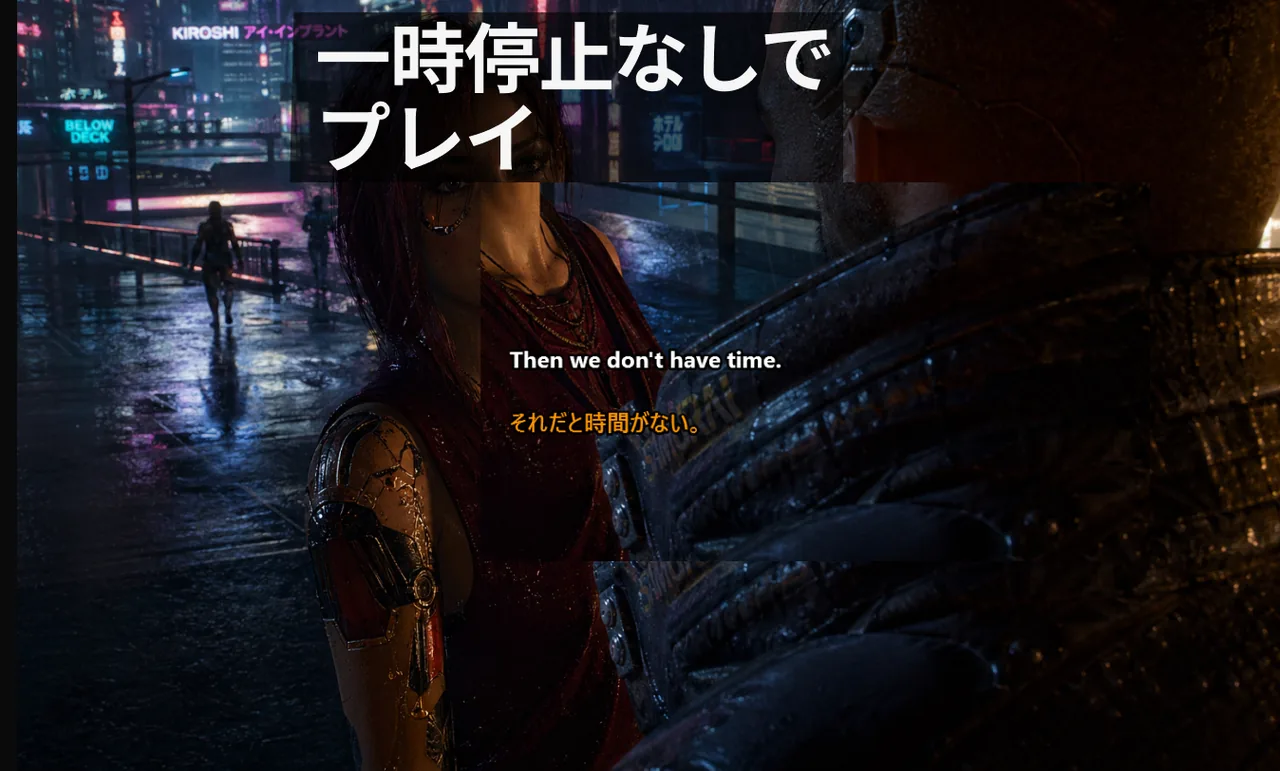
ランクマッチで連敗するとき、原因は「字幕の精度が低い」ことではない場合がほとんどです。本当の問題は通信の不安定さにあります。オーバーレイへの誤クリック、速すぎて聞き取れないコールアウト、多言語ボイスチャットで文脈が失われる瞬間——これらが積み重なってラウンドを落とします。本ガイドでは「Game Mode字幕」を競技環境で確実に機能させるための設定方法を、レンダリング層・操作層・通信層の三層構造に分けて解説します。
目次
基本原則:ビジュアルより安定性を優先する
フォントのデザインや背景の透明度はパフォーマンスにほとんど影響しません。問題になるのはインタラクション動作です。クラッチの瞬間にオーバーレイがマウス入力を奪ったり、フォーカスがゲームウィンドウから外れたりすると、どれだけ字幕が見やすくてもシステムとして機能しません。競技設定の最優先事項は「ロック動作」「ホットキーの一貫性」「フルスクリーンでの予測可能なレンダリング」の三点です。
また、設定を毎セッションごとに微調整する習慣は競技では有害です。一度「動作する設定」を見つけたら、それを凍結して変更しないことが長期的な安定につながります。シーズン途中での不用意な変更が、翌日のランク戦で謎の不具合を引き起こす典型的なパターンです。
推奨ベースライン設定:キューに入る前の5ステップ
- キューに入る前に「ロック/Game Mode」を有効にする。システムトレイのアイコンが緑色になっていることを確認。
- Ctrl+Shift+L を緊急トグルとして使用する。このホットキー一つで即座にオン/オフができる。
- ゲームの表示モードをボーダーレスフルスクリーン(ウィンドウフルスクリーンとも呼ばれる)に設定する。
- 字幕の位置を画面下部の視野近くに固定する。試合ごとに動かさないこと。
- 短いテキスト・高コントラストのスタイリングを使用し、周辺視野でも読めるようにする。
設定後、実際にキューに入る90秒前に次のチェックリストを実行してください。
- ロックアイコンが緑になっているか確認する。
- Ctrl+Shift+Lを一回押してオーバーレイが一瞬点滅することを確認——ホットキーが正しく登録されている証拠です。
- ゲームウィンドウを開き、字幕フレームがゲームの上に表示され、フォーカスを奪っていないことを確認する。
- 短いテスト発話をマイクに向かって行い、600ミリ秒以内に字幕が表示されることを確認する。
- マウスを字幕エリア上で素早く動かし、ゲーム内のクロスヘアがオーバーレイ端に引っかからないことを確認する。
いずれかのステップで問題が出た場合は、その状態でキューに入ってはいけません。ラウンド間にレンダリングバグを修正しようとすることが、試合を落とす最大の原因です。
3層メンタルモデル:レンダリング・インタラクション・通信
Game Modeの問題を素早く診断するには、オーバーレイスタックを3つの独立した層に分けて考えることが有効です。各層は異なる理由で失敗し、異なる場所で修正します。
第1層:レンダリングパス
字幕ウィンドウがそもそも表示されるかどうかは、ゲームの表示モードに依存します。排他的フルスクリーンはデスクトップコンポジターを迂回する専用スワップチェーンを使用します。これが一部タイトルでクラッチ中に字幕オーバーレイが「消える」理由です。ボーダーレスフルスクリーン(「ウィンドウフルスクリーン」とも表示される)に切り替えるとコンポジターが維持され、オーバーレイの可視性が保たれます。Windows 11ではこれによりAuto HDRも有効になり、ゲームの映像品質を落とさずにオーバーレイ表示を維持できます。
第2層:インタラクションパス
オーバーレイは見えているが誤ってフォーカスを奪う場合、マウスクリックがゲームではなく字幕ウィンドウに着地します。Ctrl+Shift+LでLock/Game Modeを有効にすると、オーバーレイはパススルー状態になります。入力イベントはゲームに伝わり、字幕は表示され続け、ピーク中にタブアウトすることはなくなります。
第3層:通信パス
レンダリングと操作が完璧でも、コールアウト自体が構造化されていなければ字幕は機能しません。字幕エンジンは話者が明確に発しなかった意味を復元することはできません。チームレベルの語彙規律があって初めて、ノイズの多いコールアウトが使える字幕行に変わります。
ジャンル別ベースライン設定一覧
| ジャンル | 表示モード | 字幕位置 | タイムアウト |
|---|---|---|---|
| 戦術FPS(CS2、Valorant) | ボーダーレスFS | 左下、HUDの外側 | 2.0秒 |
| バトルロイヤル(Apex、PUBG) | ボーダーレスFS | 中央下、弾薬表示の上 | 2.5秒 |
| MOBA(LoL、Dota 2) | ボーダーレスFS | 中央下、ミニマップから離す | 3.0秒 |
| MMOレイド(WoW、FFXIV) | ボーダーレスFS | 右上、パーティーフレーム付近 | 3.5秒 |
これらの値はあくまで初日から機能するベースラインです。自分のモニター配置やHUDカスタマイズに合わせて微調整してかまいませんが、一度決めたら1シーズンは変更しないことを推奨します。
コールアウト品質を高めるチームワークフロー
字幕設定がいかに優れていても、チーム全員のコールアウトが統一されていなければその効果は半減します。以下のワークフローを試合の前後に実践することで、字幕の精度と実用性が大幅に向上します。
試合前の準備
- チーム全員でキーとなるコールアウト語彙を統一する。マップ名、ポジション名、行動指示の略語を事前に確認する。
- マップ用語と略語を一度定義したら、シーズン中は変更しない。
- 全員が同じロックトグル操作(Ctrl+Shift+L)を使っていることを確認する。
- マイクレベルとノイズゲートを確認し、コールアウトが明瞭に録音されるようにする。
試合中の運用
- 短いコールアウトを優先する:「行動 + 位置 + タイミング」の順で発話する。
- 激しい戦闘フェーズ中は長い説明を避ける。一言で伝わる表現を事前に決めておく。
- 高リスクなローテーション時は字幕で確認を取り、聞き間違いを防ぐ。
- 「もう一度」の要求が1試合に3回以上出たら、コールアウトの構造に問題がある。
試合後のレビュー
- 繰り返し発生した5〜10パターンのコールアウトを記録する。
- 混乱を招いた曖昧な表現を削除または置き換える。
- 更新したチーム用語集をDiscordにピン留めしておく。
- 次のセッション開始時に全員でその用語集を確認してからキューに入る。
設定ドリフトを防ぐ:よくある崩壊パターン
「ランク戦で字幕が不安定」という問題の最大の原因は、字幕エンジン自体の不具合ではありません。設定ドリフト——つまりセッションをまたいで設定がじわじわ変化していく現象です。どれだけ良い設定も、毎回少しずつ変更されれば半シーズン後には別物になります。以下に典型的なドリフトパターンと対策を示します。
- 「不透明度スライダークリープ」:プレイヤーはパッチのたびに可視性を理由に不透明度を上げます。3パッチ後には字幕がHUDを完全に覆う不透明なブロックになっています。不透明度は70%に固定し、シーズン中は調整禁止にしてください。
- 「再インストールのたびに新しいホットキー」:ドライバー更新やWindowsアップデートでホットキーがリセットされます。Discordのピンメッセージに「Ctrl+Shift+L = 字幕ロックトグル」と一行メモしておき、Windowsの機能アップデート後に必ず確認する習慣をつけてください。
- 「移動するオーバーレイ」:ジャンル変更のたびにオーバーレイを手動で別の位置にドラッグすると、マルチモニター環境では端数ピクセルが別モニターに漏れ出すことがあります。ゲームプロフィールごとに位置を決め、フリーハンドでのドラッグを禁止してください。
- 「タイムアウト値の際限ない延長」:字幕が消えるのが早いと感じてタイムアウトを伸ばし続ける行為は、画面上に古い字幕が残り続ける原因になります。ジャンル別の推奨値を守り、試合中は変更しないこと。
追跡すべきKPI:通信品質の数値化
字幕設定の効果を客観的に測定するには、以下の指標を1シーズンにわたってトラッキングすることが有効です。CS2チームのシーズン単位のデータでは、字幕プロファイルを凍結した後、試合あたりの「再度言って」要求が平均4.1回から1.6回に低下しました。これは機能の変更ではなく、設定のばらつきを排除したことによる改善です。
- 再要求数:1試合あたりの「もう一度」カウント。低いほど良い。
- コールアウト遅延:発話からチームの行動反応までの時間。
- 誤読インシデント:不明瞭な音声データによる誤ったローテーション回数。
- クラッチ通信品質:IGLによる主観スコア(1〜5点)。
エッジケース:配信とランク戦を同時に行う場合
配信しながらランクキューに入る場合、配信用に別の字幕プロファイルを起動しないでください。単一プロファイルを使い、OBSにデスクトップ全体(字幕フレームを含む)をキャプチャさせてください。2つのオーバーレイエンジンを同時に動かすと入力フォーカスを奪い合い、Lock Modeが排除しようとしている不安定さをそのまま再現してしまいます。配信専用の字幕が必要な場合は、OBSのシーンにテキストソースとして追加するか、仮想カメラ経由で処理するほうが競技設定を汚染しません。
字幕が完璧に動作しているのに試合が混乱している場合
その場合、問題はレンダリングではなくコミュニケーション設計にあります。チームワークフローのセクションを再読し、10語のチーム用語集をピン留めしてください。字幕レイヤーは構造化されていないコールアウトを救うことはできません。構造化されたコールアウトをより速く解析できるようにするだけです。混乱が続く場合は、ボイスチャット字幕の改善ガイドも参考にしてください。
関連記事
- フルスクリーンオーバーレイのトラブルシューティング完全ガイド
- Live Subtitlesのレイヤーシステム:競技環境での活用法
- ボイスチャット字幕でコールアウト精度を高める方法
- Game Mode字幕の概要ページ
次のセッションでこのワークフローを試してみよう
ゲーム、ボイスチャット、配信を通じて一貫した字幕プロセスを使用することで、チーム全体の通信品質が向上します。「Live Subtitles」アプリをMicrosoft Storeから無料でダウンロードして、競技設定を今すぐ固めましょう。
無料ダウンロード