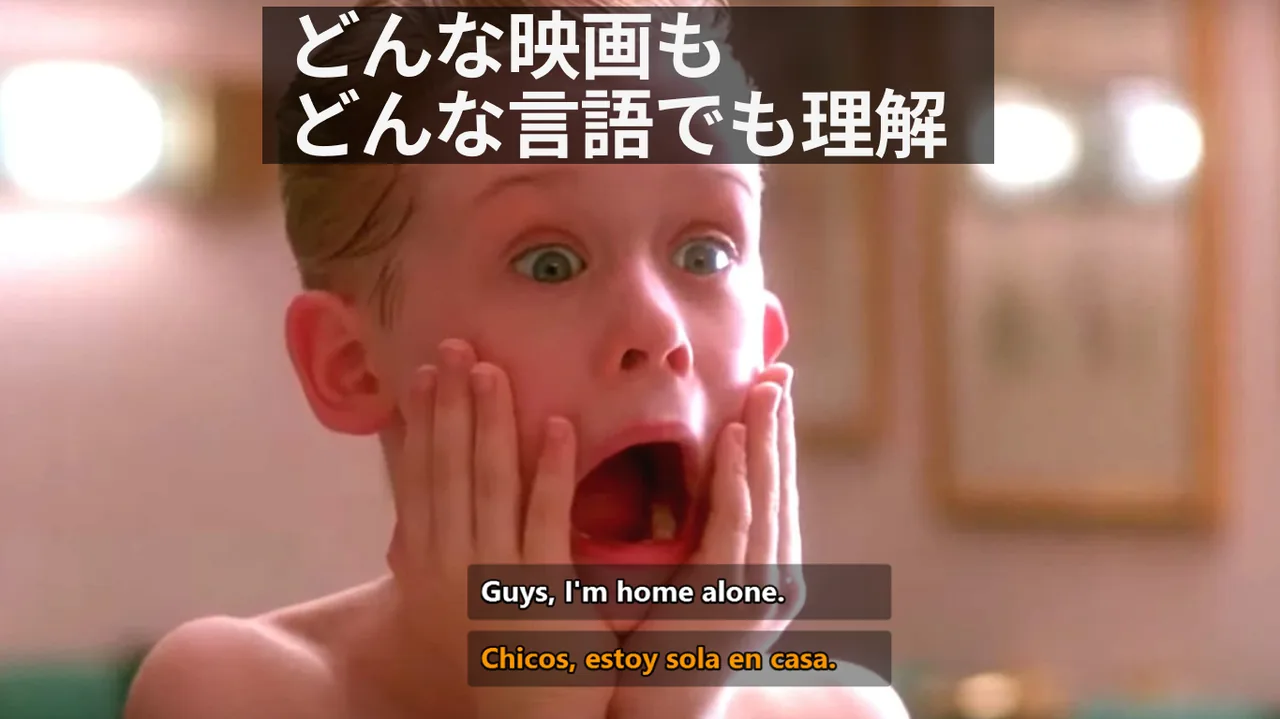
Language Reactorの代替ツールを探す動機は、大きく3つに分かれます。プラットフォームの対応範囲をもっと広げたい、毎日のワークフローの摩擦を減らしたい、そしてブラウザ学習だけに依存しない一貫した習慣を作りたい、というものです。2026年現在、この分野は急速に進化しており、以前は「Language Reactorで十分」だったユーザーも、仕事の会議や多様なストリーミングサービスをカバーするために別のアプローチを検討し始めています。本ガイドでは実用的な選択肢を比較し、宣伝文句ではなく目的に応じて選べるように整理します。
目次
このカテゴリで2026年に変わったこと
ブラウザ向け字幕学習ツールは依然として強力ですが、市場は今、2つの利用モデルに明確に分かれています。
- メディアファースト型: NetflixとYouTubeのセッションに最適化されたブラウザ拡張機能。字幕クリックによる辞書引き、デュアル字幕表示、フレーズ保存といった機能が揃っており、英語コンテンツを日本語字幕と並べて見るような典型的なユースケースに適しています。
- システム横断型: 会議・配信・ローカルプレイヤー・コミュニケーションアプリを1つのワークフローで横断的にカバーするアプリケーション。Zoomでの英語会議でも、NetflixのドラマでもYouTubeの英語解説動画でも、同じ操作感で字幕を表示できます。
動画プラットフォーム1つだけを最適化するユーザーは早い成果を得られます。しかし、仕事のコミュニケーションとエンタメの両方で1つの習慣を保ちたいユーザーには、より広い対応範囲が求められます。ツールを切り替えるたびに生じる小さな摩擦が、長期的には学習継続の大きな障壁になるからです。
本当に重要な評価基準
字幕学習ツールを選ぶ際、機能リストの長さよりも、以下の4つの軸で評価することを推奨します。
- 対応範囲: 実際の日常利用でどのプラットフォームをカバーしているか?Netflix・YouTube・Amazon Prime・Twitch・Zoom・Microsoft Teamsなど、自分がよく使うサービスで動くかどうかを確認しましょう。
- アクション可能性: 語彙の保存、素早いリプレイ(5〜10秒巻き戻し)、フレーズの再利用が自然なフローの中でできるか?保存したフレーズをあとで復習に使えるか?
- 認知負荷: UIはコンテンツへの集中を助けるか、それとも頻繁なコンテキスト切替を強いるか?設定が複雑すぎると、最初の1週間でツールを開くのが億劫になります。
- 一貫性: 同じ手法を学習コンテンツと実際のビジネスコミュニケーションの両方に使えるか?仕事で英語を使う機会がある人にとって、これは非常に重要な点です。
2026年の主要ツール比較スナップショット
| ツール | 得意領域 | 主な強み | 主な制約 |
|---|---|---|---|
| Language Reactor | Netflix + YouTube のブラウザセッション | 大規模な利用者コミュニティ、成熟した拡張機能ワークフロー、字幕クリック辞書が便利 | 拡張機能ファーストの設計のため、ブラウザ外のアプリには対応しない |
| Trancy | マルチサイトのブラウザ学習 | Netflix・YouTube以外の学習サイトでも動作、AI翻訳対応 | 依然としてブラウザ環境が前提。ローカルファイルや会議ツールには不向き |
| Migaku | 没入型・上級者向け学習 | Anki連携、ネイティブメディアからのカード自動生成、深い学習設計 | 初期設定が複雑で、カジュアルな学習者には導入コストが高い |
| Live Subtitles | 会議・ストリーミング・メディアを横断する統合ワークフロー | Windows上で動作するシステムレベルのリアルタイム字幕、50言語以上対応、デュアル言語表示 | Windowsデスクトップアプリのため、モバイルやMacには別途手段が必要 |
各ツールの詳細:何が違うのか
Language Reactor:ブラウザ学習のデファクトスタンダード
Language Reactorは、NetflixとYouTubeの字幕学習において最も広く使われているブラウザ拡張機能の1つです。字幕の各フレーズをクリックすると辞書が表示され、例文も確認できます。NetflixのUIに自然に統合されているため、動画を一時停止して別タブを開く必要がありません。フレーズをワンクリックで保存し、Anki形式でエクスポートする機能も充実しています。
ただし、Chrome(またはChromium系)ブラウザで動くことが前提であるため、ローカルの動画ファイル、Zoomなどの会議ツール、デスクトップアプリには対応していません。英語学習をNetflixとYouTubeのみに絞っている人には十分ですが、仕事でも英語を使う人には物足りなくなる場面が出てきます。
Trancy:マルチプラットフォームの柔軟性
Trancyは、Language Reactorが対応していない複数の動画・学習サイトでも字幕機能を提供します。Netflix・YouTube・Disney+・Courseraなど幅広いサービスに対応しており、1つの拡張機能でまとめて管理できる点が評価されています。AI翻訳エンジンを使ったリアルタイム翻訳にも対応しており、字幕の精度も比較的高いです。
一方、Trancyもブラウザ環境が前提のため、会議ツールやローカル再生には対応しません。また、機能が多い分、設定画面がやや複雑に感じることがあります。
Migaku:没入型学習者のための本格ツール
Migakuは、いわゆる「多読・多聴(Immersion)」アプローチを採用した本格的な語学学習ツールです。Anki連携が深く、動画から直接フラッシュカードを生成する機能が特徴的です。日本語学習者がアニメや映画から語彙を効率的に積み上げるためのワークフローとして設計されており、英語以外の言語学習にも使えます。
ただし、初期設定が複雑で、Ankiの使い方を知らないと機能を十分に活かしにくいというハードルがあります。毎日コツコツと取り組む意欲がある中上級者向けであり、「手軽に始めたい」という人には向かないことがあります。
Live Subtitles:システム全体をカバーする選択肢
「Live Subtitles」はWindowsデスクトップアプリとして動作し、PCで音声が流れているあらゆる場面でリアルタイム字幕を表示します。Netflixの映画を見ながら、Zoomの英語会議中に、YouTubeの英語解説動画を聞きながら、すべてで同じUIと同じ操作感で字幕が使えます。50言語以上に対応しており、母国語との2言語同時表示(デュアル字幕)も可能です。
仕事で英語を使う機会がある日本のビジネスパーソンにとって特に価値があります。学習と実務のコンテキストスイッチが不要になるため、学んだ表現を会議の場でそのまま確認できます。無料ダウンロード
して無料で試せます。実際の目的別の選び方
目的A:NetflixとYouTubeだけで学習する
ブラウザファーストの字幕ツールを選び、ルーティンの質を最適化します。具体的には、フレーズの記録、5〜10秒の短いリプレイのループ、週次の語彙レビューを習慣化することが大切です。リスニング力を素早く伸ばしたい場合、これが最も手軽で効果的な経路です。Language ReactorかTrancyを試してみて、UIの好みで選ぶのがよいでしょう。
注意点として、ブラウザ外での英語使用が増えた場合(職場の会議、外国人との電話など)、このアプローチでは対応できないギャップが生まれます。
目的B:メディアと会議に1つの方法を使う
システムレベルのアプローチを選びます。最大の改善効果は新機能の追加ではなく、学習時間と仕事のコミュニケーションの間にあったワークフロー切替を取り除くことから生まれます。「英語の映画を見る用のツール」と「会議で英語を聞く用のツール」が別々だと、脳の中で学習文脈と実務文脈が分離してしまいます。Live Subtitlesのようなシステム横断型ツールを1つ持つことで、このギャップを埋められます。
また、ZoomやTeamsでのリアルタイム字幕の使い方を合わせて確認しておくと、会議シーンでの活用がスムーズになります。
目的C:受動的な視聴ではなく、長期的な定着を作る
どのツールを選んでも、固定の再利用ループを追加することが不可欠です。具体的には、1セッションで5〜7つのフレーズを記録し、そのうち3つで短い例文を書き、24時間後に見直す、というサイクルです。活性化なしでは字幕への接触はすぐに定着せずに減衰します。研究によると、新しい語彙は文脈の中で4〜7回遭遇して初めて長期記憶に移行します。字幕を「流す」だけでは、このループが回りません。
よくある失敗パターンと回避策
字幕学習ツールを使い始めても成果が出ない場合、多くはツールの問題ではなくワークフローの問題です。以下の典型的な失敗パターンを確認してください。
- コンテンツの難易度が高すぎる: 10分に10回以上巻き戻しが発生するなら、レベルを下げましょう。理解できる音声の中に知らない表現が混じる「i+1」状態が理想的です。
- セッションが長すぎる: 2〜3時間の字幕視聴は、集中力の限界を超えています。20〜30分の集中セッションを1〜2回行う方が記憶の定着が高まります。
- 保存するだけで復習しない: フレーズを100個保存しても復習しなければ意味がありません。毎週月曜日にリストを見直す習慣を作るだけで大きく変わります。
- ツールを頻繁に変える: 「もっと良いツールがあるのでは?」という気持ちはわかりますが、最低でも2〜4週間は同じツールで試してみてください。ツールの問題ではなく、習慣化の問題であることがほとんどです。
30分のセットアップ設計図
初日に完成するシンプルなワークフロー設定の手順です。ここに時間をかけすぎず、まず動かすことを優先してください。
- 14日間、コンテンツのジャンルを1つに決める(ビジネス英語なら「インタビュー」、日常英語なら「コメディドラマ」など)。複数ジャンルを同時に試すと語彙が散らばります。
- デュアル字幕モードを設定し、1回のセッションを20〜30分に保つ。タイマーを使うと効果的です。
- 10分あたりの巻き戻し回数(3回以下が目安)とフレーズ保存数(5〜10個が適正)を記録する。数字で管理することで、ツールの設定やコンテンツ選びを改善できます。
- 週1回、保存したフレーズを見直し、実際に使った・覚えたものは削除または別ファイルへ移動する。リストを常に20〜30個程度にキープすることで、復習が苦にならなくなります。
このシンプルな4ステップを守るだけで、機能をランダムに切り替えながら何となく見続けるよりも、多くの場合で明らかに良い結果が出ます。最初の14日間で「巻き戻し回数が減った」「知っているフレーズが増えた」という感覚があれば、そのまま継続してください。
よくある質問
万人に最適な代替ツールはありますか?
いいえ。最適な選択は、ブラウザのみで完結させるかアプリ横断の一貫性が必要かによって大きく異なります。NetflixとYouTube専用ならLanguage ReactorかTrancyが手軽です。会議や多様なアプリをカバーしたいならシステム横断型のLive Subtitlesが向いています。
素早く伸ばすために高機能が必要ですか?
通常は不要です。一貫したセッション習慣と、覚えたフレーズの能動的な活性化(使ってみること)が、ほとんどの学習成果を生みます。複雑な機能を使いこなす時間があるなら、その時間を純粋なインプットと復習に使う方が効果的です。
ツールを頻繁に切り替えるべきですか?
2〜4週間のサイクルでKPIを確認してから判断しましょう。巻き戻し回数、フレーズ保存数、実際に使ったフレーズ数を記録しておくと、切替の判断根拠が明確になります。頻繁な切替はワークフローの問題を解決するのではなく、隠してしまうことが多いです。
日本語と英語のデュアル字幕は本当に効果的ですか?
適切に使えば非常に効果的です。ポイントは、日本語字幕を「答え合わせ」として使うことです。まず英語字幕だけで理解を試み、わからないときだけ日本語を確認する習慣を作ると、受動的な視聴を防げます。関連して、デュアル字幕を使った効果的な学習方法も参照してください。
英語以外の言語学習にも使えますか?
ここで紹介したツールのほとんどは多言語対応です。Live Subtitlesは50言語以上のリアルタイム認識に対応しており、韓国語ドラマや中国語コンテンツの学習にも活用できます。また、会議ツール別の翻訳字幕比較(Zoom・Teams・Meet)も参考にしてください。
参考資料
- Language Reactor - Chrome Web Store
- Trancy - Chrome Web Store
- Migaku 公式サイト
- Netflix ヘルプセンター - 字幕と言語オプション
- YouTube ヘルプ - 自動字幕
1つの安定したワークフローを試す
学習コンテンツと日常のコミュニケーションで同じ字幕習慣を使いましょう。Live SubtitlesはWindows PC上で動作し、NetflixからZoom会議まで50言語以上のリアルタイム字幕を1つのアプリで提供します。
無料ダウンロード