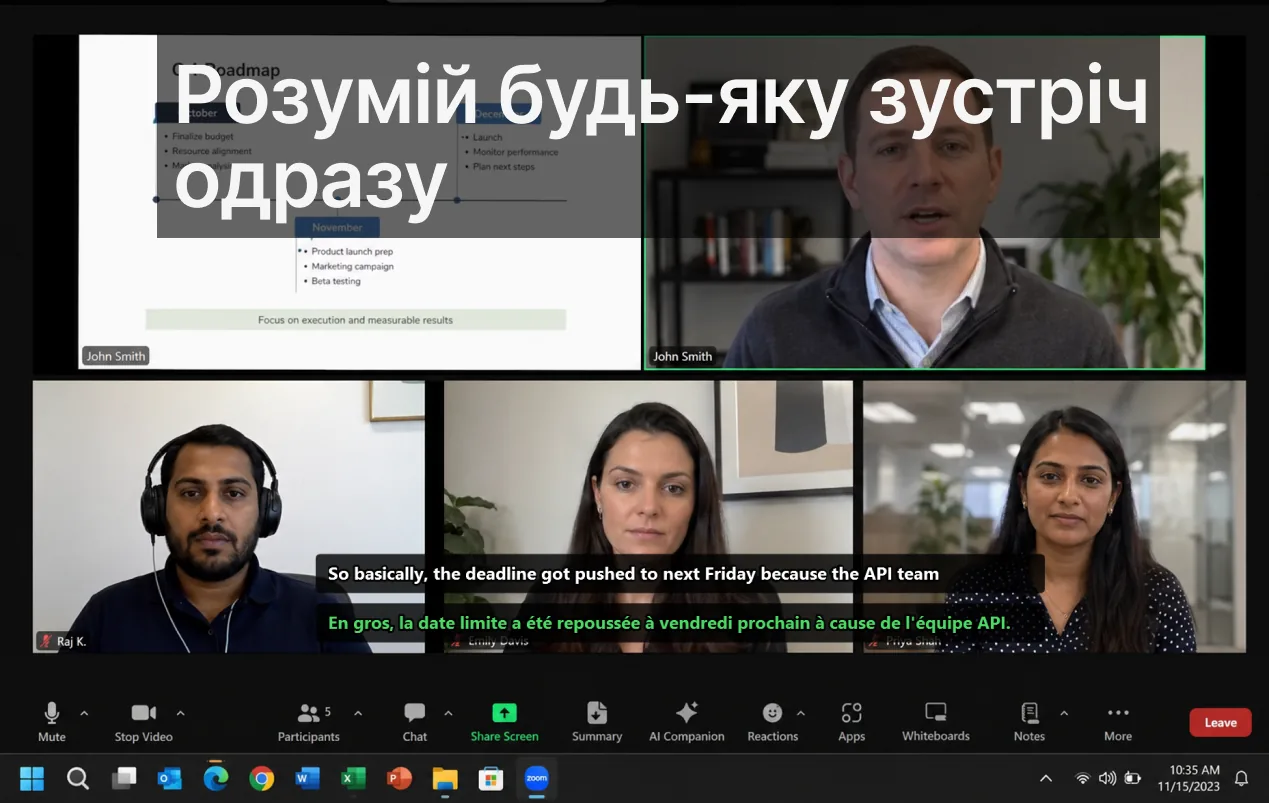
Команди, яким потрібні перекладені субтитри на робочих нарадах, як правило, стикаються з одним конкретним вибором: покладатися на вбудовані функції кожної відеоплатформи чи налаштувати єдиний зовнішній процес для всіх сценаріїв спілкування. На перший погляд це технічне питання, але насправді — операційне. Правильна відповідь залежить від того, скільки платформ використовує ваша команда, як часто вона перемикається між ними і чи є у вас ресурси для роздільного адміністрування кожного інструменту.
У цьому матеріалі ми розглядаємо три найпоширеніші платформи — Google Meet, Zoom і Microsoft Teams — не з погляду маркетингових переваг, а з погляду реальних операційних рішень: що вмикається "з коробки", де виникають технічні чи адміністративні обмеження, і яка стратегія підходить якому типу організацій.
Зміст
- Поточний стан ринку (станом на лютий 2026 р.)
- Google Meet: що варто знати перед впровадженням
- Zoom: операційна гнучкість і підводні камені
- Microsoft Teams: governance, ліцензії та нюанси розгортання
- Коли достатньо вбудованих субтитрів
- Коли єдиний кросплатформний процес ефективніший
- Покроковий план впровадження для менеджерів
- Типові ризики впровадження та як їх уникнути
- Рекомендації залежно від типу організації
- Часті запитання
- Посилання
Поточний стан ринку (станом на лютий 2026 р.)
Ситуація з перекладеними субтитрами на провідних платформах змінювалася протягом останніх двох років. Наведена нижче таблиця відображає сигнали, актуальні на початок 2026 року.
| Платформа | Актуальний стан | Операційні наслідки |
|---|---|---|
| Google Meet | Підтримка перекладених субтитрів до 69 мов (оновлення Google, 24 червня 2025 р.). Доступно в Google Workspace Business Starter і вище. | Один із найширших нативних наборів мов. Сильний вибір для команд, які повністю працюють у екосистемі Google. |
| Zoom | Переклад субтитрів у 46 мовах, доступний у тарифних планах з відповідним доповненням або бізнес-рівнем. | Хороший базовий рівень багатомовності, якщо Zoom — основна платформа для нарад у вашій компанії. |
| Microsoft Teams | Перекладені субтитри доступні, але вимагають конкретних ліцензій і налаштувань адміністратора. Деякі можливості залежать від типу оточення (Teams Premium, GCC тощо). | Потребує ретельного планування до широкого впровадження. Адміністратор повинен перевірити відповідність ліцензій і рівень tenant. |
Google Meet: що варто знати перед впровадженням
Google Meet наразі пропонує найширший нативний набір мов серед трьох платформ. Підтримка 69 мов — значний результат, і для команд із Google Workspace це означає, що розгортання можна провести без жодних сторонніх інструментів.
Переваги
- Субтитри вмикаються безпосередньо в інтерфейсі наради одним кліком.
- Мова перекладу налаштовується на рівні кожного учасника — кожен бачить субтитри своєю мовою незалежно від мови мовця.
- Не потрібне додаткове програмне забезпечення або вкладки браузера.
Обмеження
- Функція обмежена конкретними тарифними планами Workspace; безкоштовні облікові записи Google не мають перекладу.
- Поза нарадами Meet — вебінари, відеозаписи, сторонні потоки — субтитри не відображаються.
- Якість автоматичного перекладу варіюється залежно від мовної пари та акценту.
Zoom: операційна гнучкість і підводні камені
Zoom пропонує переклад субтитрів у 46 мовах як частину свого набору інструментів для співпраці. Це менше, ніж у Google, але для більшості корпоративних сценаріїв більш ніж достатньо — якщо ваша команда не потребує дуже рідкісних мовних пар.
Сильні сторони Zoom
- Переклад субтитрів доступний і на десктопному клієнті, і в мобільному застосунку.
- Функція підтримується у вебінарах Zoom, а не лише у стандартних нарадах — важлива перевага для команд, що регулярно проводять публічні онлайн-заходи.
- API Zoom дозволяє інтегрувати субтитри в сторонні системи та платформи навчання.
Обмеження Zoom
- Переклад субтитрів доступний не у всіх базових тарифах — для деяких планів потрібне платне доповнення.
- Одночасно кілька мовців або "crossfire"-дискусії суттєво знижують точність субтитрів.
- Поза Zoom — у Teams, відеозаписах або браузері — функція недоступна.
Microsoft Teams: governance, ліцензії та нюанси розгортання
Microsoft Teams — найпоширеніша платформа корпоративної комунікації у великих організаціях, і Teams пропонує перекладені субтитри. Але тут є найбільше "якщо": тип ліцензії, конфігурація tenant, тип оточення (комерційне, GCC, GCC High) — все це впливає на доступність функції.
На що звернути увагу адміністратору
- Перевірте тип ліцензії: деякі розширені функції субтитрів доступні лише в Teams Premium або в певних корпоративних пакетах.
- Перевірте тип оточення: у GCC і GCC High деякі AI-функції Microsoft можуть бути обмежені або недоступні за замовчуванням.
- Налаштуйте політику Teams: навіть якщо функція ліцензована, вона може бути вимкнена на рівні адміністратора. Перевірте розділ "Meeting policies" у Teams Admin Center.
- Поінформуйте кінцевих користувачів: найпоширеніша проблема розгортання — коли IT вмикає функцію, але жоден із співробітників не знає, де її знайти.
Коли достатньо вбудованих субтитрів
Нативні субтитри платформи — найпростіший і найшвидший варіант, якщо виконуються всі три умови одночасно:
- Ваша організація стандартизована на одній відеоплатформі без винятків.
- Абсолютна більшість ключових комунікацій відбувається під час запланованих відеонарад, а не у змішаному форматі (відео + навчальні матеріали + вебінари + потоки).
- IT-адміністратори можуть впровадити та підтримувати єдину узгоджену політику для всіх користувачів.
У такому середовищі витрати на налаштування мінімальні, а ефект — максимальний. Вбудоване рішення виграє за рахунок нульового тертя: учасники отримують субтитри одразу, без жодних додаткових кроків.
Коли єдиний кросплатформний процес ефективніший
Реальність більшості сучасних компаній інша: клієнти наполягають на Zoom, партнери — на Teams, внутрішні команди звикли до Meet, а навчальний відділ щотижня проводить вебінари на третій платформі. Додайте до цього відеозаписи, асинхронні матеріали та браузерні трансляції — і стає очевидно, що жодна окрема платформа не охоплює 100% сценаріїв.
- Команди паралельно використовують Meet, Zoom і Teams у роботі з клієнтами та партнерами.
- Субтитри потрібні не лише на нарадах, а й у навчальних відео, вебінарах, потокових трансляціях і голосових чатах.
- Організація хоче, щоб у всіх співробітників була одна звичка — незалежно від контексту спілкування.
Коли контексти фрагментовані, перемикання між інструментами стає головним прихованим витратою продуктивності. Один уніфікований процес субтитрів скорочує цей overhead і дозволяє зосередитися на змісті розмови, а не на налаштуванні інструментів.
Саме для таких сценаріїв існує Live Subtitles — застосунок для Windows, який надає перекладені субтитри в реальному часі для будь-якого аудіо на вашому ПК: нарад, відео, потоків, подкастів. Він не прив’язаний до конкретної платформи й підтримує понад 50 мов. Оцінка 4,7/5 з більш ніж 350 відгуків у Microsoft Store підтверджує практичну цінність для реальних команд.
Покроковий план впровадження для менеджерів
Незалежно від того, яку стратегію ви оберете — нативні субтитри чи єдиний кросплатформний інструмент — успіх залежить від правильної підготовки. Нижче наведено три кроки, які скорочують типові помилки розгортання.
Крок 1: Зіставте реальні канали комунікації
Не плануйте з ліцензійних таблиць — плануйте з реального використання. Протягом одного тижня зберіть дані: скільки годин на тиждень кожна команда проводить у кожній платформі, які типи контенту вони споживають (наради, відео, вебінари), і хто з учасників потребує субтитрів найбільше (наприклад, не носії мови, люди з порушеннями слуху, нові співробітники).
Крок 2: Визначте метрики успіху
Без вимірювання не можна знати, чи працює рішення. Хороші метрики для оцінки ефективності субтитрів:
- Кількість уточнювальних повідомлень після нарад (менше — краще).
- Час від наради до підтвердження виконавцем конкретного завдання (латентність прийняття рішень).
- Самооцінка впевненості учасників на багатомовних нарадах (анонімне опитування за п’ятибальною шкалою).
- Кількість повторних запитів на роз’яснення після записаних відеоматеріалів.
Крок 3: Проведіть двотижневе контрольоване випробування
Розділіть команду на дві групи: одна використовує лише нативні субтитри платформи, інша — уніфікований кросплатформний процес. Зберігайте однакові типи нарад і завдань. Після двох тижнів порівняйте зміни по кожній метриці та масштабуйте переможну модель на всю організацію.
Типові ризики впровадження та як їх уникнути
Більшість проблем із суттєвими впровадженнями субтитрів не технічні — вони організаційні. Ось три найпоширеніші:
- Невідповідність між IT і кінцевими користувачами. Адміністратор вмикає функцію, але ніхто з команди не знає, де її знайти і як увімкнути під час наради. Вирішення: проведіть короткий 10-хвилинний онбординг для кожної команди перед запуском.
- Відсутність протоколу мовлення. Коли кілька людей говорять одночасно, система розпізнавання мовлення втрачає точність — субтитри стають фрагментарними і марними. Вирішення: введіть просте правило "один мовець за раз" і нагадуйте про нього на початку кожної наради.
- Відсутність зворотного зв’язку. Команди вмикають субтитри, але ніхто не збирає дані про ефективність. Через місяць незрозуміло — стало краще чи гірше. Вирішення: призначте відповідального за збір метрик (навіть неформально) з першого дня.
Рекомендації залежно від типу організації
Немає універсального рішення, яке підходить усім. Ось практичні рекомендації для трьох найпоширеніших профілів:
Внутрішня організація на одній платформі. Якщо всі співробітники використовують виключно Google Meet, Zoom або Teams — починайте з нативних субтитрів. Оптимізуйте процес (онбординг, протокол мовлення, збір метрик), а потім приймайте рішення про розширення лише на основі реальних даних, а не гіпотез.
Організація з роботою з клієнтами через кілька платформ. Якщо ваші менеджери з продажу проводять зустрічі у Teams, клієнти заходять через Zoom, а навчання відбувається у Meet — починайте з уніфікованого інструменту. Узгодженість між платформами важливіша, ніж оптимізація однієї з них.
Змішані операції та навчання мов. Якщо субтитри потрібні не лише на нарадах, а й для опрацювання навчальних відео, подкастів або будь-якого аудіо — нативних субтитрів платформи недостатньо за визначенням. Тут потрібен інструмент рівня операційної системи, який перекриває всі контексти одночасно.
Часті запитання
Чи кількість підтримуваних мов — головний критерій вибору?
Ні. Для більшості команд вирішальними є три фактори: наскільки легко вмикаються субтитри без додаткових кроків, наскільки стабільно вони працюють при реальних умовах (акценти, шум, кілька мовців) і чи покриває рішення всі ваші комунікаційні контексти. Кількість мов важлива, але вона рідко стає вузьким місцем для стандартних корпоративних потреб.
Чи можна комбінувати нативні й зовнішні субтитри?
Так, і це поширена практика. Наприклад, команда використовує нативні субтитри Teams для внутрішніх нарад, де все технічно налаштовано, а для зустрічей з клієнтами через Zoom або для перегляду зовнішніх відеоматеріалів — зовнішній інструмент. Важливо, щоб у команди була одна зрозуміла інструкція, а не два паралельних процеси.
Як швидко можна побачити результат від впровадження субтитрів?
Більшість команд помічають перші спрямовані зміни KPI вже за 2–3 тижні, якщо використання є стабільним. Для надійних статистичних висновків потрібно 4–6 тижнів. Найшвидший індикатор — зменшення кількості уточнювальних повідомлень після нарад.
Що робити, якщо якість субтитрів незадовільна?
Перш за все перевірте три речі: якість мікрофона мовця (найчастіша причина), наявність протоколу мовлення (один мовець за раз), і вибрану мовну пару (деякі пари перекладаються значно гірше за інші навіть у найкращих системах). Якщо проблема системна — розгляньте альтернативний движок розпізнавання або інструмент, як-от Live Subtitles для Windows.
Посилання
- Google Workspace Updates — перекладені субтитри Meet: 69 мов
- Zoom — субтитри та перекладені субтитри: огляд можливостей
- Microsoft Teams — документація з живих субтитрів на нарадах
- Windows — сторінка підтримки живих субтитрів
Пов’язані матеріали
Один надійний процес субтитрів для всіх платформ
Застосунок Live Subtitles для Windows надає перекладені субтитри в реальному часі для будь-якого аудіо — нарад, відео і потоків — без прив’язки до конкретної платформи.
Завантажити безкоштовно