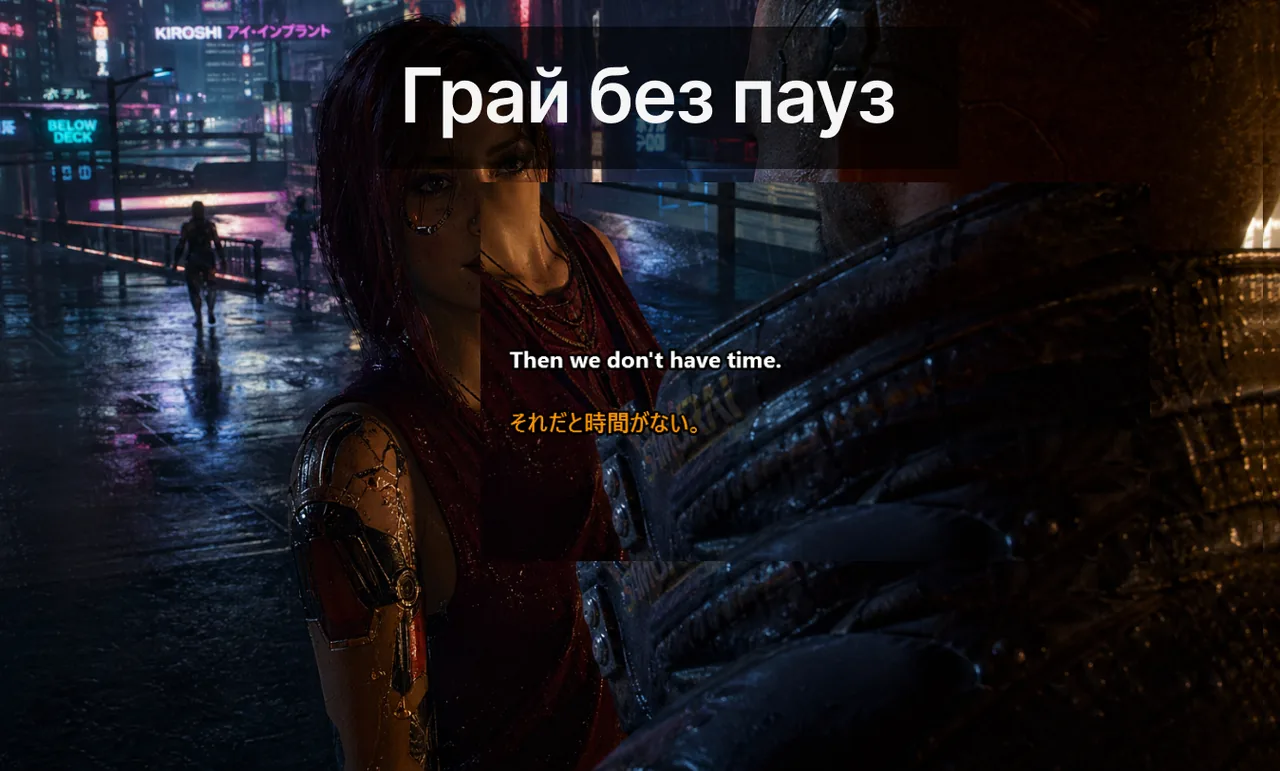
Коли оверлей субтитрів поводиться нестабільно під час гри, хаотичне перебирання налаштувань лише гає час. Ця стаття пропонує чіткий порядок діагностики: спочатку режим рендерингу, потім режим взаємодії, і тільки потім — конфігурація робочого процесу. Більш ніж 80% усіх звернень з приводу «субтитри не відображаються» насправді не пов'язані з движком субтитрів — вони виникають через три конкретні технічні причини, які описані нижче.
Зміст
- Крок 1: Перевіряємо режим відображення перш за все
- Крок 2: Перевіряємо поведінку Lock/Game Mode
- Крок 3: Перевіряємо розмітку та щільність субтитрів
- Крок 4: Стандартизуємо формат командних позивних
- Чому «субтитри не показуються у fullscreen» — рідко баг субтитрів
- Порядок діагностики, який заощаджує час
- Рецепти виправлення для кожної причини
- Швидкий чекліст відновлення
- 5 питань для кожного звіту про баг
- Коли правильна відповідь — «не чіпати»
- Чому це важливо для рейтингових показників
- Шаблони документування повторюваних проблем
- Коли потрібна ескалація
- Пов'язані матеріали
Крок 1: Перевіряємо режим відображення перш за все
Перш ніж змінювати будь-які налаштування субтитрів, перевірте режим відображення гри. Якщо ви граєте у режимі виключного повноекранного відображення (exclusive fullscreen) і субтитри зникли — переключіться на Borderless Fullscreen (безрамковий повний екран). Це вирішує більшість проблем видимості оверлею для більшості настільних ігор.
Причина проста: у режимі виключного fullscreen гра отримує повний контроль над ланцюгом обміну (swap chain), і операційна система не може накласти поверх нього сторонній оверлей. Borderless Fullscreen надає такий же візуальний ефект, але не захоплює swap chain, що дозволяє Windows вільно компонувати оверлеї поверх зображення. На Windows 11 з актуальними драйверами GPU різниця у продуктивності між цими режимами зазвичай менша за 2%, а в багатьох іграх взагалі непомітна.
Крок 2: Перевіряємо поведінку Lock/Game Mode
Після перевірки режиму відображення переконайтеся, що Lock/Game Mode увімкнено правильно. Цей режим запобігає випадковим кліками на вікно субтитрів під час гри.
- Увімкніть Lock/Game Mode комбінацією Ctrl+Shift+L.
- Переконайтеся, що випадкові кліки на вікно субтитрів більше не відбуваються.
- Переконайтеся, що гра не втрачає фокус під час руху миші та в бою.
- Якщо гаряча клавіша не спрацьовує, перевірте конфлікти з іншими програмами у налаштуваннях Live Subtitles.
Крок 3: Перевіряємо розмітку та щільність субтитрів
Не перевантажуйте зону субтитрів. Висока щільність тексту разом з невдалим розташуванням виглядає як баг видимості навіть тоді, коли рендеринг працює коректно. Використовуйте менше рядків, вищий контраст і стабільну позицію в нижній частині екрана. Рядок субтитрів не повинен перекривати мінімапу, панель здоров'я або лічильник боєприпасів.
Крок 4: Стандартизуємо формат командних позивних
Чимало «проблем із субтитрами» насправді є проблемами якості командної комунікації. Якщо тімейти говорять довгими реченнями з непослідовною термінологією, цінність субтитрів різко падає. Стандартизуйте короткі позивні та спільний словник локацій на карті — субтитри миттєво стануть кориснішими без жодних технічних змін.
Чому «субтитри не показуються у fullscreen» — рідко баг субтитрів
Коли гравець повідомляє, що субтитри зникають під час гри, перший інстинкт — звинуватити движок субтитрів. На практиці понад 80% таких випадків зводяться до трьох причин, що не мають жодного стосунку до конвеєра субтитрів: виключний swap chain, шлях компонування HDR або колізія стекових оверлеїв. Поки ці чинники не виключені, зміна налаштувань субтитрів лише переміщує проблему, а не вирішує її.
Порядок діагностики, який заощаджує час
Виконуйте тріаж у точно такому порядку. Зупиніться на першому рівні, який відтворює проблему.
- Відтворіть проблему в 60-секундному циклі. Запустіть гру, відтворіть голосовий рядок, спостерігайте за оверлеєм. Якщо баг переривчастий — фіксуйте мітки часу.
- Змініть режим відображення. Перейдіть з виключного fullscreen на Borderless Fullscreen. Якщо оверлей з'явився — причина у swap chain.
- Перемкніть HDR. Якщо субтитри рендеряться, але виглядають розмитими або невидимими на яскравому тлі — винуватець HDR tone-mapping.
- Вимкніть другорядні оверлеї. Steam, Discord, GeForce Experience і Xbox Game Bar кожен може зареєструвати глобальний оверлей. Вимикайте по одному, тестуючи 1 матч на кожному кроці.
- Протестуйте у вікні без гри. Вимовте тестову фразу, дивлячись на відео на YouTube. Якщо оверлей там працює — проблема специфічна для конкретної гри.
Рецепти виправлення для кожної причини
Причина А: Виключний swap chain
Визначається, коли субтитри працюють на робочому столі та в Borderless Fullscreen, але зникають у виключному fullscreen. Виправлення: перейдіть у Borderless Fullscreen у налаштуваннях відеорежиму гри. Сучасні драйвери GPU компонують цей режим майже ідентично виключному — різниця у продуктивності зазвичай менша за 2%, а на Windows 11 часто нульова.
Причина Б: HDR-компонування
Визначається, коли оверлей видимий, але нечитабельний: чорне на чорному, біле на білому або зі зміщенням кольорів. Виправлення: увімкніть калібрування Windows HDR (Параметри → Система → Дисплей → HDR), встановіть яскравість SDR-вмісту на 30–40, і переключіть тему оверлею на «high-contrast dark» у налаштуваннях Live Subtitles.
Причина В: Колізія стеку оверлеїв
Визначається, коли оверлеї мерехтять або чергують видимість. Виправлення: призначте субтитровому інструменту єдину роль «первинного оверлею». Вимкніть оверлей Steam у грі (Steam → Параметри → У грі), оверлей Discord (Параметри користувача → Оверлей у грі) і Xbox Game Bar (Параметри → Ігри → Xbox Game Bar).
Причина Г: Втрата фокусу на кількох моніторах
Визначається, коли субтитри рендеряться на додатковому моніторі, а гра запущена на основному. Виправлення: закріпіть вікно субтитрів на основному моніторі за допомогою опції «Закріпити на дисплеї» у програмі, а потім увімкніть «Оптимізації для ігор у вікні» (Параметри → Система → Дисплей → Графіка → Стандартні параметри).
Швидкий чекліст відновлення
- Переключіть гру у Borderless Fullscreen.
- Увімкніть Lock/Game Mode і перевірте Ctrl+Shift+L.
- Перемістіть субтитри у стабільну зону нижньої частини екрана.
- Зменшіть розмір блоку субтитрів на екрані.
- Вимкніть усі другорядні оверлеї (Discord, Steam, GeForce, Xbox Bar).
- Протестуйте у живому голосовому каналі протягом 3–5 хвилин.
5 питань для кожного звіту про баг
- Назва гри та точна версія (номер патча, а не «остання»).
- Режим відображення під час виникнення бага.
- HDR увімкнено? Один або кілька моніторів?
- Які інші оверлеї запущені (Discord, Steam, GeForce, Xbox Bar)?
- Баг виник одразу після запуску чи після перемикання вікон?
Без цих відповідей ви дієте навмання. З ними першопричина зазвичай очевидна за п'ять хвилин.
Коли правильна відповідь — «не чіпати»
Невеликий підмножина ігор свідомо блокує оверлеї композитора під час перевірок античіту. Наприклад, деякі рейтингові режими блокують swap chain, щоб унеможливити чити через захоплення екрана. У таких іграх жоден стек субтитрів не відображатиметься у виключному fullscreen. Чесна відповідь: використовуйте Borderless Fullscreen для цієї конкретної гри і прийміть незначну різницю у продуктивності.
Чому це важливо для рейтингових показників
Нестабільний оверлей, що працює у 90% випадків, гірший за той, що стабільно не працює. Зі стабільним збоєм ви адаптуєтеся. З переривчастим — ви продовжуєте тягтися за позивним, якого нема, і втрачаєте ритм. Мета діагностики — не «зробити так, щоб воно здебільшого працювало», а «зробити поведінку достатньо передбачуваною, щоб ви перестали про це думати».
Шаблони документування повторюваних проблем
Ведіть короткий Markdown-файл у закріплених повідомленнях Discord. Два стовпці: Назва гри та Відомі обмеження. Приклади рядків: «Valorant — оверлей вимагає Borderless», «CS2 — працює в обох режимах після патча 2026-03». Цей файл цінніший за будь-яку вікі з усунення несправностей, бо він відображає емпіричну правду вашої команди.
Коли потрібна ескалація
Якщо оверлей все ще прихований у певних іграх після виконання всіх кроків — задокументуйте точну назву гри, режим API і шлях відображення. Це допомагає відокремити обмеження рендерингу конкретної гри від загальних проблем конфігурації субтитрів. Для звернення до підтримки Live Subtitles надайте скриншот розділу «Про систему» (Win+Pause) разом із описом проблеми.
Пов'язані матеріали
- Субтитри в ігровому режимі
- Налаштування Game Mode для змагальних ігор
- Субтитри для стримів і запису ігрового процесу
- Усунення затримок розпізнавання голосу під час гри
Стабілізуйте свій ігровий оверлей
Одне передбачуване налаштування субтитрів для ігор, чатів і стримів.
Завантажити безкоштовно