
Live Captions — живые субтитры для всего, что звучит на компьютере
Субтитры в реальном времени для видеозвонков, YouTube, фильмов, лекций и телепередач. Крупный чёткий текст поверх любой программы, свой цвет для каждого собеседника и история с поиском. Для Windows 10 и 11.
Бесплатные минуты для старта. Карта не нужна.
- Звонки в Zoom, Teams, Meet, WhatsApp и Telegram
- Более 60 языков, язык определяется сам
- Размер текста до 64 пт
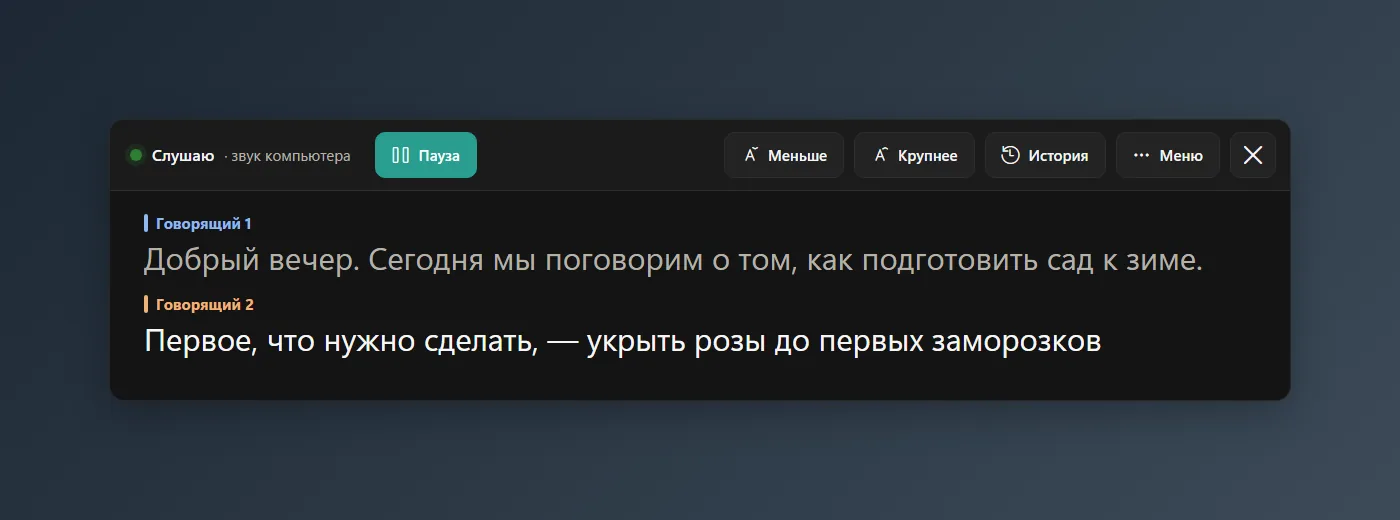
Добрый вечер. Сегодня мы поговорим о том, как подготовить сад к зиме.
Говорящий 2Первое, что нужно сделать, — укрыть розы до первых заморозков
Что умеет Live Captions
Приложение слушает звук компьютера или микрофон и примерно через секунду показывает сказанное крупным текстом. Это расшифровка речи в текст для всего компьютера, а не для одной программы.
Видеозвонки
Следите за разговором в Zoom, Microsoft Teams, Google Meet, WhatsApp или Telegram и не переспрашивайте. К звонку никто не подключается, ваши субтитры видны только вам.
Видео, фильмы и ТВ
Субтитры для YouTube, фильмов, телетрансляций, подкастов, вебинаров и онлайн-лекций — даже если у видео нет своих субтитров.
Люди рядом
Включите микрофон и читайте, что говорит человек рядом с вами: у врача, на занятии, за семейным столом.
Для кого
Для людей со сниженным слухом
Читайте звонки и видео, а не напрягайте слух. Крупный текст и контрастное оформление помогут и тем, у кого слабое зрение.
Для семьи
Установите приложение на компьютер родителей, бабушек и дедушек — чтобы они снова участвовали в семейных видеозвонках.
Для всех, кому трудно разбирать речь
Тихий голос, быстрая речь, акцент или плохой звук: когда речь идёт текстом на экране, ничего не пропустишь.
Для студентов и работы
Расшифровка лекций и долгих совещаний в реальном времени — потом текст можно найти по словам и сохранить в файл.
Как пользоваться
Ничего настраивать не нужно. Второй телефон или плагины для Zoom и браузера тоже не нужны.
Откройте Live Captions
Установите приложение из Microsoft Store и откройте его. Окно субтитров появится поверх других программ.
Выберите, что слушать
Звук компьютера — для звонков и видео, микрофон — для людей рядом.
Нажмите «Старт» и читайте
Субтитры в реальном времени появляются по ходу речи. Паузу можно поставить в любой момент: минуты расходуются, только пока идут субтитры.
Возможности
Всё сделано так, чтобы было легко читать и легко пользоваться: крупные кнопки и понятные слова.
Кто что сказал
Каждый собеседник подписан — «Говорящий 1», «Говорящий 2» — и выделен своим цветом, а новая реплика начинается с новой строки.
Крупный чёткий текст
Сделайте текст таким крупным, как нужно, — до 64 пт. Окно можно двигать и растягивать, например поставить под видео.
Светлое, тёмное или контрастное
Выберите оформление и цвет текста, удобные для ваших глаз.
Более 60 языков
Русский, украинский, английский, немецкий, французский, испанский, итальянский, польский, китайский, японский, арабский и многие другие. Язык определяется автоматически.
История расшифровок
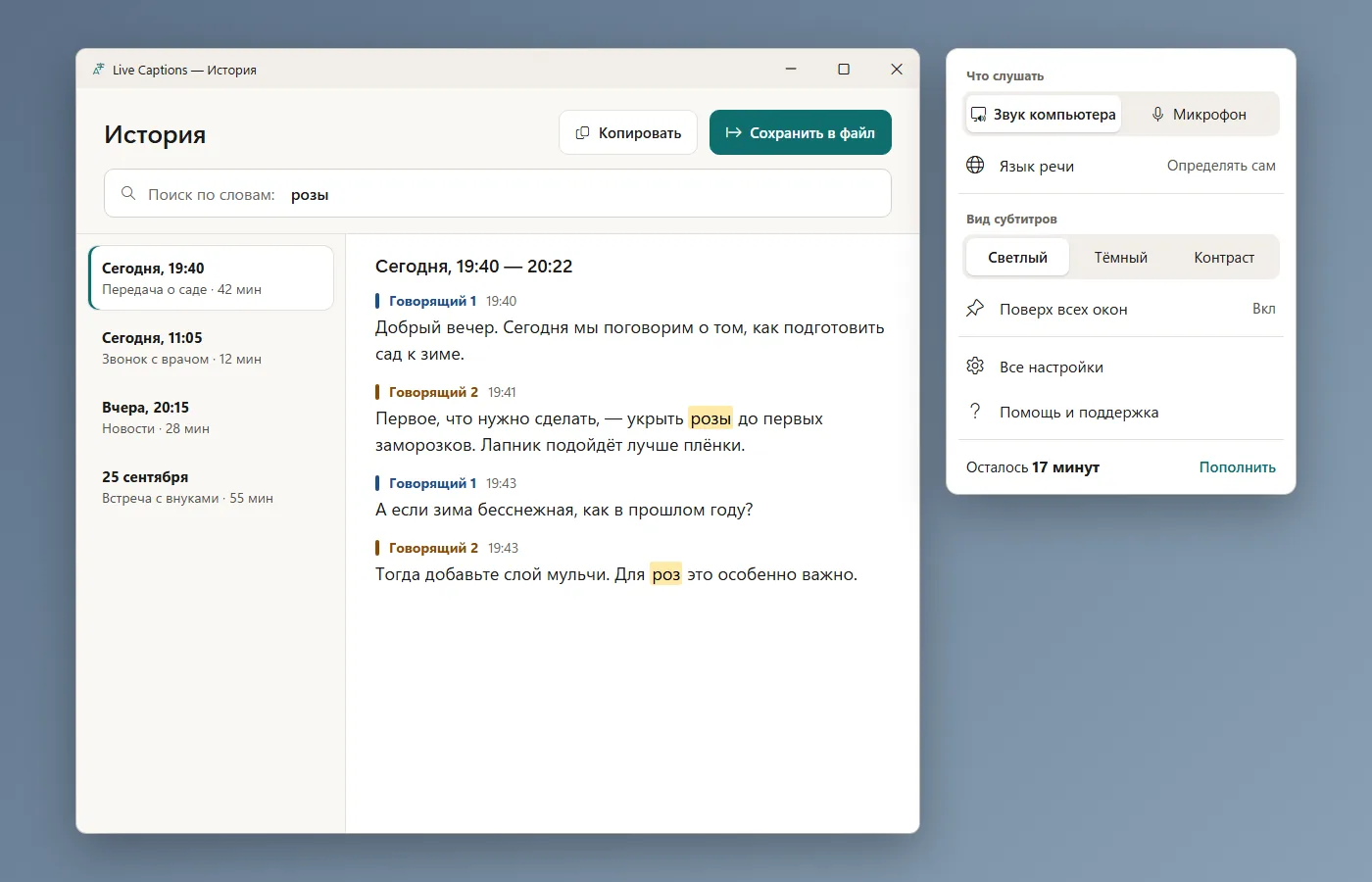
Каждый сеанс сохраняется на вашем компьютере. Листайте назад, ищите по словам, переименовывайте собеседников, копируйте текст или сохраняйте его в TXT и SRT.
Не мешает работать
Окно держится поверх других программ. В режиме «клики сквозь окно» мышь нажимает на то, что под ним.
Только субтитры. Live Captions записывает сказанное на том языке, на котором говорят, и не переводит.
Вопросы и ответы
Чем это отличается от живых субтитров, встроенных в Windows 11?
Работает ли с Zoom, Teams, WhatsApp и YouTube?
Увидят ли собеседники мои субтитры?
Live Captions переводит речь?
Сколько это стоит?
Записывается ли мой звук?
Что нужно для работы?
Статьи
Попробуйте Live Captions бесплатно
Бесплатные минуты субтитров в реальном времени, карта не нужна. Есть вопросы? Пишите на captions@live-subtitles.com — мы отвечаем на каждое письмо.